讀取素材的方法
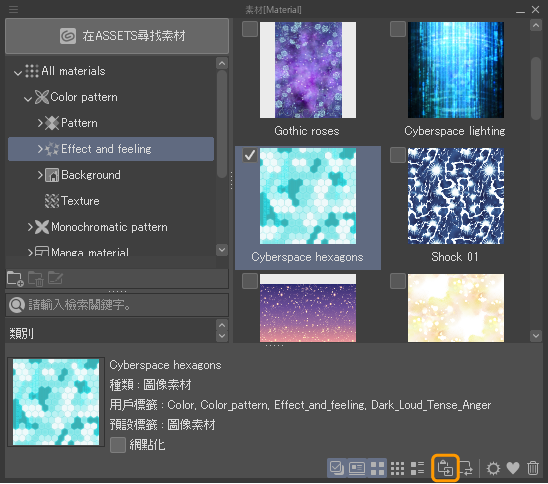
從CLIP STUDIO ASSETS下載的素材或收錄在[素材]面板上的素材,可以透過點擊[素材]面板的[貼上素材]讀取至畫布或面板中。
依照素材種類的不同,會讀取至不同的地方,如:畫布、[工具組]面板。
備忘 | 部分素材在啟用了[自動登記下載素材的設定]後,當從CLIP STUDIO ASSETS下載素材時,會同時讀取至面板和對話方塊中。設定方法請參照『自動登記下載素材的設定』。 |
關於各種類的詳細步驟,請參照以下內容。
無法直接讀取的素材
以下素材無法讀取。但如果進行下載,有可能可以讀取。
·素材的右上方顯示有箭頭的雲朵圖示,表示該素材尚未下載完成。選擇素材並執行[貼上素材]後,會顯示確認訊息。點擊[是],會啟動CLIP STUDIO並開始下載素材。下載後,可以像平常一樣使用素材。
·素材的右下方有顯示禁止標誌圖示時的素材,代表無法在您所使用的CLIP STUDIO PAINT上使用。點擊禁止標誌圖示,會顯示無法在CLIP STUDIO PAINT中使用的原因。
以DEBUT轉換的素材
無法讀取包含向量圖層和漸層圖層等DEBUT上未支援類型圖層的素材。有部分情況例外,當讀取素材時,素材的圖層可能會被轉換。
·對白框素材和分格範本素材將被轉換為圖像素材圖層。
·平塗圖層上已被設定為[網點化]的素材,將被轉換為點陣圖層。平塗圖層外已設定[網點化]的素材將轉換為解除[網點化]的狀態。
自動登記下載素材的設定
可在從CLIP STUDIO ASSETS下載素材的同時,將其登記至面板或對話方塊。
請從[素材]面板選單的[自動登記下載素材的設定]中,選擇要在下載時同時讀取至面板的素材,並將其設為開啟。可以選擇的素材為[工具]・[色板]・[漸層組]・[工作區]・[自動動作]。
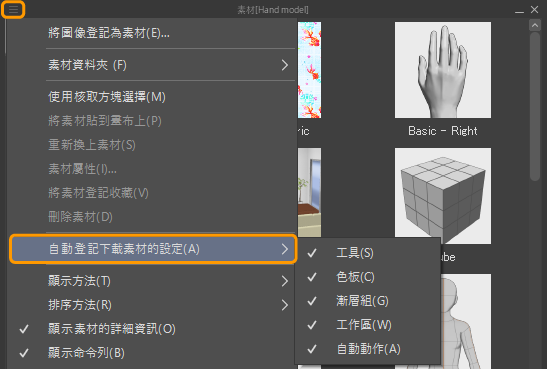
自動登記下載的素材,也可在讀取來源的面板或下載選單進行設定。
·[工具組]面板的選單→[自動登記下載的素材]
·[色板]面板的選單→[自動登記下載的素材]
·[自動動作]面板的選單→[自動登記下載的素材]
·[視窗]選單→[工作區]→[自動登記下載的素材]
·『漸層對應對話方塊』和『編輯漸層對話方塊』的顯示選單→[自動登記下載的素材]
圖像素材
欲將圖像素材貼上畫布時,請從[素材]面板中選擇圖像素材,並透過以下任一方法進行讀取。
·點選[素材]面板的[貼上素材]按鈕。
·將圖像素材拖拽至畫布。
·將圖像素材拖拽至[圖層]面板上。
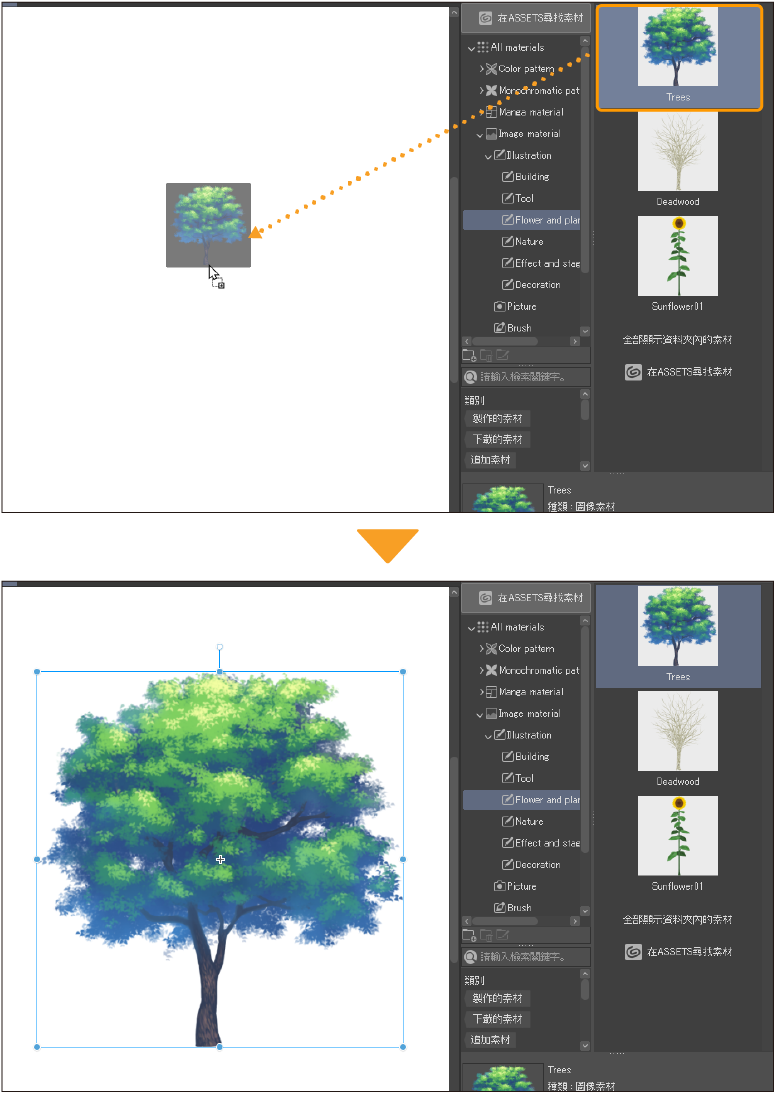
在畫布貼上圖像素材,同時在[圖層]面板上建立圖像素材圖層。
更換圖像素材圖層
可以將貼在畫布上的圖像素材貼換為其他圖像素材。貼換的圖像素材圖層僅限一個。無法同時更換多個圖層。
從[圖層]面板中選擇要更換的圖像素材圖層。
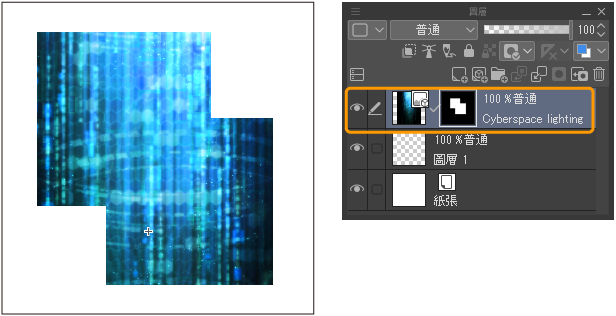
從[素材]面板中選擇要更換的圖像素材,點擊[貼換素材],即可貼換畫布上的素材。
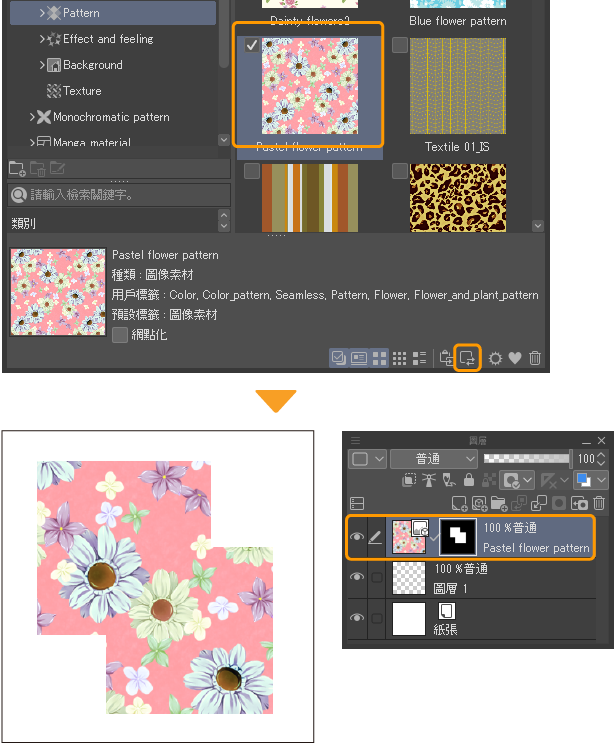
備忘 | ·圖像素材圖層的[放大率]和[轉角]等設定,不會被繼承到貼換後的圖像素材圖層中。 ·除了圖像素材圖層,使用對白框圖層的對白框素材也能進行相同的操作。 |
變形圖像素材圖層
使用[物件]工具選取圖像素材圖層後,可以使用顯示在[工具屬性]面板和畫布上的節點進行各種編輯操作。
從[工具屬性]面板的[變形方法]中設定變形方法。
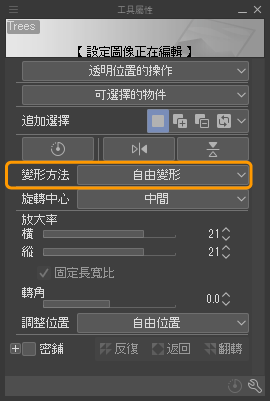
畫布上會顯示輔助線。操作輔助線的節點或旋轉控制器,可以調整圖像的方向與大小等。
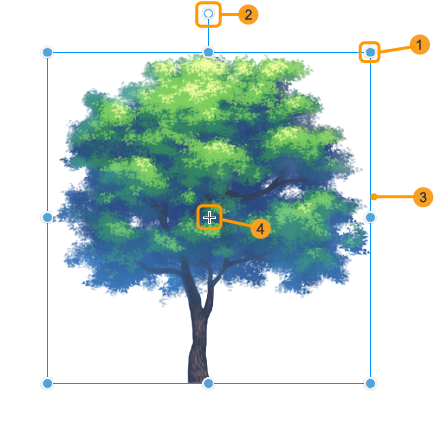
①節點
配置在圖像素材圖層周圍的圓點。進行拖拽可以變形圖像。節點能拖拽的方向取決於變形方式。
②旋轉控制器
拖拽後可以變更圖像素材圖層的角度。邊按住[Shift]鍵邊拖拽,則能以45°的間隔進行旋轉。若[變形方式]設為[放大・縮小],則不會顯示。
③輔助線
將變形範圍框起來顯示的線條。拖拽後,可以移動圖像素材圖層。
④中心點
進行圖像的旋轉和反轉時,會以這個點作為基準。初始設定中,會顯示於輔助線的中央。
拖拽中心點即可變更中心點的位置。按住[Shift]鍵並執行拖拽,能以45°的刻度間隔進行移動。另外,也可從[工具屬性]面板或[工具詳細]面板的『設定變形』類別的[旋轉中心]進行設定。
放大・縮小
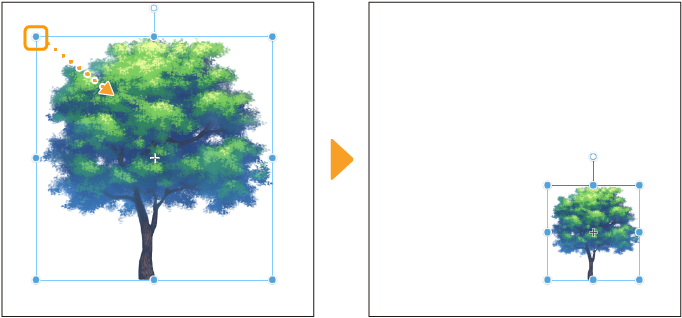
從[工具屬性]面板的[變形方法]中選擇[放大・縮小・旋轉]或[放大・縮小]後拖拽節點,即可放大・縮小圖像。
·如欲進行縱向或橫向的變形,請將[工具屬性]面板中的[固定長寬比]設定為關閉。
·邊按住[Alt]鍵邊拖拽,就能以中心點為基準進行放大・縮小。
其他的變形方法
[工具屬性]面板的[變形方法]中可以選擇『自由變形』・『歪斜』・『平行歪斜』・『遠近歪斜』。
可以進行與選擇[編輯]選單→[變形]的各項目時相同的操作來變形。然而,可能會有不支援使用修飾鍵操作的情況發生。
從選單命令中變形
也可從[編輯]選單→[變形]中選擇各項目,進行圖像素材圖層的變形。關於變形方法,請參照『變形圖像』。另外,選擇[物件]工具後,節點的顯示位置會有所不同。
備忘 | 使用[編輯]選單→使用[變形]的各選單命令進行變形時,中心點將成為基準點。[工具屬性]面板的[旋轉中心]也會成為[基準點]。 |
密鋪
可以在[工具屬性]面板中進行將圖像素材反復排列的密鋪設定。可以從[反復]、[返回]和[翻轉]中選擇反復方法。詳細的設定方法請參照『密鋪』。
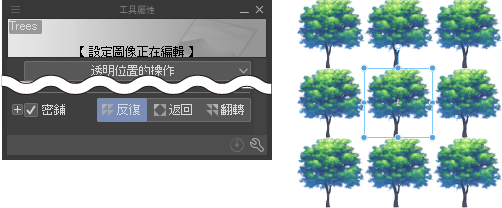
選擇圖像素材圖層時的工具詳細面板
在選擇圖像素材圖層時的[物件]工具的[工具詳細]面板中,可以從『操作』・『修正』・『設定變形』・『圖像素材』・『密鋪』的各類別進行設定。
範本素材
範本素材的使用方法有兩種,一種是將其貼到畫布上,另一種是從[新建]對話方塊中讀取。
直接貼上畫布
從[素材]面板中選擇範本素材後,執行以下任一操作。
·點選[素材]面板的[貼上素材]。
·將範本素材拖拽至畫布。
·將範本素材拖拽至[圖層]面板。
在新建畫布時套用範本
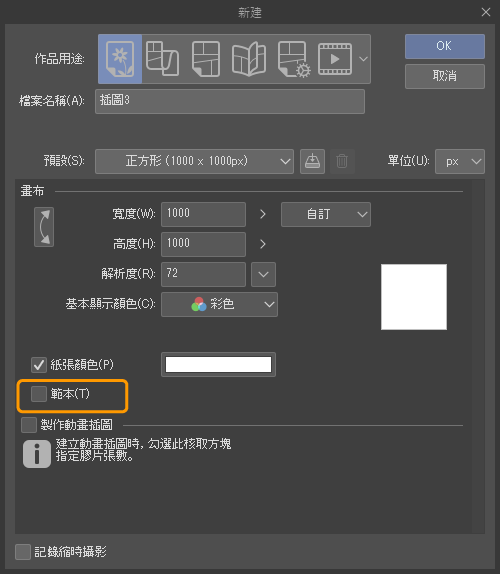
新建畫布時,可以從[新建]對話方塊中讀取範本素材。啟用[新建]對話方塊中的[範本]選項,可以選擇範本素材。新建畫布時,會同時讀取範本素材。關於[新建]對話方塊,請參照『建立新畫布』。
筆刷素材・工具素材
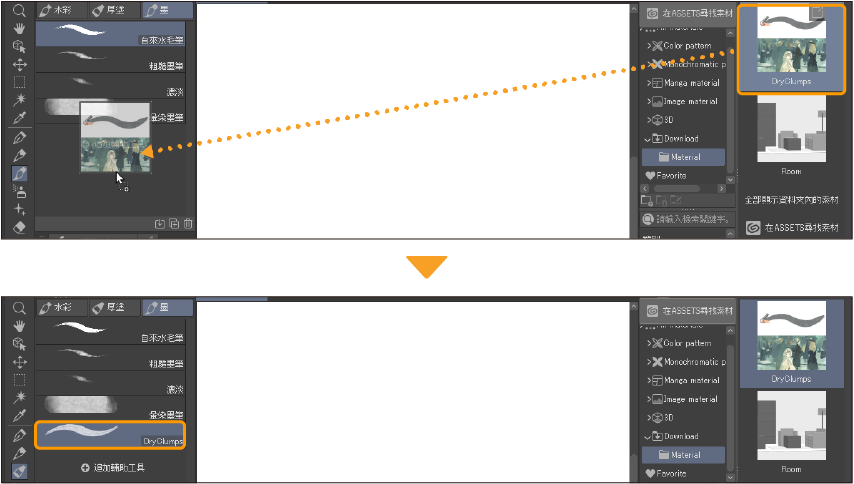
如果啟用了『自動登記下載素材的設定』,只要下載筆刷等工具素材,就會在[工具組]面板中自動登記。從[工具]面板的[下載]選擇工具後,即可從[工具組]面板選擇已下載的工具。
除此之外,請以下列任一方法讀取。
·點擊[工具組]面板上的[追加下載的素材],可以從『追加素材對話方塊』中讀取筆刷素材。關於讀取方法,請參照『從CLIP STUDIO ASSETS下載素材』。
·從[素材]面板中選擇筆刷素材,點擊[貼上素材]。
·從[素材]面板中選擇筆刷素材,拖拽至[工具組]面板。選擇多個工具進行拖拽,即可一併讀取。
色板素材
如果啟用了『自動登記下載素材的設定』,只要下載色板素材,就會在[色板]面板中自動登記。
除此之外,請以下列任一方法讀取。
·點選『色板面板』的[追加色板],可以從『追加素材對話方塊』讀取色板素材。
·從[素材]面板中選擇色板素材,點擊[貼上素材]。
·從[素材]面板中選擇色板素材,拖拽至[色板]面板。選擇多個色板素材進行拖拽,即可一併讀取。
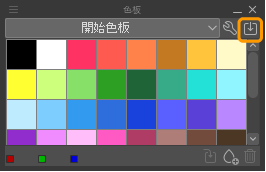
讀取色板素材時,[色板]面板的顯示會切換到讀取的色板素材。
3D素材
關於普通的3D素材的讀取方法,請參考『讀取3D素材』。另外,根據素材的不同,讀取方法可能會有所不同。
姿勢素材
請參照『讀取姿勢素材』。
體型素材
請參照『讀取已登記的3D素描人偶』。
3D頭部模組
請參照『讀取已登記的3D頭部模組』。
全景素材
除了『讀取3D素材』的方法之外,也可以使用和『讀取全景圖像』相同的方法,點擊[工具屬性]面板中的[素材],讀取3D圖層中的全景素材。
3D圖像素材
請參照『讀取3D圖像素材』。
讀取3D基礎圖形中的圖像素材
請參照『將圖像素材轉換為材質』。
自動動作素材【PRO/EX】
如果啟用了『自動登記下載素材的設定』,只要下載自動動作素材,就會在[自動動作]面板中自動登記。
除此之外,請以下列任一方法讀取。
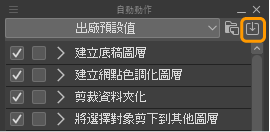
·點擊『自動動作面板【PRO/EX】』的[追加自動動作組],可以從『追加素材對話方塊』讀取自動動作組。
·從[素材]面板中選擇自動動作素材,點擊[貼上素材]。
·從[素材]面板中選擇自動動作素材,並將其拖拽至[自動動作]面板中。選擇多個自動動作組素材,進行拖拽操作,即可一併讀取。
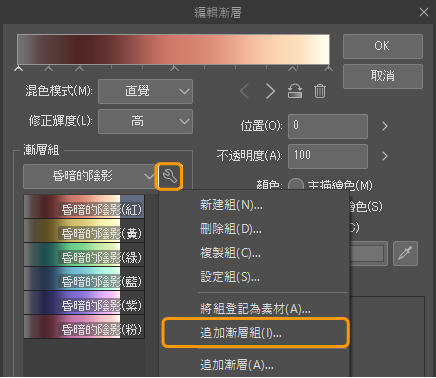
漸層組素材【PRO/EX】
如果啟用了『自動登記下載素材的設定』,只要下載漸層組素材,就會在[編輯漸層]對話方塊和[漸層對應]對話方塊中,自動登記漸層組素材。
除此之外,請以下列任一方法讀取。
從素材面板讀取的方法
從[素材]面板中選擇漸層組素材,點擊[貼上素材]。
從對話方塊中讀取的方法
·選擇[漸層]工具,點擊[工具屬性]面板上的色彩列後顯示的[編輯漸層]對話方塊
·點選[編輯]選單→[色調補償]→[漸層對應]後,顯示的[漸層對應]對話方塊
·點選[圖層]選單→[新色調補償圖層]→[漸層對應]後顯示的[漸層對應]對話方塊
從各對話方塊的選單中選擇[追加漸層組]後,即可從顯示的『追加素材對話方塊』讀取目標漸層組素材。
工作區素材【PRO/EX】
如果啟用了『自動登記下載素材的設定』,只要下載工作區素材,就會在選單命令中,自動登記工作區素材。
關於從選單命令讀取工作區素材的方法,請參考『讀取工作區【PRO/EX】』。
除此之外,請以下列任一方法讀取。
·從[素材]面板中選擇工作區素材,點擊[貼上素材]。
·從[素材]面板中選擇工作區素材,拖拽至畫布。
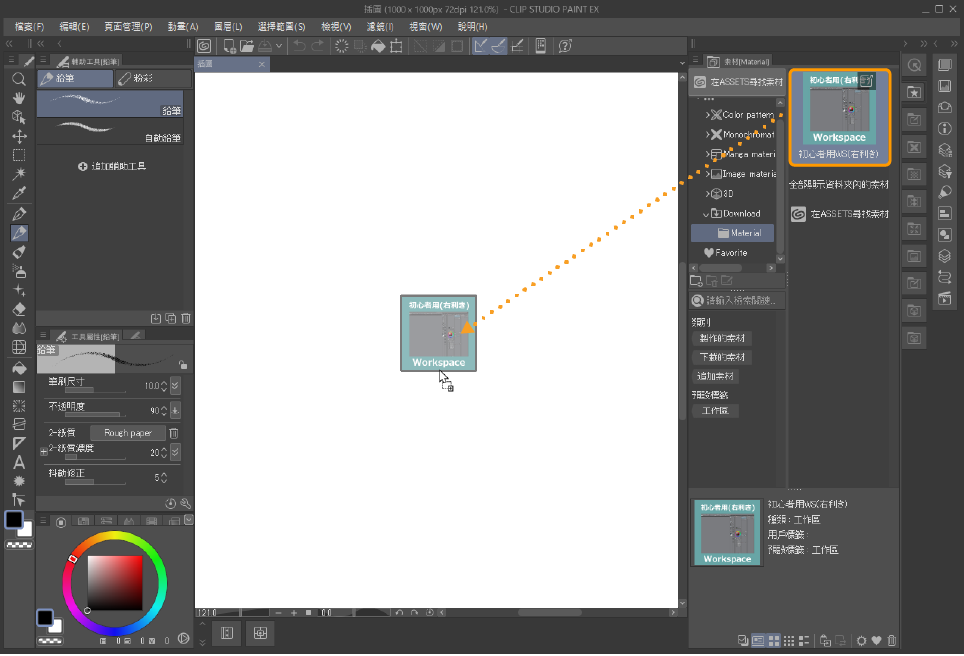
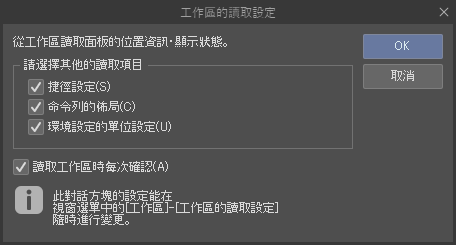
讀取工作區素材的同時會顯示[工作區的讀取設定]對話方塊。指定面板佈局以外想要讀取作為工作區的項目。詳情請參照『工作區的讀取設定對話方塊』。
顯示確認訊息後,將讀取工作區素材。主視窗的顯示會切換為工作區素材的內容。
若想再次切換到另一個工作區,或確認已登記的工作區時,請參照『讀取工作區【PRO/EX】』。
備忘 | ·選擇多個工作區,並將其拖拽至面板中,即可一併把多個工作區登記到[視窗]選單中。主視窗中只能套用一種工作區。 ·若工作區素材登記時和讀取時的顯示環境差異巨大,面板的佈局可能無法如預期般套用。 |
動畫素材【PRO/EX】
在讀取動畫素材之前,必須將時間軸設為有效。關於將時間軸設為有效的方法,請參照『使時間軸有效』。
從[素材]面板中選擇動畫素材後,可以使用以下任一方法來讀取。
·點選[素材]面板的[貼上素材]按鈕。
·將動畫素材拖拽至畫布。
·將動畫素材拖拽至[圖層]面板。
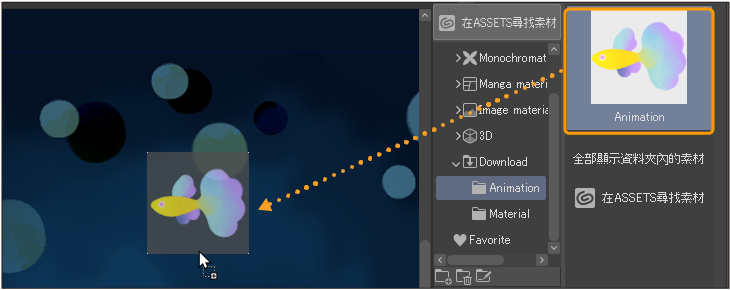
[時間軸]面板上會新增一個軌道,並從選擇中的畫格配置要開始的片段。
備忘 | 若以登記的素材畫面更新率和欲貼上的素材畫布的畫面更新率不同,將保持動畫素材的播放時間並貼上。因此,動畫素材的畫格數可能會改變。 |
追加素材對話方塊
從[工具組]面板或[編輯漸層]對話方塊等處讀取素材時顯示的對話方塊。根據讀取的素材,名稱會改變。
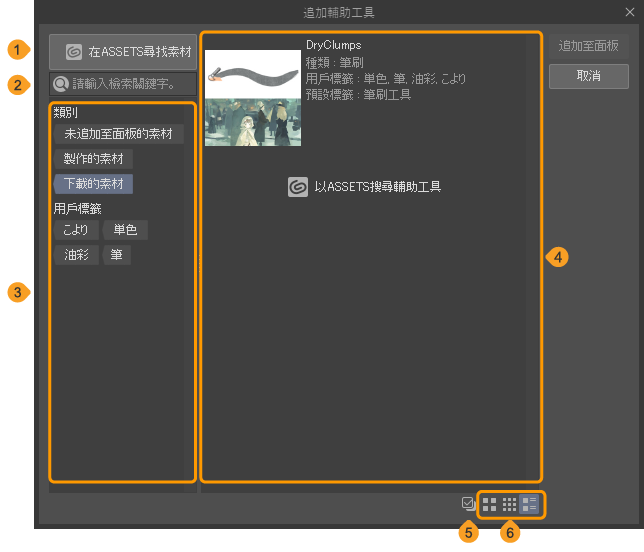
①在ASSETS上尋找素材
點擊後,將以只顯示當前素材的狀態顯示CLIP STUDIO ASSETS。
例如,當從[編輯漸層]對話方塊中讀取漸層組素材時,漸層組素材將以已搜尋到的狀態顯示。
②檢索欄
可以輸入關鍵字來檢索素材。
③標籤清單
被轉換成按鈕的素材標籤一覽。點選按鈕後,指定的內容素材將會顯示在素材一覽中。
④素材一覽
僅會顯示與已顯示的面板或對話方塊相對應的素材的一覽。例如,當從[工具組]面板顯示對話方塊,只會顯示筆刷素材和工具素材。點擊即可選擇素材。
⑤顯示項目勾選框
可以在素材一覽中的每個素材縮圖旁顯示勾選框。打開勾選框後,可以選擇素材。
⑥縮圖[大]・[小]・[詳細]
可以選擇素材一覽中顯示縮圖的方法。除了[大]和[小]之外,還有[詳細]。選擇[詳細]後,除了素材的縮圖和名稱外,還可以顯示素材的種類和標籤等資訊。