Personnalisation des outils de pinceau
Consultez cette section pour obtenir des détails sur la personnalisation des outils de pinceau existants dans CLIP STUDIO PAINT.
Palette Paramètres d'outil avancés
Vous pouvez personnaliser les outils de pinceau dans CLIP STUDIO PAINT en utilisant la palette Paramètres d'outil et la palette Paramètres d'outil avancés.
Note | Vous ne pouvez pas personnaliser les paramètres de pinceau à partir de la palette Paramètres d'outil avancés dans CLIP STUDIO PAINT DEBUT. |
Chaque outil possède des paramètres pertinents qui s’affichent par défaut dans la palette Paramètres d'outil.
Ouvrez la palette Paramètres d'outil avancés en bas de la palette Paramètres d’outil pour afficher tous les paramètres de l’outil sélectionné.
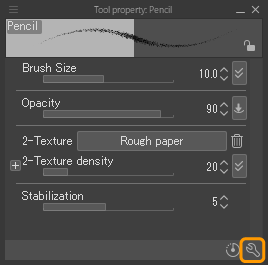
Vous pouvez modifier les paramètres qui apparaissent dans la palette Paramètres d’outil en basculant la case à cocher située tout à gauche du nom du paramètre. Les paramètres avec une icône d’œil apparaîtront dans la palette Paramètres d’outil.
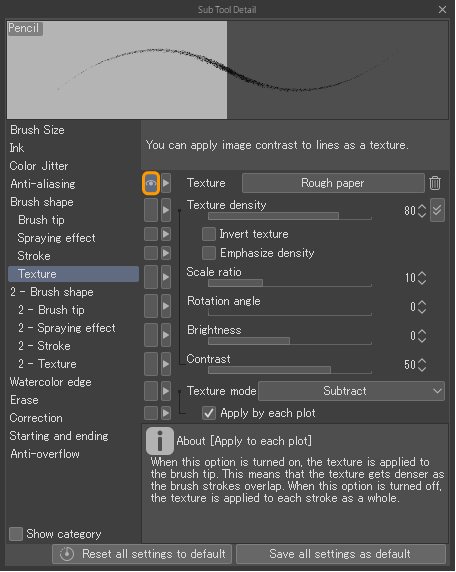
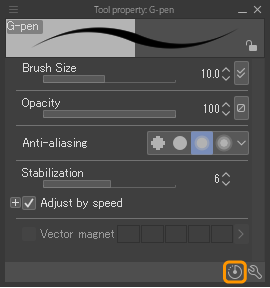
Après avoir modifié un pinceau, sélectionnez Enregistrer les paramètres actuels en tant que paramètres par défaut dans la palette Paramètres d'outil avancéspour enregistrer les paramètres en tant que nouveaux paramètres par défaut.
Vous pouvez également réinitialiser toutes les modifications apportées aux paramètres par défaut enregistrés les plus récents en sélectionnant le bouton Rétablir tous les réglages par défaut dans la palette Paramètres d'outil ou la palette Paramètres d'outil avancés.
Paramètres d'outil
Les outils de pinceau ont les groupes de paramètres suivants dans la palette Paramètres d'outil avancés. Selon le type de pinceau, certains paramètres de chaque groupe peuvent être indisponibles.
Pour plus de détails sur les paramètres spécifiques, consultez « Glossaire des paramètres ».
Taille de pinceau
Paramètres pour la taille du pinceau, y compris la taille minimale et la sensibilité à la pression du stylo. Voir « Table lumineuse ».
Encre
Paramètres pour l’opacité du pinceau, le mode de combinaison et le mélange des couleurs. Voir « Encre ».
Variation de couleur
Paramètres pour faire varier la couleur du pinceau. Voir « Variation de couleur ».
Anticrénelage
Paramètres pour le niveau d’anticrénelage sur le pinceau. Voir « Anticrénelage ».
Forme du pinceau
Paramètres pour la forme générale du pinceau. Voir « Forme du pinceau ».
Pointe du pinceau
Paramètres pour la forme de la pointe du pinceau, y compris l’angle, la dureté et la densité de la pointe du pinceau. Voir « Pointe du pinceau ».
Effet de pulvérisation
Paramètres pour ajouter et ajuster l’effet de pulvérisation du pinceau. Voir « Effet de pulvérisation ».
Trait
Paramètres pour l’écart et la répétition des pointes de pinceau dans un seul trait. Voir « Souris/Gestes ».
Texture
Paramètres pour ajouter et ajuster la texture du pinceau. Voir « Texture ».
Pinceau double (2-Forme du pinceau)
Paramètres pour créer des pinceaux doubles liés à la forme principale du pinceau. Voir « 2-Forme du pinceau ».
Bordure d’aquarelle
Paramètres pour ajouter une bordure de style aquarelle et ajuster l’opacité et la taille de l’effet. Voir « Bordure d'aquarelle ».
Effacer
Paramètres exclusifs aux pinceaux de type Gomme. Vous pouvez activer les paramètres de la gomme de vecteur et effacer sur tous les calques. Voir « Effacer ».
Correction
Paramètres tels que la stabilisation, l'effilage et le magnétisme sur des règles ou d'autres objets. Voir « Correction ».
Début et fin
Paramètres pour ajouter des effets automatiques au début ou à la fin des lignes. Voir « Début et fin ».
Anti-débordement
Paramètres pour empêcher le pinceau de traverser les lignes de référence. Voir « Anti-débordement ».
Dynamique du pinceau
Certains paramètres tels que la Taille de pinceau, Opacité et Densité du pinceau ont un bouton à l’extrême droite. Ce bouton contrôle la façon dont le pinceau réagit aux dynamiques d’entrée telles que la pression du stylo et l’inclinaison.
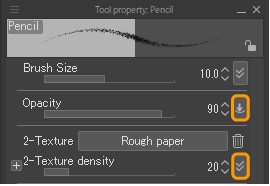
Sélectionnez ce bouton pour ouvrir la dynamique du pinceau pour le réglage souhaité.
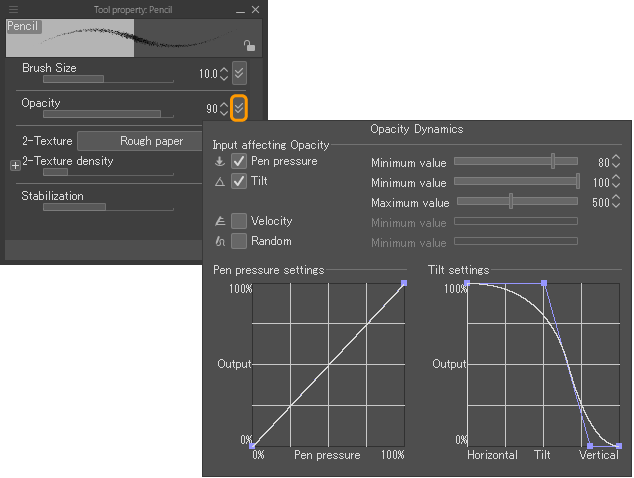
Dans la boîte de dialogue Dynamique, vous pouvez lier un paramètre de pinceau à la Pression de stylo, Incliner, Rapidité ou randomiser le paramètre. Utilisez le curseur pour définir les valeurs minimales ou maximales selon vos besoins. Vous pouvez également effectuer des ajustements détaillés à l’entrée de pression du stylo en utilisant le graphique Réglages de la pression du stylo.
Lorsque les dynamiques de pinceau sont actives pour un réglage, l’icône du bouton changera en conséquence. Si les dynamiques ne sont pas activées, l’icône apparaîtra sous la forme d’une boîte avec une barre diagonale.