A
Découvrez l'Anticrénelage, l'Audio et les autres catégories de paramètres commençant par A dans CLIP STUDIO PAINT.
Ajuster largeur de ligne
Vous pouvez utiliser l'outil Corriger largeur de ligne pour modifier la largeur des lignes dessinées sur un calque vecteur. Certains paramètres peuvent être utilisés sur les calques de pixellisation.
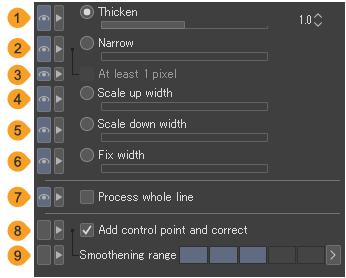
(1)Épaissir
Vous pouvez épaissir la largeur de la ligne par la valeur spécifiée avec le curseur. Vous pouvez également utiliser ce paramètre lorsque vous avez sélectionné un calque de pixellisation.
(2)Affiner
Vous pouvez affiner la largeur de la ligne en utilisant la valeur spécifiée avec le curseur. Vous pouvez également utiliser ce paramètre lorsque vous avez sélectionné un calque de pixellisation.
(3)Au moins 1 pixel
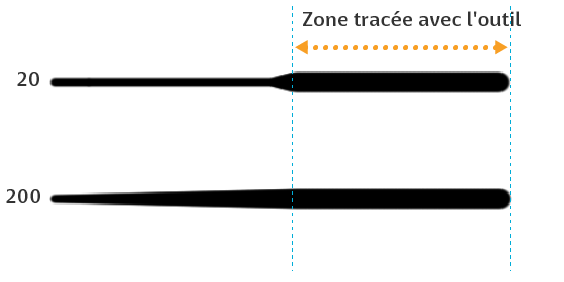
Vous permet de laisser 1 pixel au centre de la ligne lorsque la largeur de ligne est affinée à l'aide de l'outil Corriger largeur de ligne, afin que la ligne ne soit pas cassée. Vous pouvez également utiliser ce paramètre sur les calques de pixellisation.
(4)Augmenter la largeur
Vous pouvez épaissir la largeur de la ligne en la multipliant par la valeur spécifiée avec le curseur.
(5)Réduire la largeur
Vous pouvez affiner la largeur de la ligne en la multipliant par la valeur spécifiée avec le curseur.
(6)Définir la largeur
Vous pouvez ajuster la largeur de ligne à la valeur spécifiée à l'aide du curseur. Ceci est pratique lorsque vous souhaitez rendre la ligne d'une largeur uniforme.
(7)Traiter la ligne entière
Lorsqu'activé, en tapant sur un point de la ligne, cela applique Corriger largeur de ligne à l'ensemble de la ligne.
(8)Ajouter un point de contrôle et corriger
Lorsqu’activé, vous pouvez ajouter des points de contrôle lors du réglage de la largeur de ligne. L'ajout de points de contrôle rend la ligne plus lisse après avoir ajusté la ligne. Ce paramètre n'est pas disponible lorsque l'opération Traiter la ligne entière est activée.
(9)Niveau de lissage
Vous permet de définir la plage pour lisser la largeur de ligne lorsque Ajouter un point de contrôle et corriger est activé.
Ajuster les parties
Vous pouvez utiliser le paramètre Ajuster les parties pour ajuster individuellement chaque partie du modèle de main 3D. Pour savoir comment procéder, consultez « Réglage des différentes parties de la main 3D ».
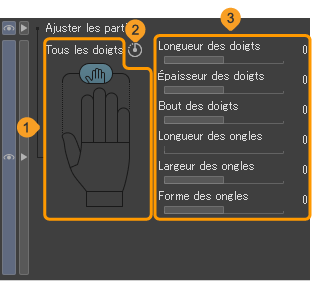
(1)Image de sélection de la main
Choisissez la partie de la main que vous souhaitez ajuster parmi les options suivantes : Tous les doigts, Pouce, Index, Majeur, Annulaire, Auriculaire, Paume ou Poignet.
(2)Réinitialiser
Ce paramètre rétablit toutes les valeurs de la partie de la main sélectionnée à 0. Toutefois, le paramètre Visibilité des veines est rétabli à sa valeur par défaut, 100.
(3)Curseurs
Utilisez les curseurs pour ajuster les différentes parties de la main. Les curseurs disponibles varient selon la partie de la main sélectionnée.
Anti-débordement
Lors de l'utilisation d'outils de dessin tels que l'outil Pinceau, vous pouvez le configurer de manière à ne pas pouvoir dessiner au-delà des lignes du calque de référence.
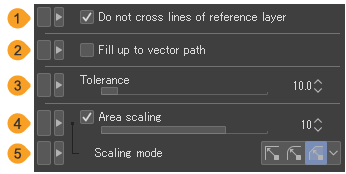
(1)Ne pas dépasser les lignes du calque de référence
Lorsqu'activé, vous pouvez dessiner sans traverser les lignes tracées sur les calques de référence. Lorsque le pinceau passe sur une ligne, il ne peindra que du côté qui a la majorité de la forme du pinceau (le centre de la pointe du pinceau).
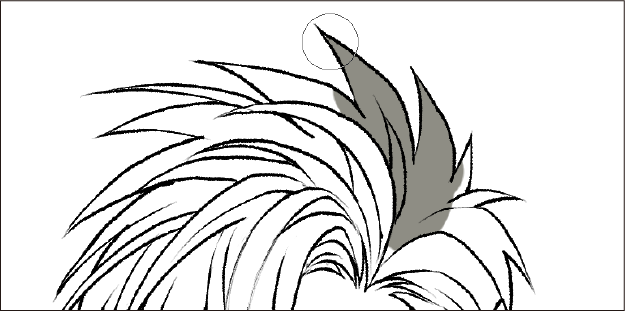
(2)Remplir jusqu'à la ligne centrale du vecteur
Lorsqu'un calque vecteur est un calque de référence, la ligne centrale du vecteur est utilisée comme référence.
(3)Marge de couleur
Configure la marge de couleur (tolérance) pour reconnaître une couleur comme étant la même que celle d'une ligne dessinée sur le calque de référence. Plus le nombre est grand, plus il y a de zones de couleurs différentes incluses dans la référence.
(4)Mise à l'échelle de la zone
Lorsqu’activé, vous pouvez agrandir ou réduire la zone à peindre du nombre de pixels spécifié par le curseur.
(5)Mode de mise à l'échelle
Lorsque Mise à l'échelle de la zone est activé, vous pouvez définir la forme du coin de la zone sur Agrandissement en rond, Rectangle ou Jusqu'au pixel le plus sombre. Pour plus de détails, voir « Flèche de bulle ».
Anticrénelage
Ce paramètre ajuste le niveau d'anticrénelage pour les lignes et les bordures. Avec l’anticrénelage appliqué aux lignes, vous pouvez dessiner des contours plus lisses car les irrégularités sont atténuées.

(1)Anticrénelage
Vous pouvez régler l’intensité de l’anticrénelage sur Aucun, Faible, Moyen ou Fort. Choisissez Aucun si vous ne souhaitez pas utiliser l’anticrénelage.
(2)Qualité et vitesse
Ce paramètre permet de définir la priorité entre la vitesse de rendu et la qualité lors du dessin avec des pinceaux de grande taille. Vous pouvez choisir Automatique, Qualité élevée (par défaut) ou Qualité réduite (très rapide).
Avec Qualité élevée (par défaut), les traits sont rendus avec netteté, pixel par pixel, mais les pinceaux complexes peuvent nécessiter un temps de traitement plus long. Avec Qualité réduite (très rapide), le dessin est plus rapide lorsque le niveau de zoom est faible, mais le rendu peut être moins précis. Sélectionnez Automatique pour que la qualité du dessin soit déterminée automatiquement en fonction de la taille du pinceau et des autres paramètres.
Note | Pour modifier le paramètre Qualité et vitesse lorsque « Encre » > Mélanger les couleurs est activé, le mode de mélange des couleurs doit être défini sur Superposer. Si un autre mode est sélectionné, le paramètre Qualité et vitesse ne pourra pas être modifié. |
Pour certains outils, il peut y avoir seulement l'option d'activer ou de désactiver l'anticrénelage. Vous verrez les paramètres suivants pour les outils Remplir ou Dégradé.

Audio
Spécifiez les paramètres pour les fichiers audio importés dans la Chronologie ou la palette Calque.
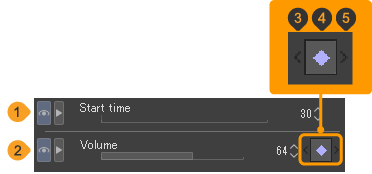
(1)Heure de début
Vous pouvez ajuster l'heure de début des fichiers audio. Ceci est utile lorsque vous souhaitez commencer à jouer à partir d'un certain point dans un extrait audio. Définissez l'heure en fonction de la valeur du cadre, en utilisant le même taux que la Chronologie. Définissez Heure de début à 0 pour lire le fichier audio depuis le début.
(2)Volume
Vous pouvez ajuster le volume de lecture des fichiers audio. Lorsque vous ajustez le volume, une image-clé sera ajoutée pour enregistrer le réglage du volume pour la trame sélectionnée dans la palette de Chronologie.
(3)Image-clé précédente
Appuyez pour vous déplacer vers l'image-clé précédente avec le réglage Volume.
(4)Ajouter/supprimer une image-clé de volume
Appuyez pour ajouter une image clé de volume à la trame sélectionnée dans la palette Chronologie. Si une image clé est déjà affichée, vous pouvez supprimer l'image clé de l'image actuelle.
(5)Image-clé suivante
Appuyez pour passer à l'image-clé suivante avec le réglage Volume.