Zone de Sélection
Utilisez les outils Zone de sélection pour créer des sélections dans des formes définies ou pour peindre des zones de sélection si vous utilisez un outil pinceau.
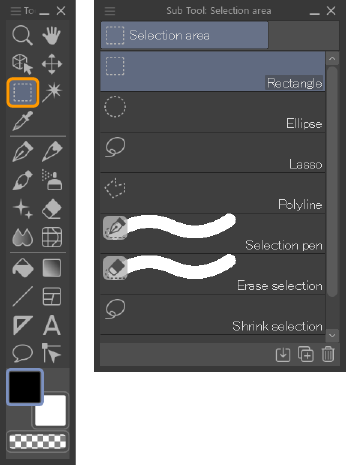
Rectangle et Ellipse
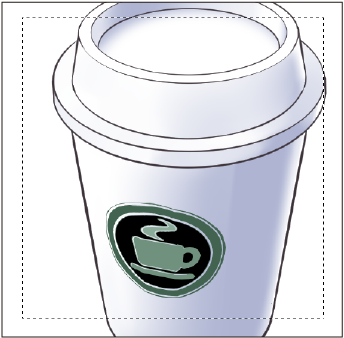
L’outil Rectangle vous permet de créer une zone sélectionnée rectangulaire en la faisant glisser en diagonale sur la toile.
L’outil Ellipse vous permet de créer une zone sélectionnée elliptique en faisant glisser en diagonale sur la toile.
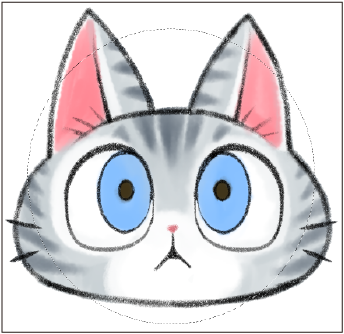
Faire glisser tout en maintenant la touche Maj vous permet de créer une sélection circulaire ou carrée.
D’autres réglages sont disponibles dans la palette Paramètres d'outil avancés, notamment pour modifier la forme de la zone de sélection et l'arrondi de ses angles. Pour plus d’Informations sur chaque Paramètres, veuillez consulter les pages suivantes : « Sélection », « Figure », « Fonctionnement de forme », « Anticrénelage », et « Correction ».
Lasso
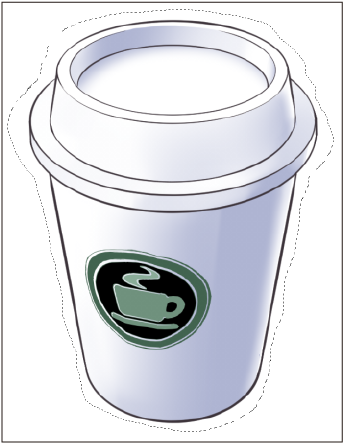
Vous pouvez créer une sélection de n’importe quelle forme au fur et à mesure que vous dessinez sur la toile.
D’autres paramètres sont accessibles à partir de la palette Paramètres d'outil avancés. Pour plus d’Informations sur chaque paramètre, veuillez consulter les pages suivantes : « Sélection », « Lasso », « Anticrénelage », et « Correction ».
Sélectionner une polyligne
Vous pouvez créer une sélection continue à partir de lignes. Pour chaque trait, un segment de ligne avec un point d’angle est créé. Tapez une fois ou deux fois sur le point de départ pour relier les lignes créera une sélection. La touche Supprimer annule le point d’angle précédent et la touche Esc annule toutes les sélections.
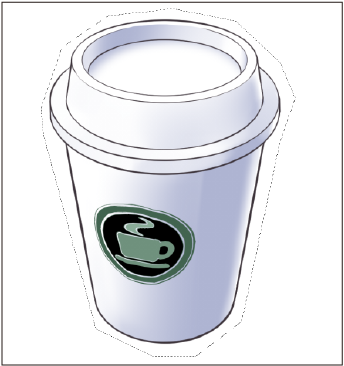
D’autres paramètres sont accessibles à partir de la palette Paramètres d'outil avancés. Pour plus d’Informations sur chaque Paramètres, veuillez consulter les pages suivantes : « Sélection », « Anticrénelage », et « Correction ».
Stylo de sélection et Effacer la sélection
Vous pouvez créer des sélections à l’aide de l’outil Stylo de sélection et les effacer à l’aide de l’outil Effacer la sélection en faisant glisser la souris sur la toile.
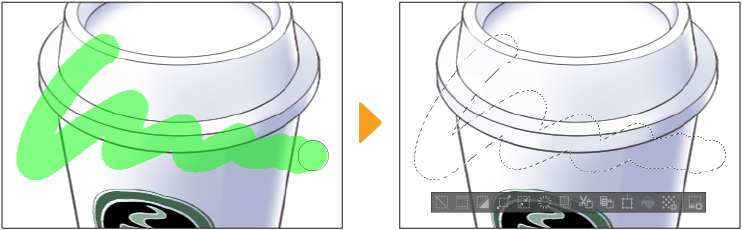
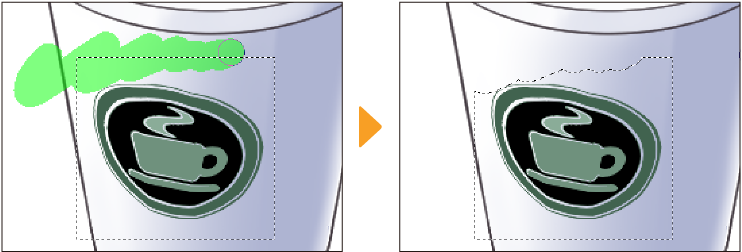
Réduire la sélection
Vous pouvez utiliser l’outil Réduire la sélection pour créer une sélection autour d’une zone fermée en dessinant dans l’espace vide qui l’entoure. Cette fonction est idéale lorsque vous souhaitez sélectionner un dessin comportant de nombreuses zones fermées en une seule action.
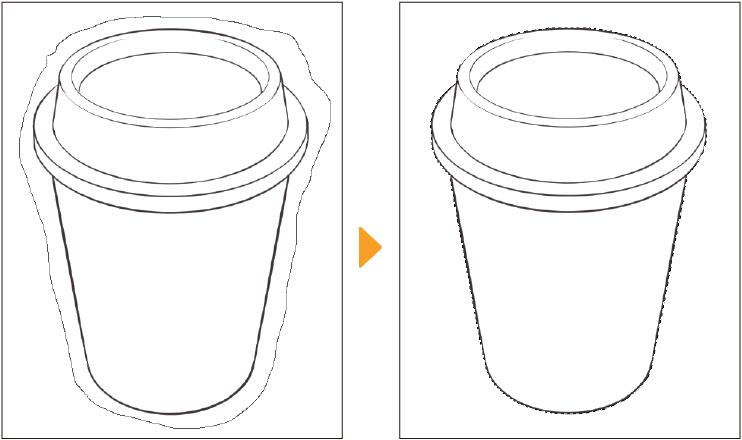
D’autres paramètres sont accessibles à partir de la palette Paramètres d'outil avancés. Pour plus d’Informations sur chaque paramètre, veuillez consulter les pages suivantes : « Sélection », « Lasso », « Anticrénelage », et « Correction ».
Lasso magnétique
Vous pouvez utiliser l'outil Lasso magnétique pour vous aligner sur des lignes tout en référençant les parties vides du canevas afin de former une zone de sélection. S'il n'y a pas de calque de référence, le Lasso magnétique se référera au calque actuel lors de la magnétisation.
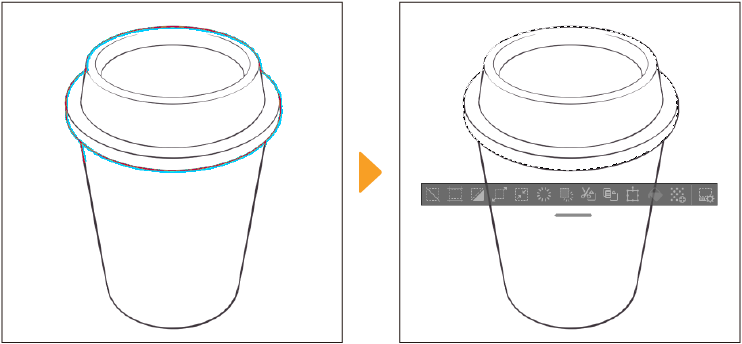
D’autres paramètres sont accessibles à partir de la palette Paramètres d'outil avancés. Pour plus d’Informations sur chaque paramètre, veuillez consulter les pages suivantes : « Sélection », « Lasso », « Anticrénelage », et « Correction ».
Modes de sélection
Vous pouvez changer la façon dont une sélection est créée dans la palette Paramètres d'outil > Mode de sélection ou en utilisant les touches de modification.
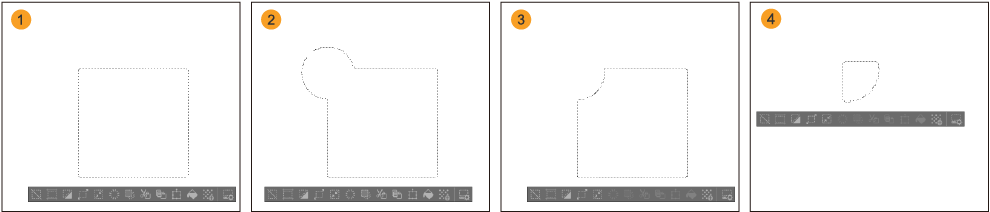
(1)Nouvelle sélection
Permet de créer une nouvelle sélection.
(2)Ajouter à la sélection
Créer une nouvelle sélection en l’ajoutant à une sélection déjà créée. Vous pouvez également ajouter à une sélection en maintenant la touche Majuscule enfoncée tout en sélectionnant.
(3)Retirer de la sélection
Retire les sélections nouvellement créées d’une sélection actuelle. Vous pouvez également retirer d’une sélection en maintenant la touche Alt enfoncée tout en sélectionnant.
(4)Sélectionner à partir de la sélection actuelle
Sélectionne la zone de chevauchement d’une sélection existante et d’une nouvelle sélection. Sélectionner en maintenant Shift + Alt permet également Sélectionner à partir de la sélection actuelle.
D’autres paramètres sont accessibles à partir de la palette Paramètres d'outil avancés, notamment pour spécifier le calque de référence lors de la création d'une sélection ou pour fermer les espaces. Pour plus d’Informations sur chaque Paramètres, veuillez consulter les pages suivantes : « Sélection », « Remplissage de la zone fermée », « Référence », « Anticrénelage », et « Correction ».