Auswahlbereich
Verwende die Tools für den Auswahlbereich, um Auswahlbereiche in bestimmten Formen zu erstellen oder Auswahlbereiche zu malen, wenn du ein Pinsel-Tool verwendest.
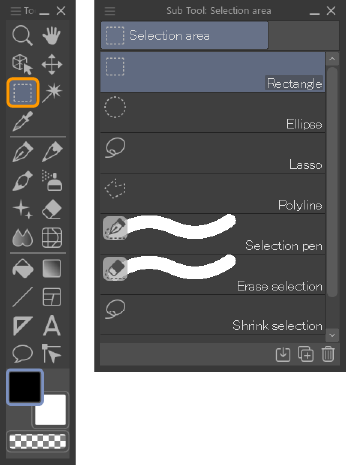
Rechteck und Ellipse
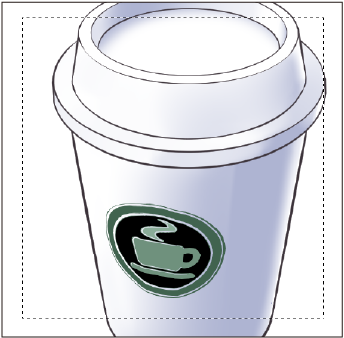
Das Rechteck ermöglicht es dir, eine rechteckige Auswahl zu erstellen, indem du diagonal auf der Leinwand ziehst.
Die Ellipse ermöglicht es dir, eine elliptische Auswahl zu erstellen, indem du diagonal auf der Leinwand ziehst.
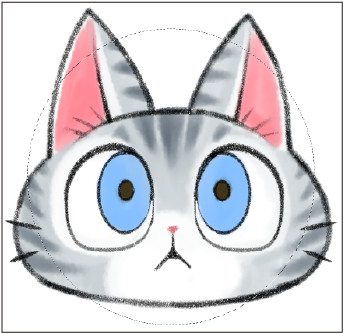
Wenn du die Umschalttaste gedrückt hältst und ziehst, kannst du eine kreisförmige oder quadratische Auswahl erstellen.
Weitere Einstellungen können über Tool-Detailsdes Tools aufgerufen werden, wie z. B.die Änderung der Form des Auswahlbereichs und der Rundung der Ecken. Für weitere Informationen zu jeder Einstellung, siehe bitte folgende: „Figur“ , „Auswahl“ , „Formbedienung“ , „Ankerpunkt“ , und „Berichtigung“.
Lasso
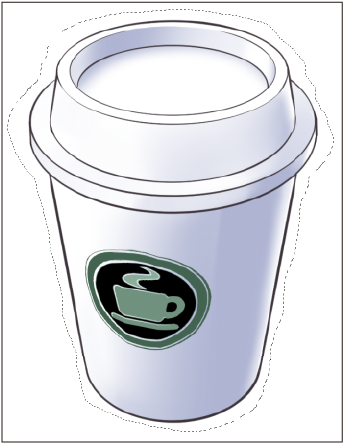
Mann kann eine Auswahl in jeder Form erstellen, während man auf der Leinwand zeichnet.
Weitere Einstellungen können über die Tool-Details-Palette aufgerufen werden. Für weitere Informationen zu jeder Einstellung, siehe bitte folgende: „Lasso“ , „Auswahl“ , „Ankerpunkt“ , und „Berichtigung“.
Polylinie
Man kann hiermit eine kontinuierliche Auswahl aus Linienabschnitten erstellen. Für jedes Tippen wird ein Liniensegment mit einem Eckpunkt erstellt. Durch Doppeltippen oder Tippen auf den Startpunkt, um die Linie zu verbinden, wird eine Auswahl erstellt. Durch Drücken von Löschen wird der vorhergehende Eckpunkt gelöscht, und durch Esc werden alle Markierungen gelöscht.
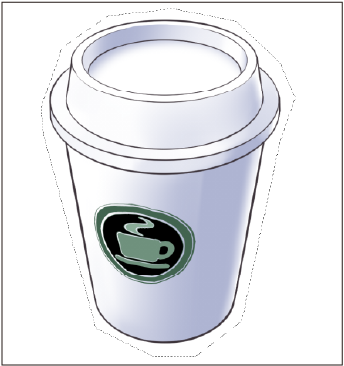
Weitere Einstellungen können über die Tool-Details-Palette aufgerufen werden. Für weitere Informationen zu jeder Einstellung, siehe bitte folgende: „Auswahl“, „Ankerpunkt“, und „Berichtigung“.
Auswahlstift und Auswahl ausradieren
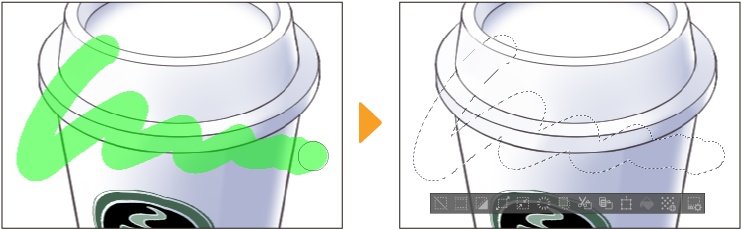
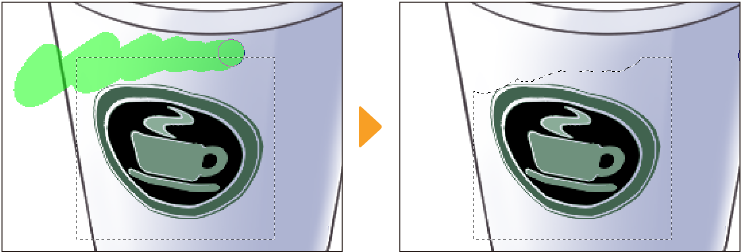
Man kann Auswahlen mit dem Auswahlstift erstellen und sie durch Zeichnen (Ziehen) auf der Leinwand mit dem Tool Auswahl ausradieren löschen.
Auswahl schrumpfen
Mit dem Tool Auswahl schrumpfen kannst du eine Auswahl um einen geschlossenen Bereich herum erstellen, indem du den leeren Raum darum herum ausfüllst. Dies ist ideal, wenn man eine Zeichnung mit vielen geschlossenen Bereichen in einer Aktion auswählen möchte.
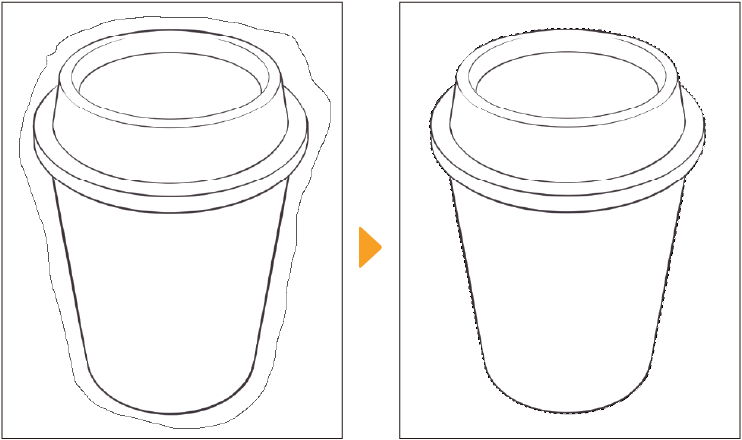
Weitere Einstellungen können über die Tool-Details-Palette aufgerufen werden. Für weitere Informationen zu jeder Einstellung, siehe bitte folgende: „Lasso“ , „Auswahl“ , „Ankerpunkt“ , und „Berichtigung“.
Magnetisches Lasso
Du kannst das ToolMagnetisches Lasso verwenden, um an Linien zu fangen und dabei auf leere Teile der Leinwand Bezug zu nehmen, um einen Auswahlbereich zu bilden. Wenn es keine Referenzebene gibt, bezieht sich das magnetische Lasso beim Einrasten auf die aktuelle Ebene.
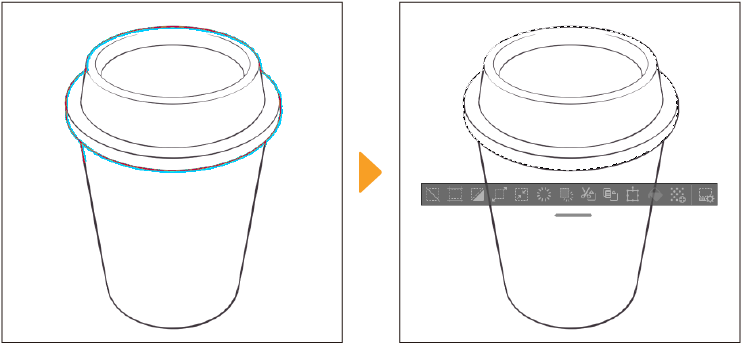
Weitere Einstellungen können über die Tool-Details-Palette aufgerufen werden. Für weitere Informationen zu jeder Einstellung, siehe bitte folgende: „Lasso“ , „Auswahl“ , „Ankerpunkt“ , und „Berichtigung“.
Auswahlmodi
Man kann die Art und Weise ändern, wie eine Auswahl erstellt wird, indem man die Einstellung Auswahlmodus in der Tooleinstellungen-Palette ändert oder die Modifikatortasten verwendet.
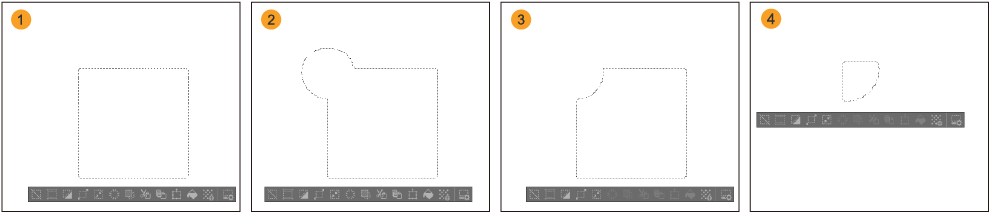
1 Neue Auswahl
Erstellt eine neue Auswahl.
2 Zur Auswahl hinzufügen
Erstellt eine neue Auswahl, indem sie zu einer bereits erstellten Auswahl hinzugefügt wird. Man kann auch durch gedrückt halten der Umschalttaste eine Auswahl erweitern.
3 Aus Auswahl entfernen
Entfernt neu erstellte Auswahlen aus einer bestehenden Auswahl. Man kann auch durch Drücken der Alt-Taste eine Auswahl entfernen.
4 Aus Auswahl wählen
Wählt den überlappenden Bereich einer bestehenden und neuen Auswahl aus. Beim Drücken von Shift + Alt und gleichzeitigem Auswählen wird auch "Aus Auswahl wählen" ausgeführt.
Weitere Einstellungen können über die Tool-Details-Palette aufgerufen werden, wie die Angabe der Ebene, auf die Bezug genommen werden soll, wenn eine Auswahl erstellt wird, oder um Lücken darin zu schließen. Für weitere Informationen zu jeder Einstellung, siehe bitte folgende: „Geschlossener Füllbereich“ , „Auswahl“ , „Referenz“ , „Ankerpunkt“ , und „Berichtigung“.