調整3D手部模組
CLIP STUDIO PAINT的3D手部模組可變更手指長度、指甲形狀及整體手部大小等設定。還可使用滑桿來套用姿勢。也可以套用3D素描人偶的手部姿勢素材。
重要 | 在CLIP STUDIO PAINT Ver. 4以下版本中,無法編輯配置了3D手部模組的3D圖層。在[環境設定]對話方塊的『檔案』的[版本相容資訊的保存]中,可以設定在Ver. 1以下版本中顯示的方法。 |
為3D手部模組部添加姿勢
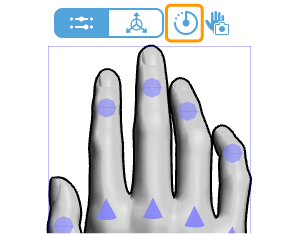
為3D手部模組設定姿勢的方法有兩種,分別為滑桿模式和穩定器模式。可透過位於手部模組上方的模式切換按鈕切換模式。
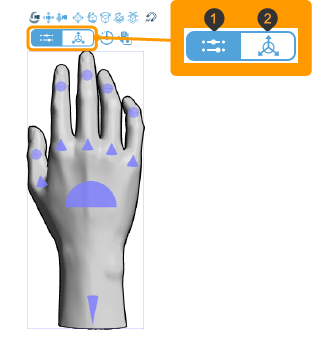
①滑桿模式
可使用操作用節點和滑桿,直覺地設定姿勢。詳情請參照『以滑桿模式添加姿勢』。
②穩定器模式
與3D素描人偶的手部相同,可透過拖拽部位或使用操縱器來設定姿勢。關於連號姿勢的設定方法,請參照『移動部位』與『使用操縱器旋轉部位』。
無論選擇穩定器模式或滑桿模式,皆可透過以下方法設定姿勢。
·可使用[工具屬性]面板或[工具詳細]面板中的[手部姿勢]來設定姿勢。詳情請參照『決定手的姿勢』。
·可從[工具屬性]面板或[工具詳細]面板等執行手部掃描,根據攝影機拍攝的手部姿勢來設定姿勢。詳情請參照『使用手部掃描』。
·可從[素材]面板讀取手部姿勢素材,並設定手部姿勢。詳情請參照『讀取姿勢素材』。
備忘 | 3D手部模組可在手部表面顯示用於指示正中線、骨骼與關節位置的輔助用材質。在[工具屬性]面板或[工具詳細]面板的『手部模組』類別中開啟[元件分區]。 |
以滑桿模式添加姿勢
點擊節點後,3D手部模組下方會顯示滑桿。能配合點擊的位置切換要移動的部位。
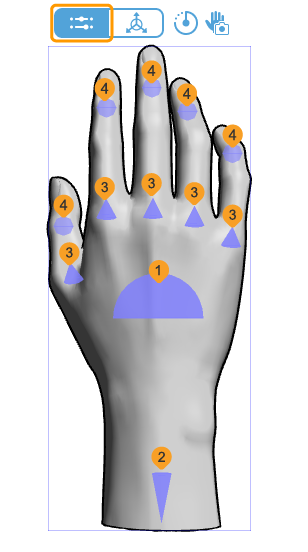
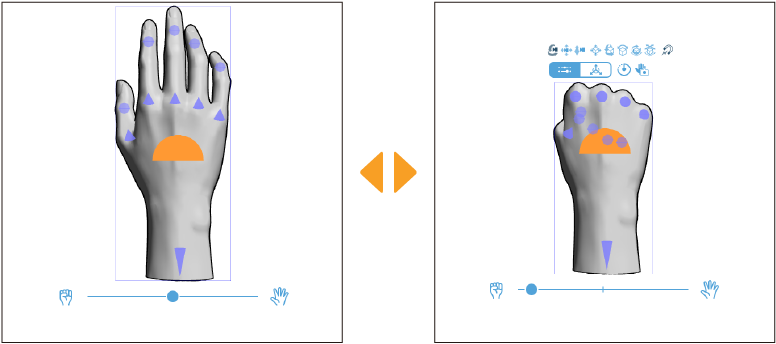
①手部整體操作節點
可張開或握起所有手指。
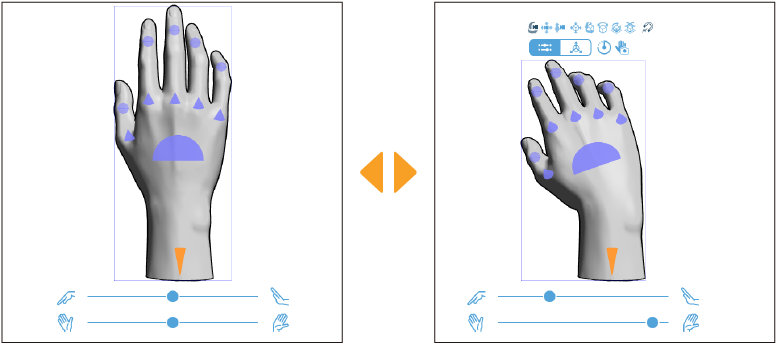
②手腕操作節點
可使手部向前後左右傾斜。
③手指操作節點
可使用上方滑桿調整手指的彎曲程度。可使用下方滑桿使手指向左或向右移動。
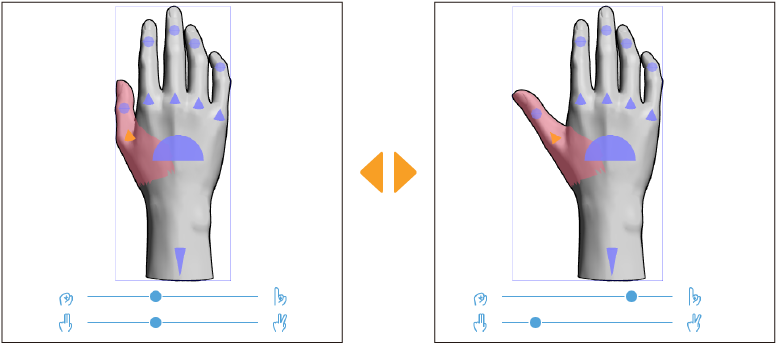
備忘 | 若將手指大幅彎曲,可能會較難向左或向右移動。 |
④ 指尖操作節點
可使用上方滑桿調整手指自第二關節起的彎曲程度。可使用下方滑桿使手指向左或向右移動。
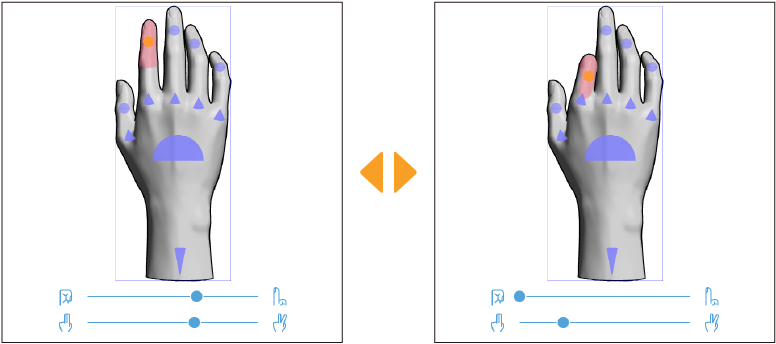
恢復初始姿勢
可透過以下方法將3D手部模組的姿勢恢復為初始狀態。
·在滑桿模式下,點擊顯示於手部模組上方的[初始姿勢]。
·在穩定器模式下,點擊物件啟動器中的[初始姿勢]。
·點擊[工具屬性]面板或[工具詳細]面板中的[初始姿勢]。
切換左右手
可在維持3D手部模組姿勢的情況下切換左右手。
在[工具屬性]面板或[工具詳細]面板的『姿勢』分類別中,於[切換左右選擇[左手]或[右手]。
登記手部姿勢素材
點擊[工具屬性]面板或[工具詳細]面板中的[登記姿勢]後,會顯示『素材屬性對話方塊【PRO/EX】』。指定素材名稱和保存位置後,點選[OK],即可將其作為姿勢素材登記至[素材]面板上。
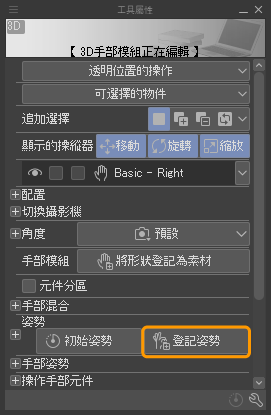
已登記的手部姿勢素材除了可套用於3D手部模組外,也可套用於3D素描人偶及3D人物素材。
手部混合
從[素材]面板中讀取的3D手部模組,可以使用[工具屬性]面板和[工具詳細]面板的[手部混合]功能來調整手部模組的形狀。
[手部混合]中排列著6種初始收錄的手部模組。點擊想要混合的手部模組右下方的數值。操作滑桿以調整手部形狀。
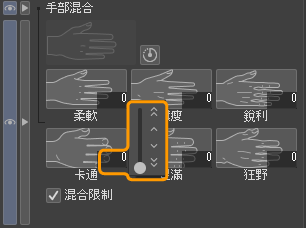
數值越大的手部模組,其混合至手部形狀的程度越高。
另外,若只將一個手部模組部設為100,而其他手部模組部設為0,則手部形狀會與設為100的手部模組相同。
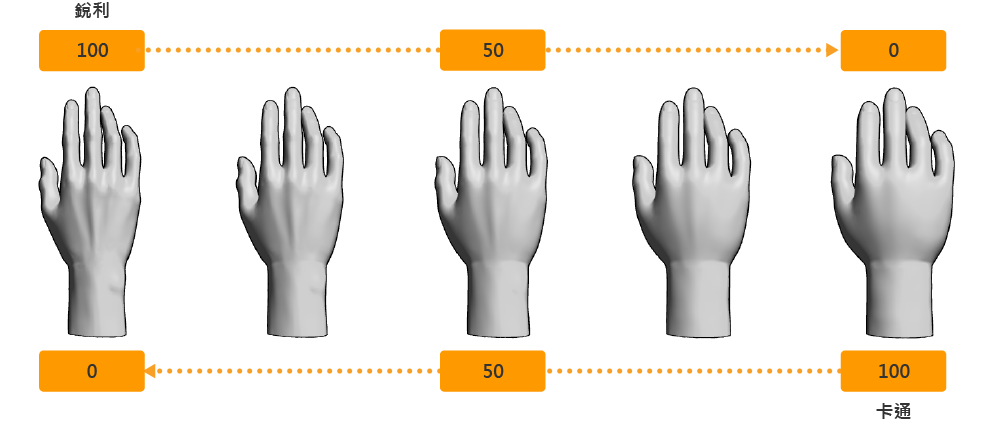
手部模組的數值總和超過100時,手部形狀將較容易產生變形。在[工具屬性]面板和[工具詳細]面板中將[混合限制]設為開啟後,可以防止手部的變形。
若要依個別元件調整手部模組,請參閱『可依據各元件調整3D手部模組』。
此外,調整後的手部模組可登記為素材。關於登記方法,請參照『將3D手部模組登記為素材【PRO/EX】』。
將手部混合恢復為初始狀態
如欲將手部混合恢復為初始狀態(基礎),請點擊[工具屬性]面板或[工具詳細]面板中[手部混合]的[重置]。
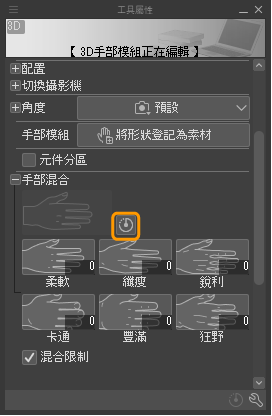
備忘 | 使用此方法時,僅會將手部混合恢復為初始狀態。若要將於[操作手部元件]中調整的元件設定恢復為初始狀態,請參閱『將元件恢復為初始狀態』。 |
可依據各元件調整3D手部模組
3D手部模組可以透過[工具詳細]面板中[工具詳細]面板的『元件操作』類別的[操作手部元件],對每個元件進行調整。可從[所有手指]、[大拇指]、[食指]、[中指]、[無名指]、[小指]、[手掌]及[手腕]中選擇元件。
從手部元件選擇圖像中,選擇想要調整的手部元件。右側滑桿的設定項目會配合選擇的元件自動切換。若[工具詳細]或[工具詳細]面板的寬度較窄,會顯示下拉選單,而不是臉手部元件選擇圖像。
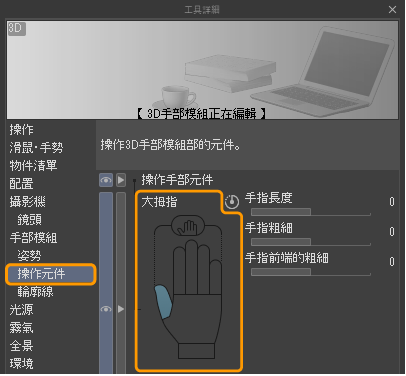
操作滑桿時,會改變元件的形狀。
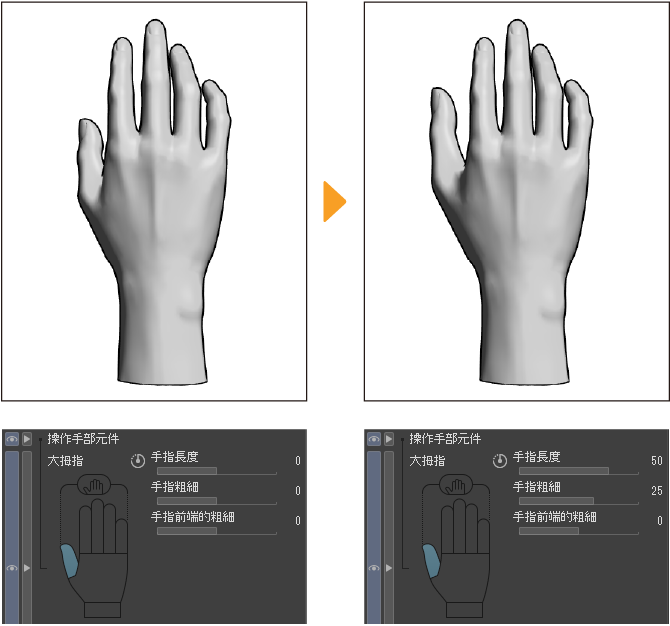
變更3D手部模組的形狀
在[工具詳細]面板的『元件操作』類別中的[操作手部元件]裡,除了可調整3D手部模組各零件的長度與粗細外,還可調整指甲及血管等形狀。
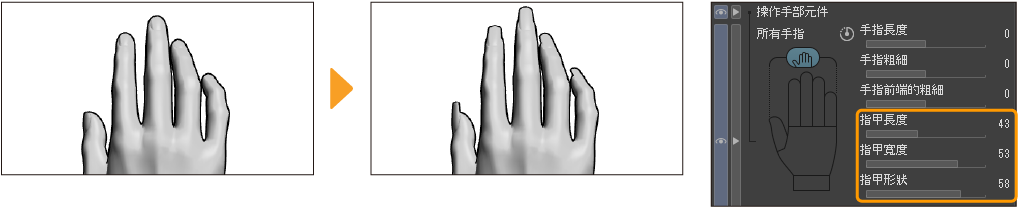
變更指甲的長度及形狀
選擇[所有手指]時,可設定[指甲長度]、[指甲寬度]及[指甲形狀]。
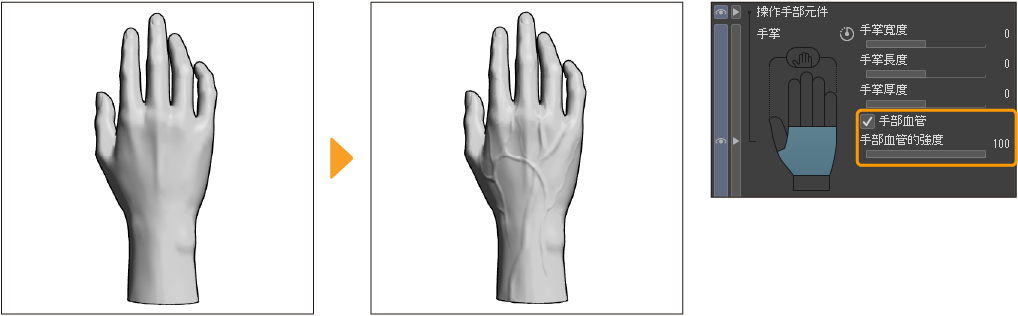
顯示血管
選擇[手掌]時,開啟[手部血管]即可在手背及手腕顯示血管。可透過[手部血管的強度]調整血管的顯示效果。
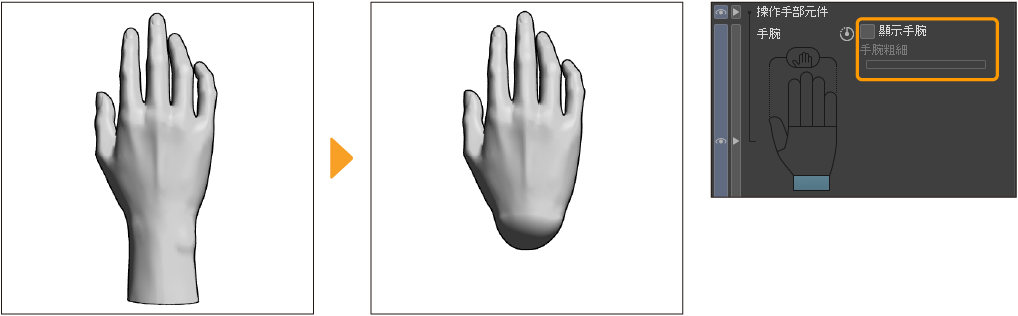
變更手腕粗細與顯示
選擇[手腕]時,除了可調整手腕的粗細外,還可切換手腕的顯示・隱藏。
將元件恢復為初始狀態
將透過[操作手部元件]調整元件恢復為初始狀態。從手部元件選擇圖圖像中,選擇要初始化的手部元件後,點擊[重置]。
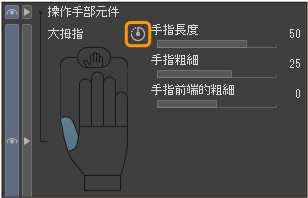
若為手指,從手部元件選擇圖選擇[所有手指]後,可一次將所有手指的形狀恢復為初始狀態。但是,無法將手掌或手腕的形狀恢復為初始狀態。
將3D手部模組登記為素材【PRO/EX】
使用[物件]工具選擇3D手部模組後,點擊[工具屬性]面板或[工具詳細]面板的『手部模組』類別中的[將形狀登記為素材]。
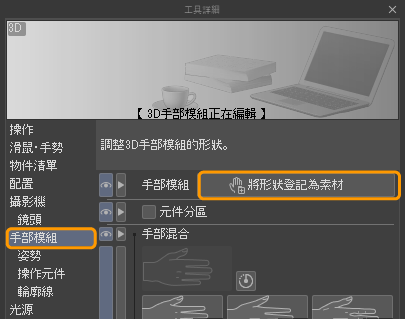
會顯示『素材屬性對話方塊【PRO/EX】』。指定素材名稱和保存位置,點選[OK]後,即可將3D手部模組素材登記至[素材]面板上。