3D 핸드 모델 조정
CLIP STUDIO PAINT의 3D 핸드 모델은 손가락 길이, 손톱 모양, 손의 전체적인 크기 등을 변경할 수 있습니다. 또한 슬라이더를 사용하여 포즈를 적용할 수 있습니다. 3D 데생 인형의 핸드 포즈 소재를 적용하는 것도 가능합니다.
중요 | 3D 핸드 모델을 배치한 3D 레이어는 CLIP STUDIO PAINT Ver. 4 이전 환경에서는 편집할 수 없습니다. [환경 설정] 대화 상자 항목 중 ‘파일’의 [버전 호환 정보 저장]에서 Ver. 1 이전 환경에서 표시 방법을 설정할 수 있습니다. |
3D 핸드 모델에 포즈 적용
3D 핸드 모델에 포즈를 적용하는 방법은 슬라이더 모드와 짐벌 모드 두 가지가 있습니다. 모드는 핸드 모델 상단에 있는 모드 전환 버튼으로 전환할 수 있습니다.
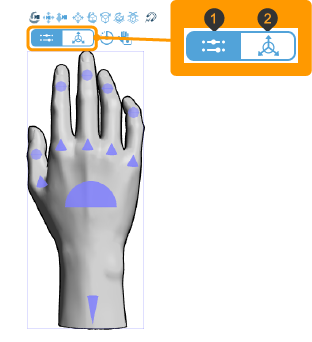
①슬라이더 모드
조작용 핸들과 슬라이더를 사용하여 직관적으로 포즈를 적용할 수 있습니다. 자세한 내용은 ‘슬라이더 모드에서 포즈 적용’을 참조하세요.
②짐벌 모드
3D 데생 인형의 손과 마찬가지로 부위를 드래그하거나 매니퓰레이터를 사용하여 포즈를 적용할 수 있습니다. 포즈 설정 방법은 ‘부위 이동’이나 ‘매니퓰레이터로 부위 회전’을 참조하세요.
그 외에도 ‘루트 매니퓰레이터’나 ‘오브젝트 런처’를 사용한 편집이 가능합니다.
짐벌 모드와 슬라이더 모드 중 어느 것을 선택하더라도 다음 방법으로 포즈를 적용할 수 있습니다.
·[도구 속성] 팔레트나 [도구 상세] 팔레트의 [핸드 포즈]를 사용하여 포즈를 적용할 수 있습니다. 자세한 내용은 ‘손 포즈 결정’를 참조하세요.
·[도구 속성] 팔레트나 [도구 상세] 팔레트 등에서 핸드 스캐너를 실행하여 카메라를 통해 손 포즈를 적용할 수 있습니다. 자세한 내용은 ‘핸드 스캐너 사용’를 참조하세요.
·[소재] 팔레트에서 핸드 포즈 소재를 가져와 손 포즈를 적용할 수 있습니다. 자세한 내용은 ‘포즈 소재 가져오기’를 참조하세요.
메모 | 3D 핸드 모델에는 손 표면에 손의 정중선과 뼈 및 관절의 위치를 나타내는 가이드용 텍스처를 표시할 수 있습니다. [도구 속성] 팔레트나 [도구 상세] 팔레트의 ‘핸드 모델’ 카테고리에서 [파츠 표시]를 ON으로 설정합니다. |
슬라이더 모드에서 포즈 적용
모드 전환 버튼으로 슬라이더 모드를 선택합니다. 3D 핸드 모델에 핸들이 표시됩니다.
핸들을 탭하면 핸드 모델 아래에 슬라이더가 표시됩니다. 탭한 위치에 따라 움직일 수 있는 부위가 바뀝니다.
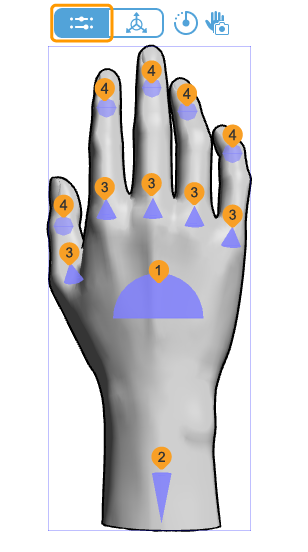
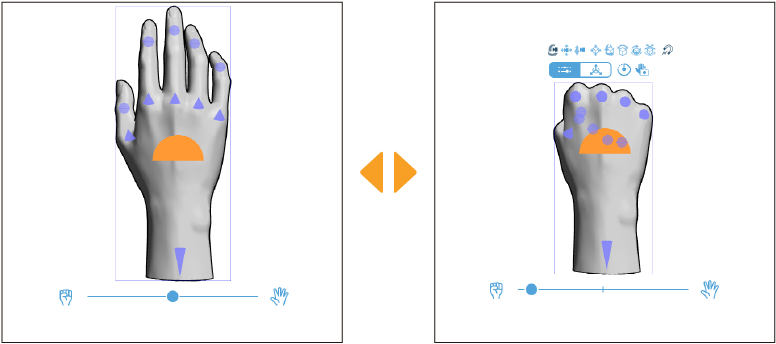
①손 전체 조작 핸들
모든 손가락을 펴거나 쥘 수 있습니다.
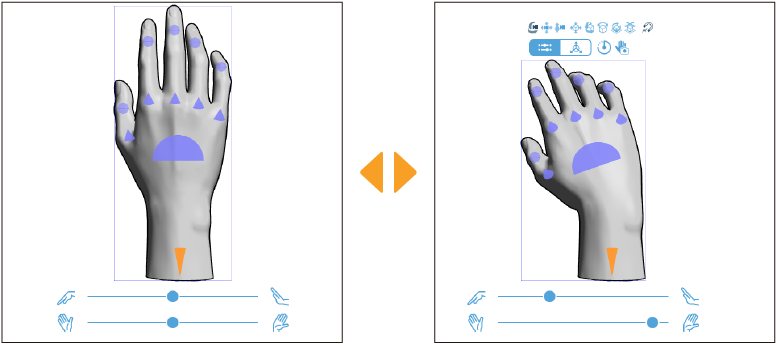
②손목 조작 핸들
손을 앞뒤 좌우로 기울일 수 있습니다.
③손가락 조작 핸들
위쪽 슬라이더로 손가락의 굽힘 정도를 조절할 수 있습니다. 아래쪽 슬라이더에서 손가락을 좌우로 움직일 수 있습니다.
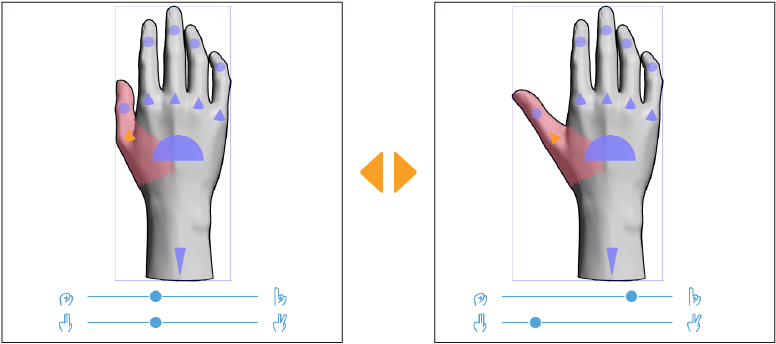
메모 | 손가락을 크게 구부리면 좌우로 움직이기 어려워질 수 있습니다. |
④ 손끝 조작 핸들
위쪽 슬라이더를 사용하여 손가락 두 번째 관절 이후의 굽힘 정도를 조정할 수 있습니다. 아래쪽 슬라이더에서 손가락을 좌우로 움직일 수 있습니다.
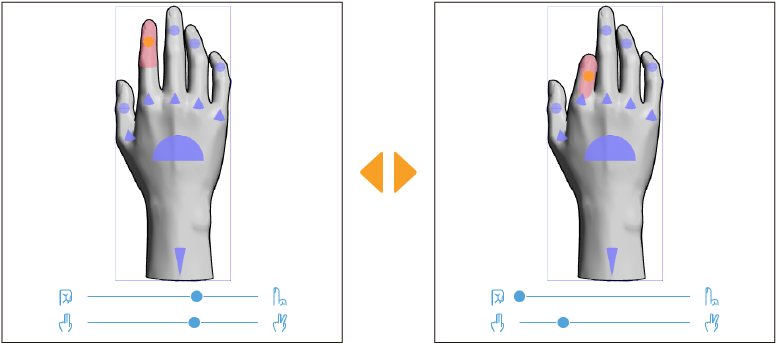
초기 포즈로 되돌리기
3D 핸드 모델의 포즈는 다음 방법으로 초기 상태로 되돌릴 수 있습니다.
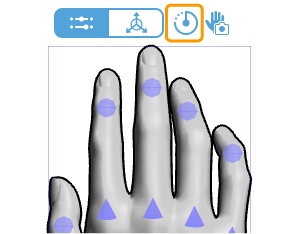
·슬라이더 모드에서는 핸드 모델 상단에 표시되는 [초기 포즈]를 탭합니다.
·짐벌 모드에서는 오브젝트 런처의 [초기 포즈]를 탭합니다.
·[도구 속성] 팔레트나 [도구 상세] 팔레트의 [초기 포즈]를 탭합니다.
좌우 손 전환
3D 핸드 모델의 포즈를 유지한 채로 양손을 전환할 수 있습니다.
[도구 속성] 팔레트나 [도구 상세] 팔레트의 ‘포즈’ 카테고리 중 [좌우 전환]에서 [왼손]과 [오른손]을 선택합니다.
핸드 포즈 소재 등록
3D 핸드 모델의 포즈는 핸드 포즈 소재로 등록할 수 있습니다.
[도구 속성] 팔레트나 [도구 상세] 팔레트의 [포즈 등록]을 탭하면 ‘소재 속성 대화 상자 [PRO/EX]’가 표시됩니다. 소재명과 소재 저장위치를 지정하고 [OK]를 탭하면 [소재] 팔레트에 포즈 소재로 등록할 수 있습니다.
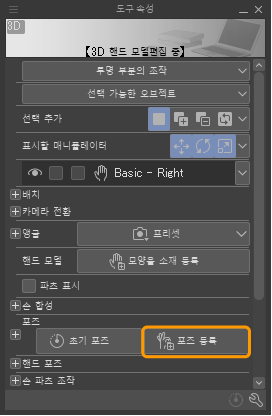
등록한 핸드 포즈 소재는 3D 핸드 모델 외에 3D 데생 인형이나 3D 캐릭터 소재에도 적용할 수 있습니다.
손 합성
[도구 속성] 팔레트나 [도구 상세] 팔레트의 [손 합성]을 사용하여 [소재] 팔레트에서 가져온 3D 핸드 모델의 모양을 조정할 수 있습니다.
[손 합성]에는 초기 수록된 6가지 핸드 모델이 나열되어 있습니다. 합성할 핸드 모델의 오른쪽 아래에 있는 수치를 탭합니다. 슬라이더를 조작하여 손 모양을 조정합니다.
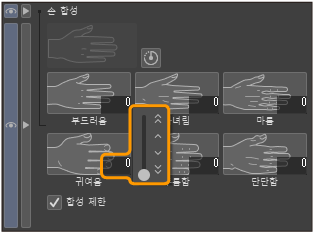
핸드 모델의 수치가 클수록 손 모양에 합성되는 정도가 커집니다.
또한 한 핸드 모델만 100으로 설정하고 다른 핸드 모델을 0으로 설정하면 100으로 설정한 핸드 모델과 같은 손 모양이 됩니다.
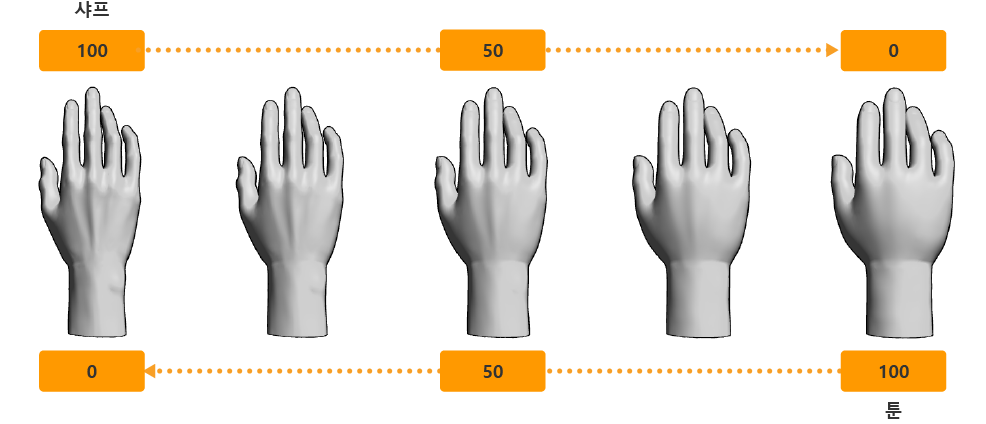
핸드 모델 수치의 합계가 100을 넘으면 손 모양이 일그러지기 쉽습니다. [도구 속성] 팔레트나 [도구 상세] 팔레트의 [합성 제한]을 ON으로 설정하면 손 모양을 유지할 수 있습니다.
파츠별로 핸드 모델을 조정하려면 ‘3D 핸드 모델을 파츠별로 조정’을 참조하세요.
또한 조정한 핸드 모델을 소재로 등록할 수 있습니다. 등록 방법은 ‘3D 핸드 모델을 소재로 등록 [PRO/EX]’를 참조하세요.
손 합성을 초기 상태로 되돌리기
손 합성을 베이스 모델로 되돌리려면 [도구 속성] 팔레트나 [도구 상세] 팔레트의 [손 합성]에서 [리셋]을 탭합니다.
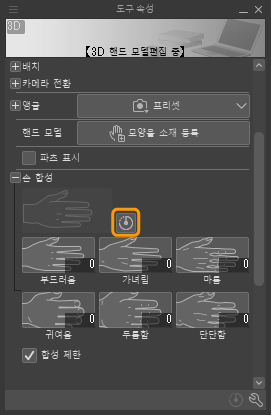
메모 | 이 방법으로는 손 합성만 초기 상태로 되돌릴 수 있습니다. [손 파츠 조작]으로 조정한 파츠 설정을 초기화하려면 ‘파츠를 초기 상태로 되돌리기’를 참조하세요. |
3D 핸드 모델을 파츠별로 조정
3D 핸드 모델은 [도구 속성] 팔레트나 [도구 상세] 팔레트의 ‘파츠 조작’ 카테고리 중 [손 파츠 조작]에서 파츠별로 조정할 수 있습니다. 파츠는 [모든 손가락], [엄지손가락], [집게손가락], [가운뎃손가락], [약지손가락], [새끼손가락], [손바닥], [손목] 중에서 선택할 수 있습니다.
손 파츠 선택 화상 중에서 조정하려는 손 파츠를 선택합니다. 선택한 파츠에 따라 오른쪽 슬라이더의 설정 항목이 전환됩니다. [도구 속성] 팔레트나 [도구 상세] 팔레트의 폭이 좁으면 손 파츠 선택 화상 대신 풀다운 메뉴가 표시됩니다.
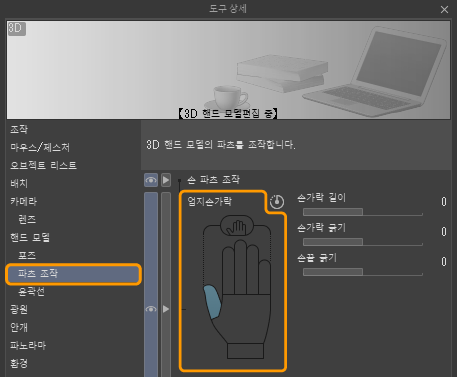
슬라이더를 조작하면 파츠 모양이 바뀝니다.
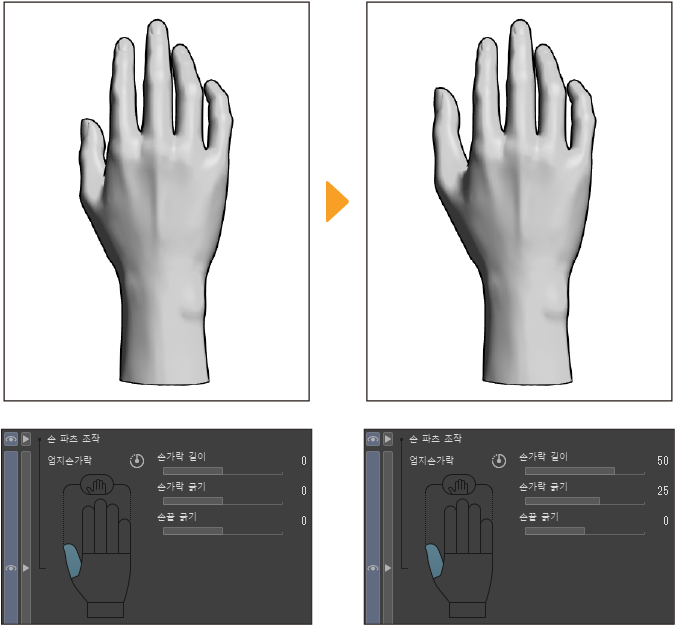
3D 핸드 모델의 모양 변경
[도구 상세] 팔레트의 ‘파츠 조작’ 카테고리 중 [손 파츠 조작]에서는 3D 핸드 모델의 파츠 길이나 굵기 외에 손톱이나 혈관 등의 모양을 조정할 수 있습니다.
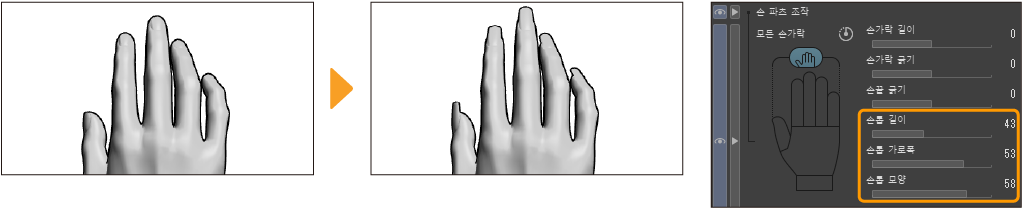
손톱 길이 및 모양 변경
[모든 손가락]을 선택하면 [손톱 길이], [손톱 가로폭], [손톱 모양]을 설정할 수 있습니다.
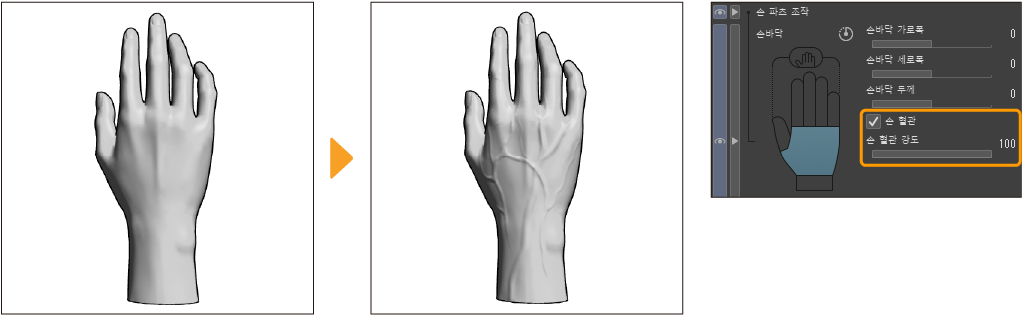
혈관 표시
[손바닥]을 선택한 경우 [손 혈관]을 ON으로 설정하면 손등과 손목에 혈관을 표시할 수 있습니다. [손 혈관 강도]로 혈관 표시를 조정할 수 있습니다.
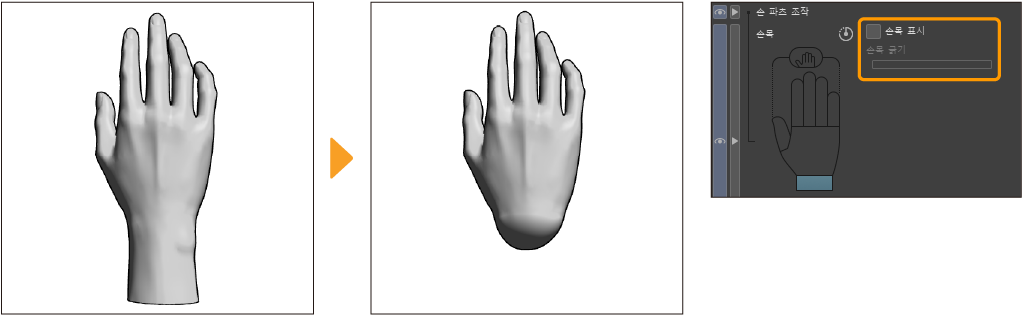
손목 굵기 및 표시 변경
[손목]을 선택하면 손목 굵기 외에 손목 표시/비표시도 전환할 수 있습니다.
파츠를 초기 상태로 되돌리기
[손 파츠 조작]에서 조정한 파츠를 초기 상태로 되돌릴 수 있습니다. 손 파츠 선택 화상 중에서 초기화하려는 손 파츠를 선택하고 [리셋]을 탭합니다.
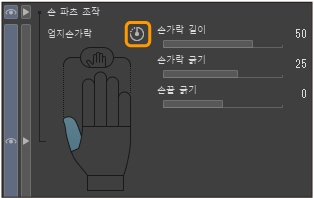
손가락은 손 파츠 선택 화상 중에서 [모든 손가락]을 선택하면 손 모양을 한꺼번에 초기 상태로 되돌릴 수 있습니다. 단, 손바닥과 손목은 초기 상태로 되돌릴 수 없습니다.
3D 핸드 모델을 소재로 등록 [PRO/EX]
3D 핸드 모델로 커스터마이즈한 손 모양을 소재로 등록할 수 있습니다.
[오브젝트] 도구로 3D 핸드 모델을 선택하고 [도구 속성] 팔레트나 [도구 상세] 팔레트의 ‘핸드 모델’ 카테고리에서 [모양을 소재 등록]을 탭합니다.
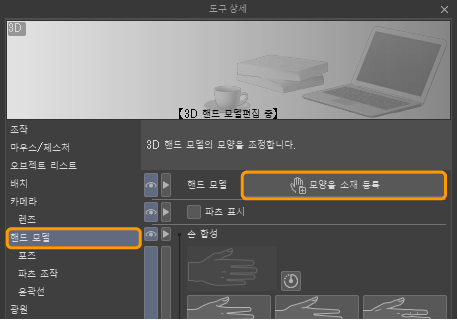
‘소재 속성 대화 상자 [PRO/EX]’가 표시됩니다. 소재명과 소재 저장위치를 지정하고 [OK]를 탭하면 [소재] 팔레트에 3D 핸드 모델 소재를 등록할 수 있습니다.