Auf 3D-Materialien malen
Du kannst mit Stift- und Pinselwerkzeugen direkt auf 3D-Primitive, 3D-Zeichnungsfiguren (Figuren der Version 2) und 3D-Objekte malen.
Notiz | ·Du kannst nur 3D-Modelle bemalen, für die eine UV-Map (Texturbild) eingerichtet ist. ·Einstellungen wie Farb-Jitter und Farbmischung in Tools wie Pointillismus und Glitzer werden beim Malen auf einem 3D-Modell nicht angewendet. ·Du kannst das Tool Punkt-Stift nicht zum Zeichnen auf 3D-Modellen verwenden. |
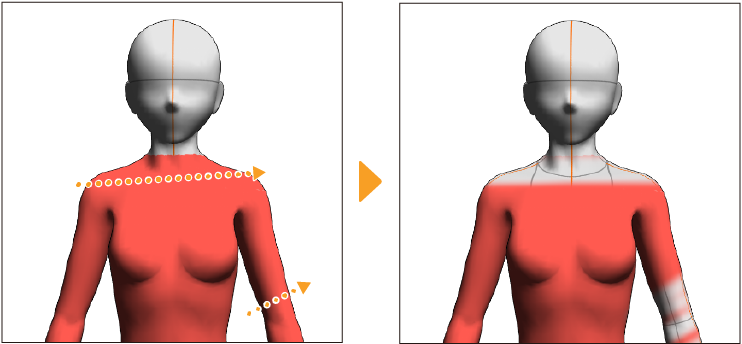
Um ein 3D-Modell zu bemalen oder zu zeichnen, wähle es mit dem Tool Objekt aus. Wenn du zu einem Zeichenwerkzeug wechselst, kannst du auf der ausgewählten 3D-Zeichnungsfigur, 3D-Primitive oder 3D-Objekt zeichnen. Die Zeichnung wird auf die Teile des Modells angewendet, die auf der Leinwand sichtbar sind.

Um andere Teile des 3D-Modells zu zeichnen, wechsle zurück zum Tool Objekt und dreh das Modell oder den Kamerawinkel, um andere Blickwinkel des Modells zu sehen. Wenn du auf einer 3D-Zeichnungsfigur zeichnes, kannst du auch die Pose anpassen, um auf verschiedenen Teilen des Modells zu zeichnen.

Du kannst auch auf 3D-Primitive zeichnen, denen Texturen zugewiesen sind. Allerdings werden die Mischmodi für den Pinsel beim Übermalen nicht auf die Textur angewendet.
Um die Pinselstruktur beim Malen anzuzeigen, stelle in „Textureinstellungen“ die Expansionsrate auf 100 und die Position auf 0 ein. Du kannst die Textur nicht auf 3D-Modellen anzeigen, auf die andere Einstellungen angewendet wurden.
Löschen von bemalten Bereichen
Du kannst Teile der Zeichnung auf einem 3D-Modell mit einem Radiergummi-Werkzeug löschen, indem du es über das Modell ziehst.
Um alle Zeichnungen aus dem 3D-Modell zu löschen, verwende das Menü Bearbeiten> Löschen oder das Symbol Löschen in der Befehlsleiste.
3D-Primitive als Materialien registrieren
Du kannst eine bemalte 3D-Primitive, eine 3D-Zeichnungsfigur oder ein 3D-Objekt als Material registrieren. Wenn du als Material gespeichert hast, kannst du die registrierten bemalten Bereiche nicht löschen, aber du kannst zusätzliche Markierungen hinzufügen.
Befolge diese Schritte, um ein bemaltes 3D-Modell als Material zu registrieren.
·Um eine 3D-Zeichnungsfigur zu registrieren, siehe „Körperform als Material registrieren“.
·Um eine 3D-Primitive zu registrieren, siehe „3D-Primitive als Materialien registrieren“.
·Um ein 3D-Objekt zu registrieren, siehe „3D-Objekt als Material registrieren“.
Wenn du das bemalte 3D-Modell so registrieren möchtest, dass du gezeichnete Bereiche weiterhin löschen kannst, registriere es als 3D-Bildmaterial. Dadurch wird die gesamte 3D-Ebene als Material registriert. Details findest du unter „3D-Bild-Materialien registrieren.“.
Exportieren eines bemalten 3D-Modells als UV-Map
Wenn du auf einer 3D-Primitive malst, kannst du den gezeichneten Inhalt als UV-Map exportieren. Durch das Exportieren der UV-Map kannst du auf der UV-Map-Textur zeichnen oder sie auf andere 3D-Materialien anwenden.
3D-Primitive
Du kannst die Dinge, die du auf einem 3D-Objekt gezeichnet hast, als flaches, entfaltetes Kartenbild speichern. Wenn du diese UV-Map speicherst, kannst du direkt auf das flache Bild zeichnen oder es auf anderen 3D-Formen verwenden.
Siehe „UV-Map exportieren“.
3D-Objektmaterialien (EX)
Du kannst die Texturen eines 3D-Objekts als PNG-Bild speichern. Wenn du die Textur speicherst, kannst du deine Zeichnungen mithilfe von 3D-Modellierungsprogrammen auf das 3D-Modell anwenden.
Du kannst die UV-Map über das Dialogfeld „Tool-Details> „Objekt“ -Kategorie > Texturen stapelweise exportieren.
Bitte beachte, dass du Texturen stapelweise exportieren nicht für die im Programm enthaltenen Standard-3D-Objekte, für Materialien, die von anderen Nutzern auf CLIP STUDIO ASSETS hochgeladen wurden, oder für Materialien mit eingeschränkter Lizenz aus CLIP STUDIO PAINT verwenden kannst.