Form und Textur von 3D-Primitiven ändern
Wähle ein 3D-Primitiv mit dem Objekt-Tool aus, um Form- und Einstellungsoptionen über die Tooleinstellungen und Tool-Details-Paletten anzeigen zu lassen.
Form ändern
Du kannst die Anzahl der Flächen eines 3D-Primitivs ändern, indem du die Schieberegler unter Allgemeines Primitiv > Anzahl der Teilungen unter Über [Allgemeines Primitiv] anpasst. Für Kugeln, Prismen, Pyramiden und Polygone bestimmt die Anzahl der Unterteilungen die Form des Grundkörpers.

Farbe ändern
Ändere die Farbe eines Primitivs unter Primitive > Primitiv-Farbe. Dadurch wird das „Farbeinstellungen Dialogfeld“ geöffnet, in dem du eine Farbe auswählen kannst.
Textur hinzufügen
Bilddatei als Textur importieren.
Um eine Bilddatei zu importieren, tippe auf das 3D-Primitiv mit dem Tool Objekt und gehe dann zur Tooleinstellungen-Palette > Textur des 3D-Primitivs > Datei. Wähle im Dialogfeld eine Bilddatei aus, um sie als Textur für das 3D-Primitive zu importieren.

Folgenden Dateiformate können importiert werden: Clip Studio Format (Erweiterung: clip), bmp, jpeg, tga, png, tiff, Adobe Photoshop-Dokument (Erweiterung: psd) und Adobe Photoshop Großes Dokument (Erweiterung: psb).
Notiz | Für die 3D-Primitive Plane und Polygon wird beim Importieren einer Bilddatei die Skalierung des Primitivs so geändert, dass sie dem Seitenverhältnis der Textur entspricht. |
Bildmaterial als Textur verwenden
Bildmaterialien können aus der Material-Palette importiert und als Texturen für 3D-Primitive verwendet werden.
Importieren mit der Tooleinstellungen-Palette
Wähle das 3D-Primitiv mit dem Objekt-Tool aus, tippe dann unter Tooleinstellungen-Palette > Primitiv-Farbe auf Material, um das Dialogfeld Textur hinzufügen zu öffnen. Wähle das Bildmaterial aus, das du verwenden möchtest, und tippe auf OK, um es auf das 3D-Objekt anzuwenden.

Über Materialpalette importieren
Wähle das 3D-Primitiv mit dem Objekt-Tool aus, wähle dann ein Bildmaterial aus der Material-Palette und tippe auf das Auf die Leinwand einfügen-Symbol am unteren Rand der Palette. Du kannst auch Bildmaterialien aus der Material-Palette auf das 3D-Primitiv ziehen und loslassen.
Aussehen der Textur anpassen
Wenn du ein 3D-Primitiv mit dem Tool Objekt auswählst, kannst du die Größe und Deckkraft der Textur in der Tooleinstellungen-Palette anpassen.
Deckkraft anpassen
Verwende die Alpha-Einstellung, um anzugeben, wie die Deckkraft der Farbe oder Textur behandelt werden soll. Du hast folgende Möglichkeiten: Undurchsichtig, Mit Schwellenwert entfernen und Halbtransparent. Du kannst diese Einstellung auch unter Tool-Details-Palette > Primitiv-Kategorie ändern.

Texturgröße und -position anpassen
Du kannst die Größe, das Muster und die Position der Textur unter Textureinstellungen > Kacheln, Expansionsrate und Position anpassen. Du kannst diese auch unter Tool-Details-Palette > Textureinstellungen-Kategorie ändern.

UV-Map exportieren
Eine UV-Map ist eine flache Version der Form, ähnlich wie ein auseinandergefaltetes Blatt Papier. Um eine UV-Map zu exportieren, tippe auf das 3D-Primitiv mit dem Tool Objekt, gehe dann zur Tooleinstellungen-Palette > Primitiv > UV-Map-Einstellungen und tippe auf Exportieren. Wenn du im Clip Studio Format (Erweiterung: clip) exportierst, kannst du eine UV-Map exportieren, die die Farben und Texturen des 3D-Primitivs widerspiegelt.

Die exportierte UV-Map-Datei ist in drei Rasterebenen unterteilt: Textur, die aus dem Bild oder Bildmaterial besteht, die für die Textur genutzt wird, Hintergrundfarbe, die mit einer einzigen Farbe gefüllt ist, und UV-Map, bei der die Linien der UV-Map als Gitternetz-Hilfslinie abgebildet werden.

Die exportierte UV-Map kann gezeichnet und bearbeitet werden. Nach der Bearbeitung kannst du die neue Textur auf das 3D-Primitiv anwenden, indem du sie mit den Einstellungen der Primitiv-Kategorie importierst..
Normal Map-Textur erstellen
Eine Normal Map ist eine Art Textur, die die Dimensionen von Unebenheiten oder Vertiefungen auf einem Polygon nachahmt. Du kannst normale Map-Texturen auf 3D-Primitive anwenden, um Schatten und Konturen darzustellen.
Notiz | Du kannst Texturen für Normal Maps in CLIP STUDIO PAINT erstellen. Mehr unter „Norma-Map“. |
Wähle die 3D-Primitive aus, auf die du eine Normal Map anwenden möchtest, und gehe dann zur Tool-Details-Palette > „Norma-Map“-Kategorie. Wähle den Dateityp aus, den du als Normal Map importieren möchtest.

Folgende Dateitypen können importiert werden: Clip Studio Format (.clip), BMP, JPEG, PNG, WebP, TIFF, Targa, Adobe Photoshop-Dokument (.psd), Adobe Photoshop Großes Dokument (.psb).
Texturgröße und -position anpassen
Um die Größe oder Position der Normal Map-Textur anzupassen, verwende die Einstellungen in der Tooleinstellungen-Palette oder in der Tool-Details-Palette > Kategorie Textureinstellungen. Du kannst die Optionen Kacheln, Expansionsrate und Position ändern. Mehr unter „Textureinstellungen“.
Primitive Materialien der Kamera folgen lassen
Du kannst Flächen von 3D-Primitiven und Polygone so einstellen, dass sie sich immer zur Kamera drehen, wenn sie sich um das Objekt aus der Tooleinstellungen-Palette > Allgemeines Primitiv-Einstellungen > Kamera folgen drehen.
Wenn diese Einstellung ausgeschaltet ist, wird sich das Material entsprechend der Kameraposition drehen, wie ein normales 3D-Material. Wenn es eingeschaltet ist, dreht sich das 3D-Primitiv so, dass es sich relativ zur Kamera nach vorne ausrichtet. Wenn du Nur horizontal auswählst, dreht sich das 3D-Primitiv nur nach vorne, wenn die Kamera horizontal gedreht wird.

3D-Primitive als Materialien registrieren
Du kannst 3D-Primitive mit individuellen Polygonunterteilungen, Farben und Texturen als Materialien registrieren.
Um dies zu tun, wähle das 3D-Primitiv mit dem Sub-Tool Objekt aus und tippe auf das Symbol 3D-Primitiv in Materialpalette speichern im Objekt-Launcher oder tippe auf Material registrieren in der Tool-Details-Palette > Primitiv-Kategorie.

Die „Materialeigenschaften“ wird geöffnet. Gib den Materialnamen und den Speicherort an und tippe auf OK, um das 3D-Primitiv in der Material-Palette zu registrieren.
Notiz | In CLIP STUDIO PAINT DEBUT können keine Materialien registriert werden. |
3D-Bild-Materialien registrieren.
Du kannst Ebenen mit mehreren 3D-Primitiven, 3D-Zeichnungsfiguren oder 3D-Kopfmodellen als 3D-Bildmaterialien registrieren.
Wähle dazu die 3D-Ebene mit dem Tool Objekt aus und verwende das Menü Bearbeiten Menü > Material registrieren > Bild.
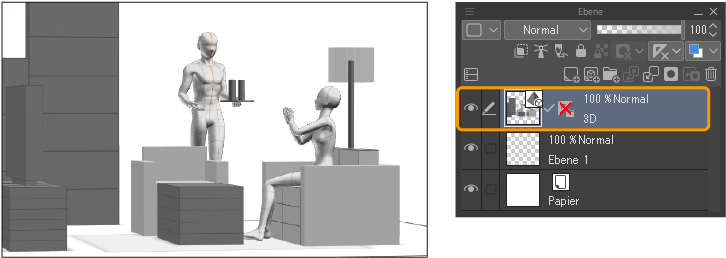
Die „Materialeigenschaften“ wird geöffnet. Gib den Materialnamen und den Speicherort an und tippe dann auf OK, um die Ebenenanordnung der 3D-Objekte als 3D-Bildmaterial in der Palette Material zu registrieren..
Weitere Informationen zum Importieren von 3D-Bildmaterial findest du unter „3D-Bild-Materialien importieren“.