填充工具
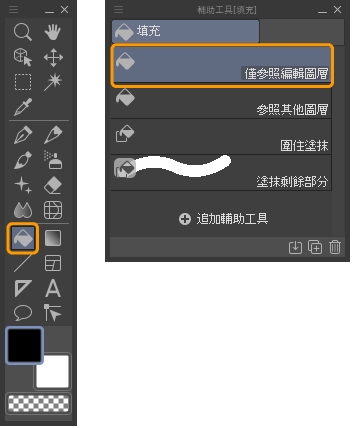
使用CLIP STUDIO PAINT的[填充]工具,可以填充在畫布上被線條圍起來的區域或者相同顏色的區域。[填充]工具可以從[工具]面板中選擇。
先選好要填充顏色,再從[圖層]面板中選擇要填充的圖層。
備忘 | ·目前選擇中的顏色就是用來填充的顏色。關於選擇顏色的方法,請參照『選擇・建立顏色』。 ·若填充處理花太多時間,可以按下[Esc]鍵,取消處理。 |
[填充]工具中包含『僅參照編輯圖層工具』・『參照其他圖層工具』・『圍住塗抹工具』・『間隙填充筆工具』・『套索塗抹工具』。可以配合用途進行填充。
僅參照編輯圖層工具
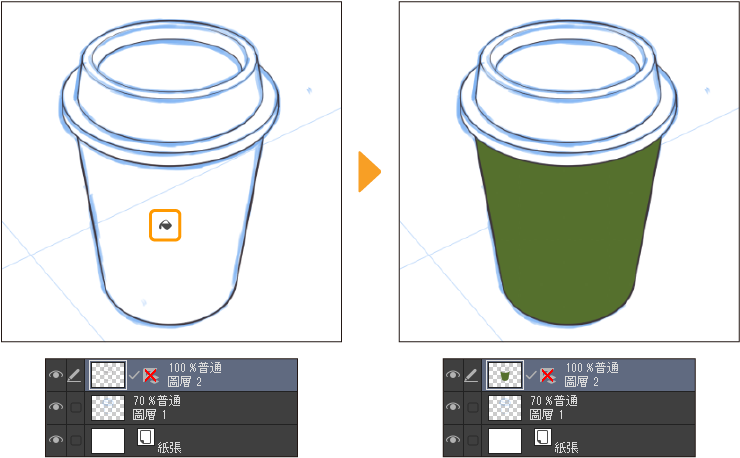
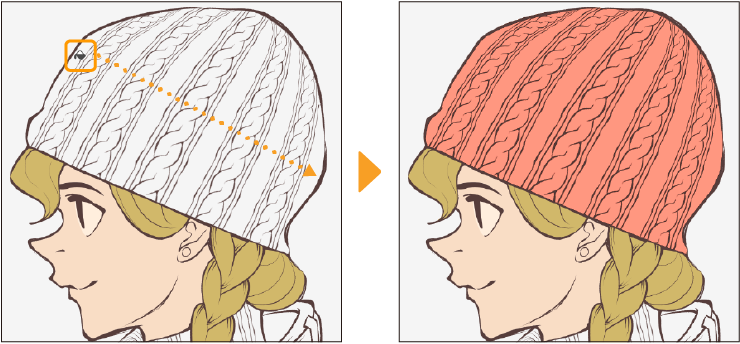
如欲一次填充連續的多個封閉區域,請拖拽要填充的範圍。
使用[工具屬性]面板和[工具詳細]面板,可以進行更詳細的設定。更改設定後,即可指定在填充時參照的圖層,也可封閉間隙並進行填充。
在[工具詳細]面板上,可以透過『填充』・『參照對象』・『墨水』・『消除鋸齒』的各類別設定填充方法。
參照其他圖層工具
點擊畫布中要填充的位置,可以參照所有圖層進行填充。僅有參照的圖層不同,其操作方法與[僅參照編輯圖層]工具相同。
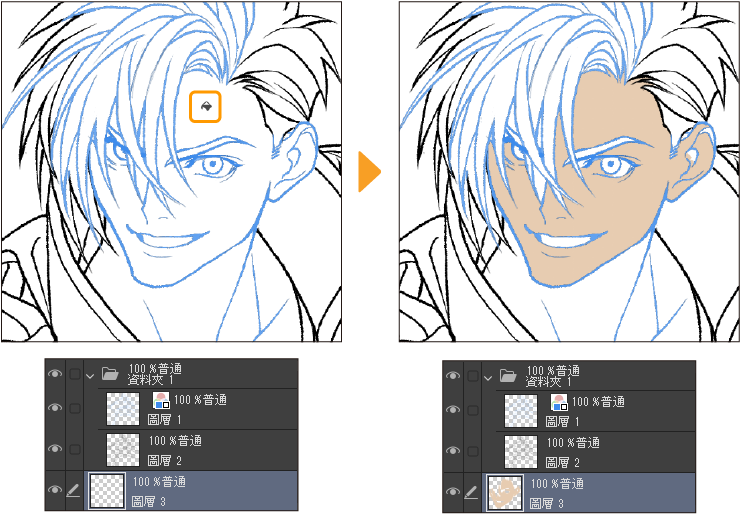
[參照其他圖層]工具,可以透過[工具屬性]面板或[工具詳細]面板進行更詳細的設定。更改設定後,即可指定在填充時參照的圖層,也可封閉間隙並進行填充。
[工具詳細]面板中可以設定的項目與[僅參照編輯圖層]工具相同。請參照『僅參照編輯圖層工具』。
圍住塗抹工具
拖拽圈出想要填充的位置,即可填充該區域內的封閉部分。適用於希望在一次操作中填充由多個封閉區域組成的圖像。
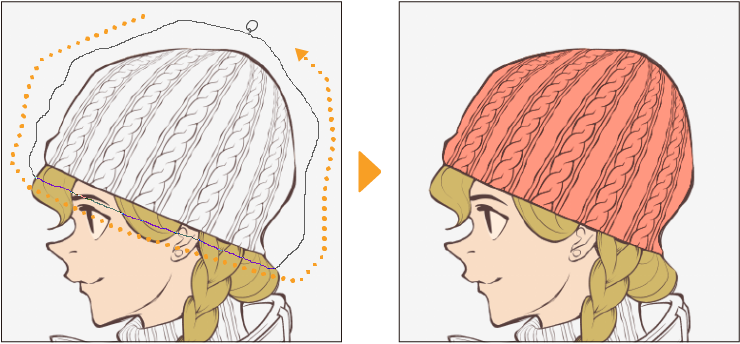
使用[工具屬性]面板和[工具詳細]面板,可以進行更詳細的設定。更改設定後,即可指定在填充時參照的圖層,也可封閉間隙並進行填充。
在[工具詳細]面板上,可以透過『填充封閉區域』・『參照對象』・『套索』・『墨水』・『消除鋸齒』・『修正』的各類別設定填充方法。
間隙填充筆工具
像描畫般拖拽想要填充的位置,即可填充該區域內的封閉部分。適合於難以塗色的頭髮末端、1個像素的線條等細小部位的著色。
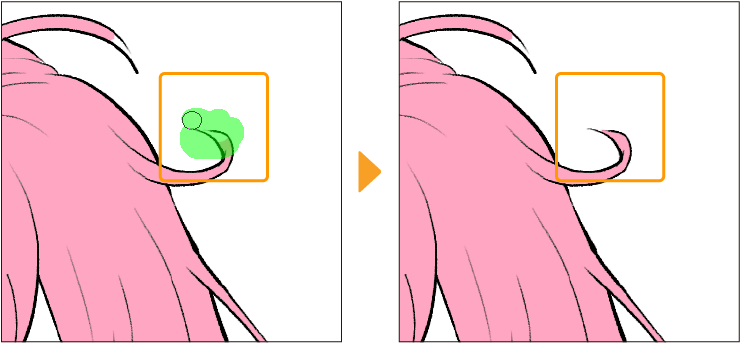
[間隙填充筆]工具可以透過[工具屬性]面板或[工具詳細]面板進行更詳細的設定。更改設定後,即可指定在填充時參照的圖層,也可封閉間隙並進行填充。
在[工具詳細]面板中,可以透過『填充封閉區域』・『參照對象』的各類別設定填充方法。除此之外的設定與筆刷相同。詳情請參照『筆刷的設定項目』。
套索塗抹工具
[套索塗抹]工具可以在拖拽畫布並繪製線條的方式下繪製圖形,並填充圖形的內部。選擇[工具]面板的[填充]工具後,可以在[工具組]面板中選擇[套索塗抹]工具。
如下圖般搭配使用選擇範圍,或在[工具詳細]面板中設定『套索』類別,也能沿著線稿填色。
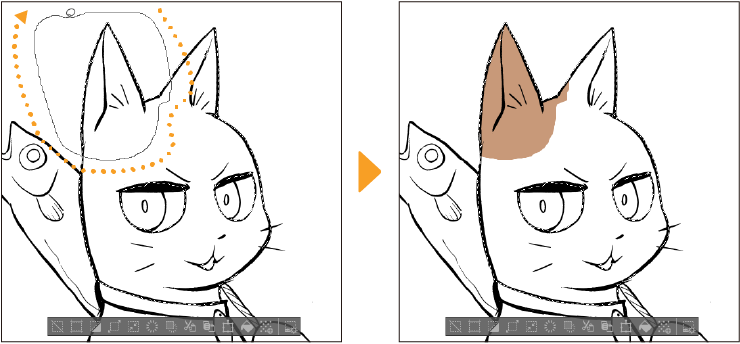
[套索塗抹]工具,可以透過[工具屬性]面板或[工具詳細]面板進行更詳細的設定。更改設定後,可以調整繪製圖形時的抖動修正和圖形的消除鋸齒等。