Modèle de main 3D
CLIP STUDIO PAINT comprend des modèles de main 3D pour vous aider dans l’illustration de personnages. Vous pouvez ajuster la longueur des doigts, la forme des ongles et la taille des mains du modèle. Vous pouvez également leur faire prendre des poses à l'aide de curseurs et leur appliquer des textures de pose des mains.
Important | Les calques 3D contenant des modèles de mains en 3D ne peuvent pas être modifiés dans CLIP STUDIO PAINT version 4 et antérieures.Vous pouvez définir le modèle pour qu’il soit visible même lorsqu’il est ouvert dans la version 1 ou antérieure à partir de Préférences > « Fichier » > Enregistrer en mode compatibilité. |
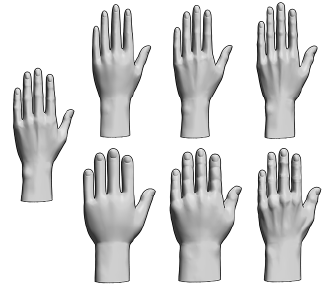
Vous pouvez trouver les modèles de Modèle de main 3D dans la palette Matériau > 3D > Modèle de main 3D. Il existe 7 formes de mains prédéfinies, chacune disponible en version gauche et droite. Faire glisser un matériau sur la toile pour l’utiliser et le modifier.
Position des mains
Il existe deux façons de positionner un modèle de main en 3D : le mode « Curseur » et le mode « Manipulateur ». Vous pouvez passer d'un mode à l'autre à l'aide des boutons situés en haut du modèle de main.
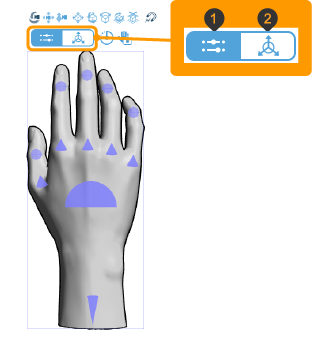
(1)Mode curseur
Vous pouvez positionner la main de manière intuitive à l'aide des poignées et des curseurs. Pour plus d'informations, veuillez consulter « Positionner en mode Curseur ».
(2)Mode manipulateur
Tout comme pour les mains d'un mannequin 3D, vous pouvez le mettre en position en faisant glisser ses parties ou en utilisant des manipulateurs. Pour plus d'informations sur la manière de définir des poses, veuillez consulter « Poser les parties du corps » et « Rotation des parties du corps avec des manipulateurs locaux ».
Vous pouvez également modifier les modèles de mains à l'aide de « Manipulateur de la base » et « Lanceur d'objet ».
Que vous choisissiez le mode « Curseur » ou le mode « Manipulateur », vous pouvez positionner le modèle en procédant comme suit :
·Utilisez la palette Paramètres d'outil ou la palette Paramètres d'outil avancés > Pose > Pose de la main. Pour plus d'informations, veuillez consulter « Ajustement de la pose de la main ».
·Accédez à la palette Paramètres d’outil ou à la palette Paramètres d'outil avancés pour lancer le Scanner de main et placez votre main devant la caméra. Pour plus d'informations, veuillez consulter « Scanner de main ».
·Accédez à la palette Matériau pour importer des matériaux de pose des mains. Pour plus d'informations, veuillez consulter « Importation des matériaux de pose ».
Note | Le modèle 3D de la main peut afficher une texture de repère à sa surface, indiquant la ligne médiane de la main ainsi que les positions des os et des articulations. Dans la palette Paramètres d'outil ou Paramètres d'outil avancés, activez l'option Afficher les détails de la main dans la catégorie « Modèle de main ». |
Positionner en mode Curseur
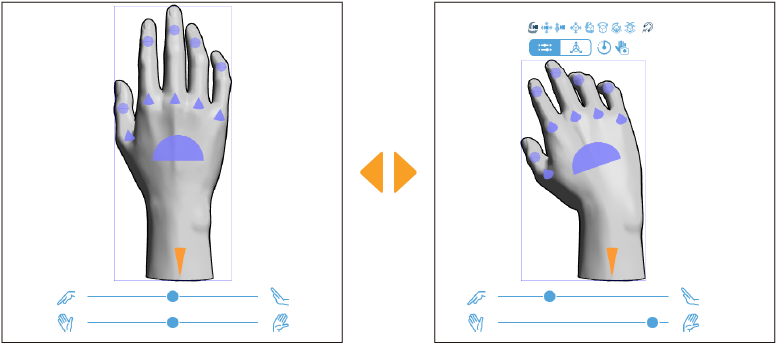
Sélectionnez le mode Curseur à l'aide du bouton de sélection du mode. Des poignées apparaîtront sur le modèle de main 3D.
Lorsque vous appuyez sur une poignée, la couleur change et un curseur apparaît sous le modèle de main. Les éléments mobiles dépendront de l'endroit où vous appuyez.
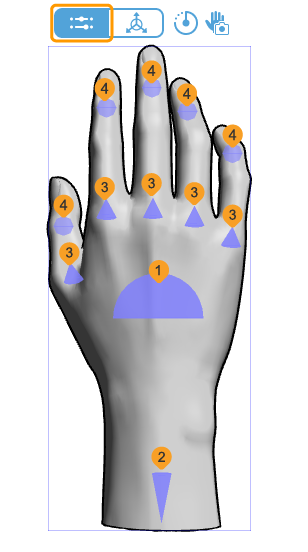
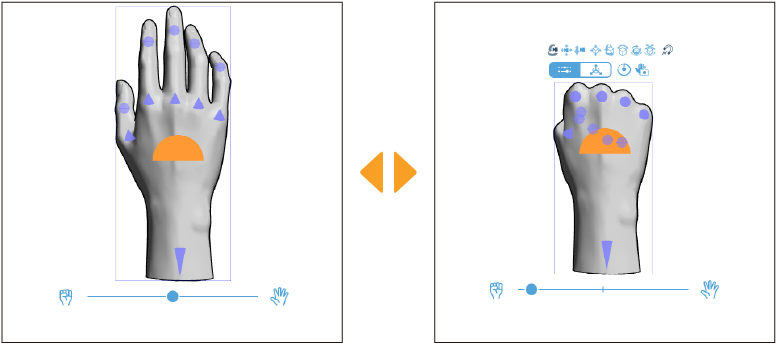
(1)Main
Ouvre et ferme tous les doigts en même temps.
(2)Poignet
Incline la main vers l'arrière, vers l'avant, vers la gauche et vers la droite.
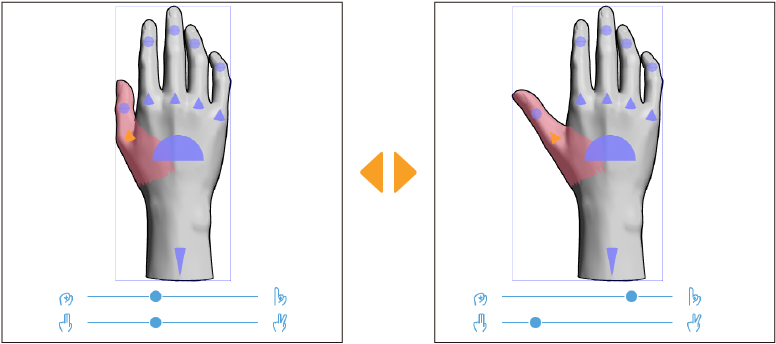
(3)Doigts
Déplace le doigt sélectionné vers la gauche ou vers la droite à l'aide du curseur du haut. Plie le doigt à l'aide du curseur du bas.
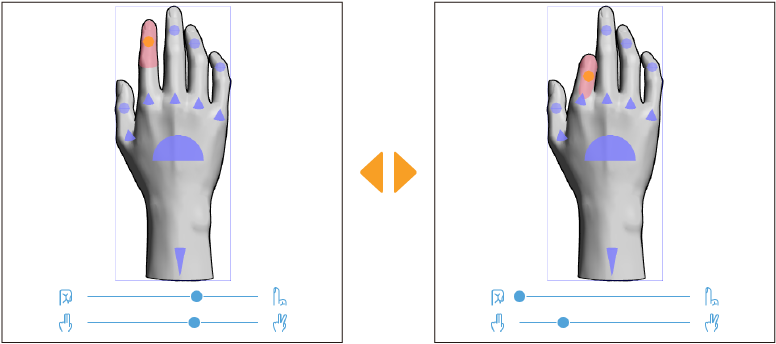
(4)Bout des doigts
Déplace la deuxième articulation du doigt d'un côté à l'autre à l'aide du curseur du haut. Plie la deuxième articulation du doigt à l'aide du curseur du bas.
Réinitialisation de la pose
Vous pouvez réinitialiser la pose par défaut du modèle de main en procédant comme suit :
·Mode Curseur : appuyez sur le bouton Pose initiale situé au-dessus du modèle de main.
·Mode Manipulateur : appuyez sur le bouton Pose initiale dans le Lanceur d'objet situé sous le modèle de main.
·Accédez à la palette Paramètres d'outil ou à la palette Paramètres d'outil avancés, puis appuyez sur Pose initiale.
Alternez entre la main gauche et la main droite
Vous pouvez passer de la main gauche à la main droite sans modifier la posture du modèle de main 3D.
Accédez à la palette Paramètres d'outil ou à la palette Paramètres d'outil avancés > catégorie Pose, puis sélectionnez Main gauche ou Main droite dans le paramètre Faire tourner sur l'axe de symétrie horizontal.
Enregistrement des matériaux de pose de main
Vous pouvez enregistrer la pose d'un modèle de main en 3D en tant que matériau de pose.
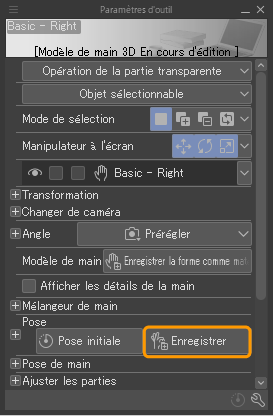
Accédez à la palette Paramètres d'outil ou à la palette Paramètres d'outil avancés, puis appuyez sur Enregistrer la pose. La page « Boîte de dialogue Ajouter matériau » s'affichera. Saisissez le nom d'un matériau, sélectionnez un emplacement où l'enregistrer, puis appuyez sur OK pour l'enregistrer en tant que matériau de pose dans la palette Matériau.
Les textures de poses de mains enregistrées peuvent être appliquées aux mannequins 3D, aux textures de personnages 3D ainsi qu'aux modèles de mains 3D.
Combiner les positions des mains
Vous pouvez fusionner des modèles de mains en 3D importés depuis la palette Matériau à l'aide du paramètre Mélangeur de mains disponible dans la palette Paramètres d'outil ou dans la palette Paramètres d'outil avancés.
La section Mélangeur de main présente les 7 modèles de main prédéfinis. Appuyez sur le chiffre situé dans le coin inférieur droit du modèle de main que vous souhaitez fusionner, puis utilisez le curseur pour ajuster la forme de ce modèle.
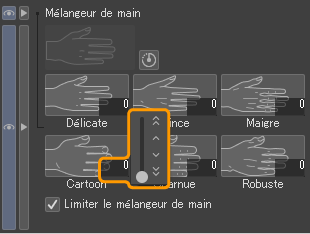
Plus la valeur est élevée, plus ce préréglage aura d'impact sur le modèle de main.
De plus, si vous réglez un modèle de main sur 100 et les autres sur 0, la forme de la main sera identique à celle du modèle de main réglé sur 100.
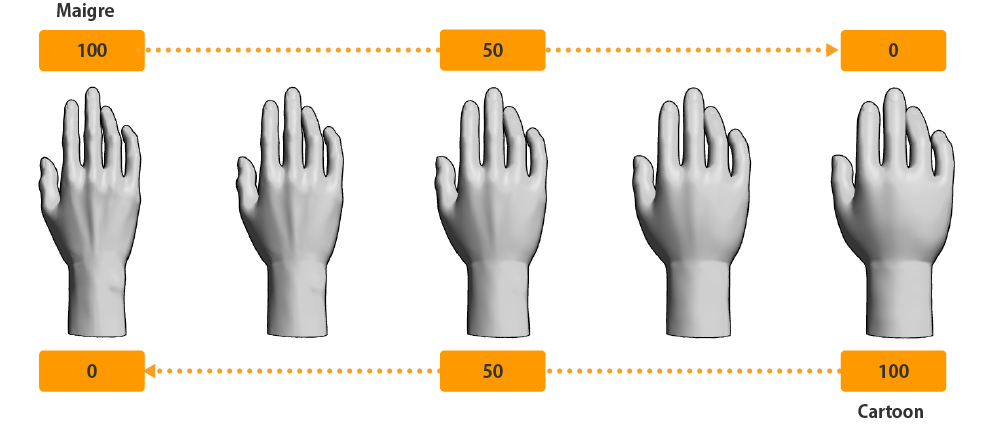
Si la somme totale des valeurs du modèle de main dépasse 100, la forme de la main risque de se déformer facilement. Activez l'option de limite du Mélangeur de main dans la palette Paramètres d'outil ou Paramètres d'outil avancés pour éviter que la forme de la main ne soit déformée.
Pour ajuster le modèle de main partie par partie, veuillez consulter la page « Réglage des différentes parties de la main 3D ».
Le modèle de main ajusté peut également être enregistré en tant que matériau. Pour savoir comment enregistrer la forme, consultez la page « Enregistrer un modèle de main en 3D en tant que matériau ».
Réinitialiser le modèle de main fusionné à ses paramètres par défaut
Pour rétablir le modèle de main par défaut à la place du modèle personnalisé, appuyez sur l'icône de réinitialisation située au-dessus du Mélangeur de main dans les palettes Paramètres d’outil ou Paramètres d'outil avancés.
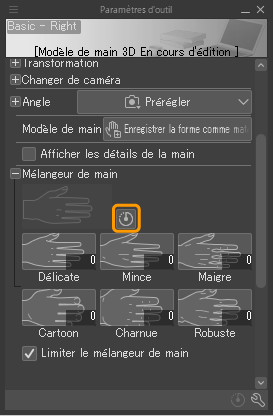
Note | Cette méthode vous permet uniquement de rétablir la forme par défaut de l'ensemble du modèle de main fusionné. Pour réinitialiser les réglages des différents éléments ajustés à l'aide de Ajuster les parties, veuillez consulter « Rétablir l'apparence par défaut des éléments ». |
Réglage des différentes parties de la main 3D
Les modèles de mains en 3D peuvent être ajustés partie par partie à partir de la catégorie Ajuster les parties de la palette Paramètres d'outil ou de la palette Paramètres d'outil avancés. Vous pouvez modifier les éléments suivants : Tous les doigts : le pouce, l'index, le majeur, l'annulaire, l'auriculaire, la paume et le poignet.
Sur l'image de sélection de la main, sélectionnez la partie de la main que vous souhaitez modifier. Si la palette Paramètres d'outil ou Paramètres d'outil avancés est trop étroite, un menu déroulant s'affichera à la place de l'icône représentant une main.
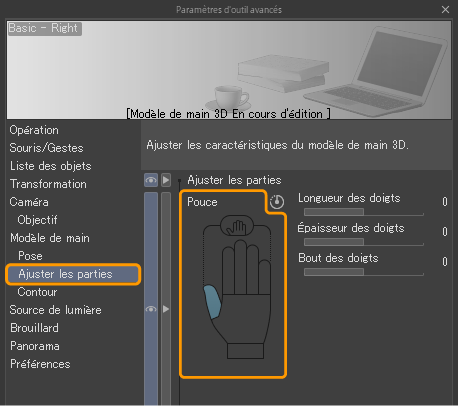
Utilisez les curseurs pour modifier la forme de la partie.
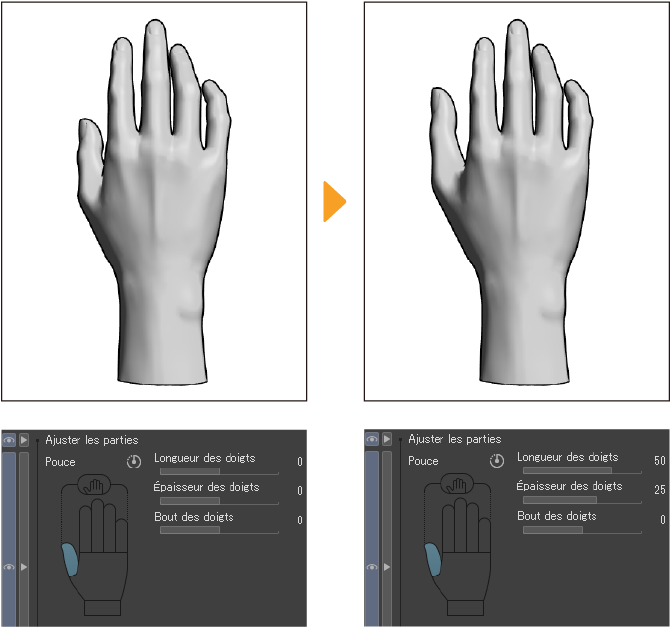
Changer l’apparence de la main 3D
Dans la palette Paramètres d'outil avancés > « Anticrénelage », vous pouvez régler la longueur et l'épaisseur des différentes parties du modèle de main en 3D, ainsi que la forme des ongles, des vaisseaux sanguins et d'autres caractéristiques.
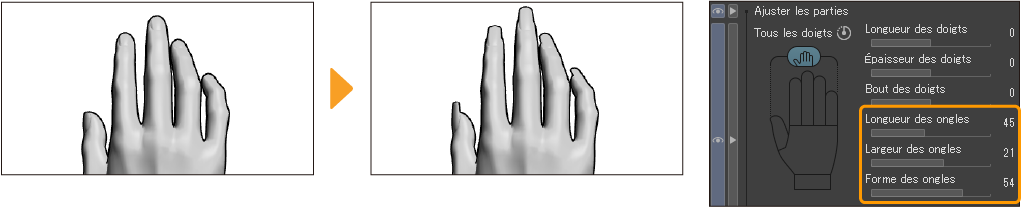
Modifier la longueur et la forme des ongles
Si vous sélectionnez Tous les doigts, vous pouvez régler la longueur, la largeur et la forme des ongles.
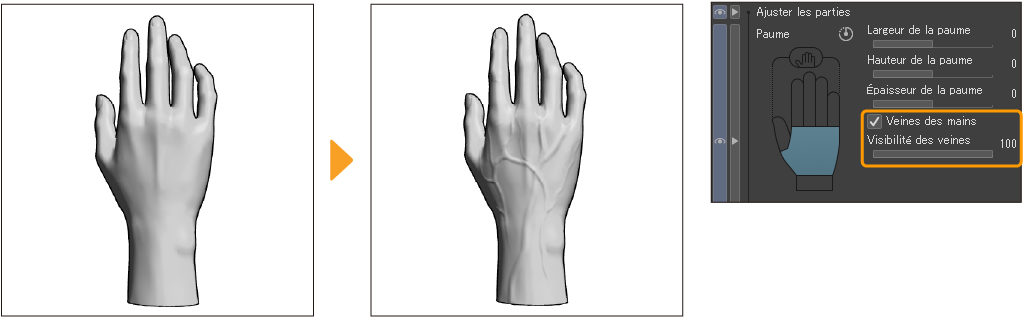
Afficher les veines
Si vous sélectionnez Paume de la main, vous pouvez activer la fonction Veines des mains pour afficher les veines du dos de la main et du poignet. La visibilité des veines peut être réglée à l'aide de Visibilité des veines.
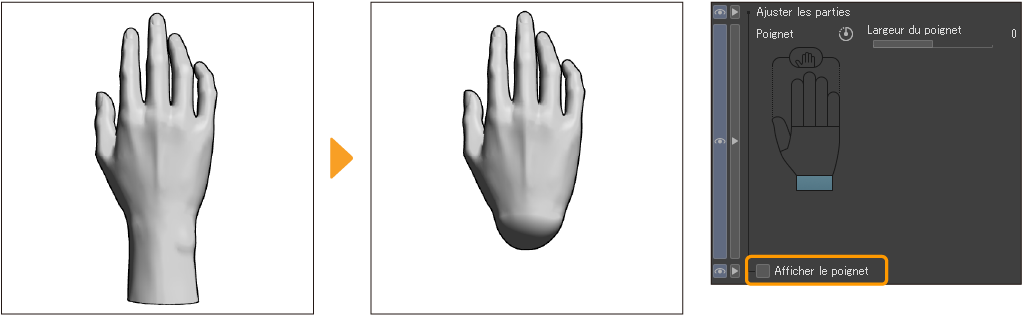
Modifier la taille et l'apparence du poignet
Si vous sélectionnez Poignet, vous pouvez régler la taille du poignet et également activer ou désactiver l'affichage du poignet.
Rétablir l'apparence par défaut des éléments
Vous pouvez réinitialiser les éléments de la main à leur état par défaut en accédant à l'image de sélection des mains, en sélectionnant l'élément de la main que vous souhaitez réinitialiser, puis en appuyant sur l'icône de réinitialisation.
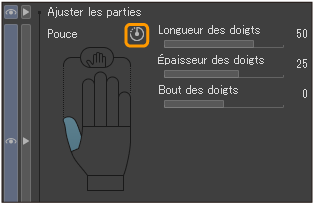
Pour les doigts, sélectionnez Tous les doigts dans l'image de sélection des parties de la main réinitialisera la forme de tous les doigts à leur état par défaut. Cela ne modifiera pas la forme de la paume ni du poignet.
Enregistrer un modèle de main en 3D en tant que matériau
Vous pouvez enregistrer des formes de mains 3D personnalisées en tant que matériaux.
Sélectionnez le modèle de main en 3D à l'aide de l'outil Objet, puis ouvrez la palette Paramètres d'outil ou la palette Paramètres d'outil avancés > catégorie « Modèle de main » > Enregistrer la forme comme matériau.
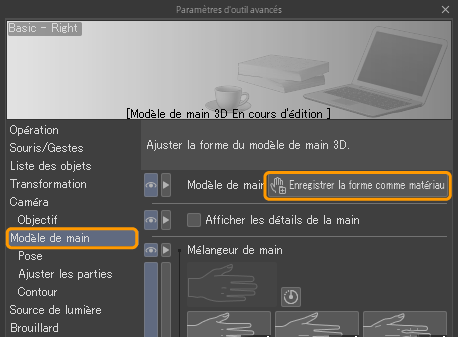
La page « Boîte de dialogue Ajouter matériau » s'affichera. Saisissez le nom d'un matériau, sélectionnez un emplacement où l'enregistrer, puis appuyez sur OK pour l'enregistrer en tant que matériau de main dans la palette Matériau.