Dépoussiérer
L’outil Dépoussiérer dans la palette Outil > Corriger ligne peut être utilisé pour détecter automatiquement les fines particules de poussière sur la toile. Il existe trois outils permettant de détecter et de supprimer la poussière, de la retoucher pour qu'elle se fonde avec la couleur environnante, ou de la sélectionner.
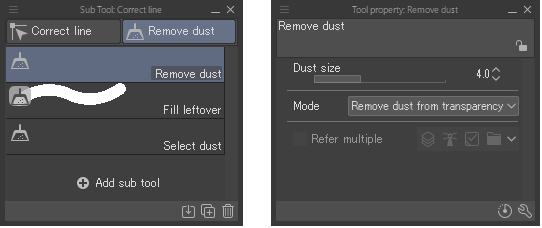
Note | Le groupe d’outils Dépoussiérer n’est pas disponible dans CLIP STUDIO PAINT DEBUT. |
Dépoussiérer
Faites glisser pour détecter automatiquement et effacer la poussière de la zone fermée.
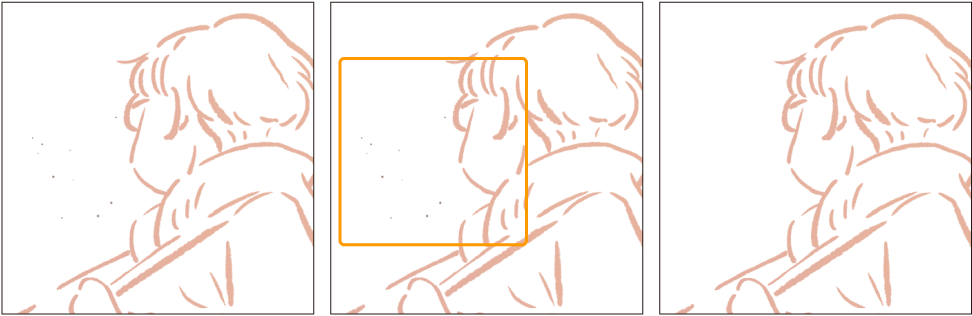
Vous pouvez ajuster les paramètres suivants dans les palettes Paramètres d'outil et Paramètres d'outil avancés.
Taille des poussières
Spécifie la taille maximale pour qu’un objet soit reconnu comme de la poussière.
Mode
Décrit comment la poussière sera détectée et éliminée. Vous pouvez sélectionner parmi les options suivantes :
Supprimer poussières opaques : les taches opaques ou semi-opaques de petite taille entourées de transparence sont reconnues comme de la poussière. La poussière est remplacée par la transparence.
Supprimer poussières sur fond blanc : les petites taches non blanches entourées de blanc sont reconnues comme de la poussière. La poussière est remplacée par du blanc.
Remplir les trous transparents avec la couleur avoisinante : les petites taches transparentes ou translucides présentes dans des zones opaques sont identifiées comme de la poussière. La poussière est remplacée par la couleur principale de l’environnement.
Remplir trous transparents avec couleur de dessin : les petites taches transparentes ou semi-transparentes dans les zones opaques sont reconnues comme de la poussière. La poussière est remplacée par la couleur de dessin actuelle.
Vous pouvez accéder à d'autres paramètres depuis la palette Paramètres d'outil avancés, notamment la forme de la zone de Sélection. Les catégories de réglages disponibles pour Dépoussiérer sont les suivantes. Cliquez sur un lien de catégorie pour plus de détails.
Remplir ce qui reste
Faites glisser avec un stylo pour remplir de petites zones transparentes ou translucides dans une zone opaque. Cela se fait en extrayant la couleur de la zone environnante que vous faites glisser.
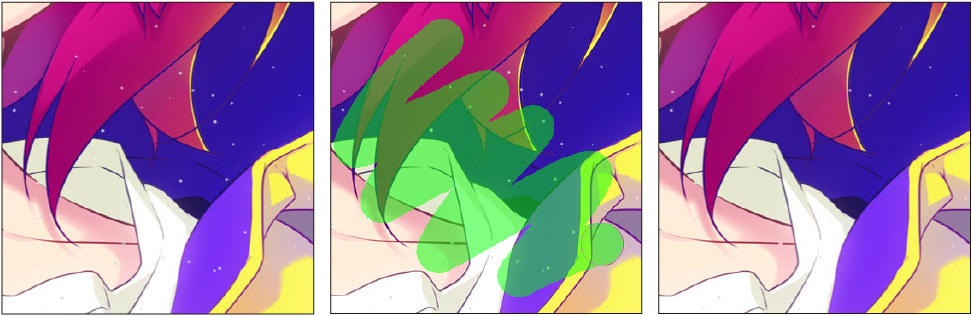
Vous pouvez régler la taille et la forme de l'outil Remplir ce qui reste à l'aide des paramètres Taille de pinceau et Forme du pinceau dans les palettes Paramètres d'outil et Paramètres d'outil avancés.
Vous pouvez modifier les paramètres pour définir les calques à prendre en compte lors du remplissage des zones restantes, ou modifier la manière dont ces zones sont détectées, dans la palette Paramètres d'outil avancés > catégories Dépoussiérer et Référence.
Sélectionner Poussières
Faites glisser pour détecter automatiquement et effacer la poussière de la zone fermée. Ceci est utile lorsque vous souhaitez vérifier l’emplacement de la poussière avant de la supprimer.
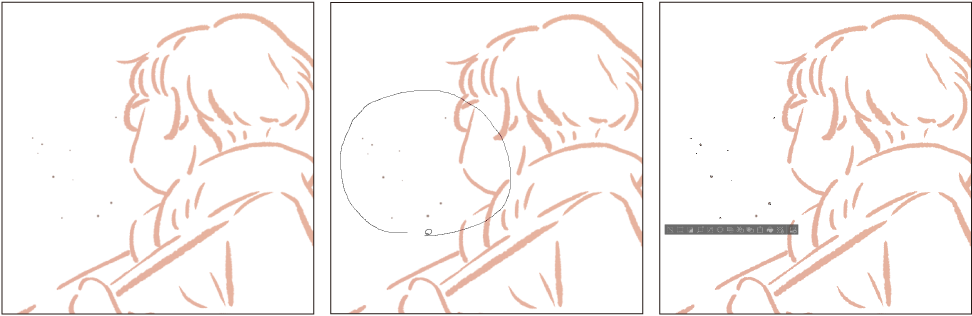
Vous pouvez ajuster les paramètres suivants dans les palettes Paramètres d'outil et Paramètres d'outil avancés.
Mode de sélection
Choisissez si vous souhaitez créer une nouvelle sélection à chaque fois, ajouter à une zone de sélection existante, désélectionner des zones ou sélectionner des zones qui se chevauchent.
Taille des poussières
Spécifie la taille maximale pour qu’un objet soit reconnu comme de la poussière.
Mode
Décrit comment la poussière sera sélectionnée. Vous pouvez choisir parmi les options suivantes :
Sélectionner poussières opaques : les taches opaques ou semi-opaques de petite taille entourées de transparence sont reconnues comme des poussières.
Sélectionner poussières sur fond blanc : les petites taches non blanches entourées de blanc sont reconnues comme des poussières.
Sélectionner le trou transparent : les petites taches transparentes ou semi-transparentes dans les zones opaques sont reconnues comme de la poussière.
Vous pouvez accéder à d'autres paramètres depuis la palette Paramètres d'outil avancés, notamment pour définir ce qui sert de référence lors de la sélection des poussières et comment celles-ci sont détectées. Pour plus d’informations, veuillez consulter les liens dans chaque catégorie.