Modelos de mano 3D
Clip Studio Paint incluye modelos de mano 3D para facilitarte la ilustración de personajes. Puedes ajustar la longitud de los dedos, la forma de las uñas y la forma de la mano del modelo. También puedes ajustar su postura mediante controles deslizantes y aplicar materiales de pose de manos.
Importante | Las capas 3D con modelos de mano 3D no se pueden editar en Clip Studio Paint Ver. 4 o anteriores. Puedes configurar el modelo para que sea visible aunque lo abras en Ver. 1 y versiones anteriores desde Preferencias > "Archivo" > Guardar en modo de compatibilidad. |
Los modelos de mano 3D se encuentran en la paleta Material > 3D > Modelo de mano 3D. Hay 7 formas de mano predefinidas, cada una de ellas disponible en versión para la mano izquierda y para la derecha. Arrastra uno de los materiales al lienzo para usarlo y editarlo.
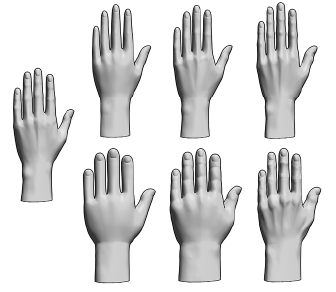
Posar manos
Existen dos formas de colocar un modelo de mano 3D: mediante deslizador o manipulador. Puedes cambiar de modo utilizando los botones situados en la parte superior del modelo de mano.
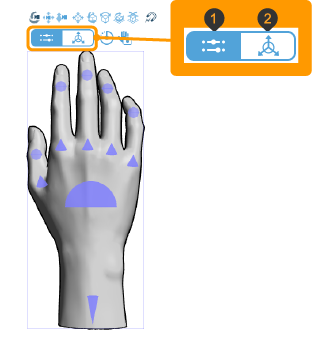
(1)Modo deslizador
Puedes ajustar la posición de la mano de forma intuitiva utilizando los controles y los deslizadores. Para saber más detalles, consulta: "Posar con el modo Deslizador".
(2)Modos manipulador
Al igual que las manos de una figura 3D, puedes colocarla en la postura deseada arrastrando las partes o utilizando los manipuladores. Para saber más detalles sobre cómo posar los elementos, consulta "Personalizar pose de partes del cuerpo" y "Rotar partes del cuerpo con manipuladores locales".
También puedes editar modelos de manos con las herramientas "Manipulador general" y "Menú flotante de objeto".
Tanto si eliges el modo Deslizador como el modo Manipulador, puedes colocar la figura en la postura deseada siguiendo estos pasos:
·Utiliza la paleta Ajustes de herramientao Ajustes avanzados de herramienta > Pose > ajustes de Pose de la mano. Para saber más detalles, consulta "Ajustar pose de la mano".
·Ve a la paleta Ajustes de herramienta o Ajustes avanzados de herramienta para iniciar el Escáner de manosy coloca la mano frente a la cámara. Para saber más detalles, consulta "Escáner de manos".
·Ve a la paleta Material para importar materiales de pose de manos. Para saber más detalles, consulta "Importar materiales de pose".
Nota | El modelo de mano 3D puede mostrar en su superficie una textura de referencia que indica la línea media de la mano y la posición de los huesos y las articulaciones. En la paleta Ajustes de herramienta o en Ajustes avanzados de herramienta, activa la opción Mostrar detalles de la mano en la categoría "Modelo de mano". |
Posar con el modo Deslizador
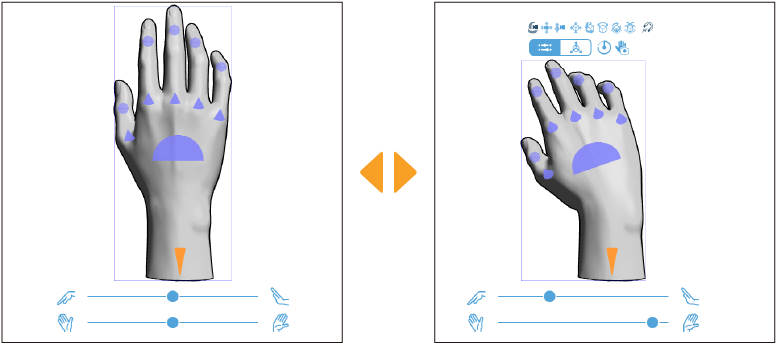
Seleccione el modo Deslizador con el botón de cambio de modo. Aparecerán los controles en el modelo de mano 3D.
Al pulsar sobre un controlador, el color cambiará y aparecerá un control deslizante debajo del modelo de mano. Las partes móviles dependerán del lugar en el que pulses.
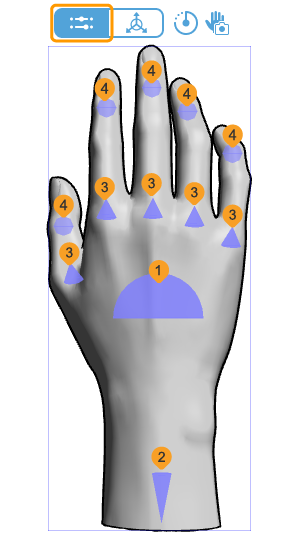
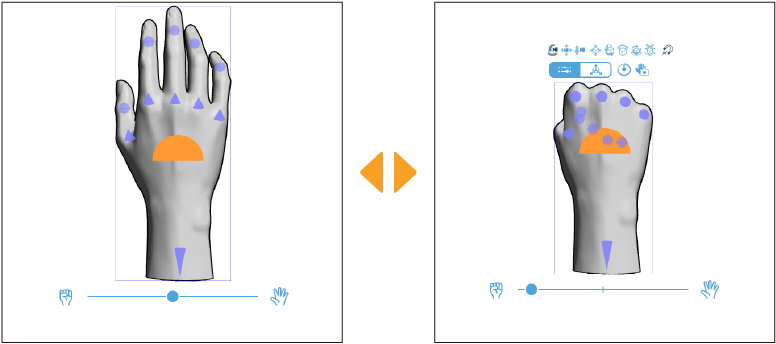
(1)Mano
Abre y cierra todos los dedos a la vez.
(2)Muñeca
Mueve la mano hacia atrás, adelante, izquierda y derecha.
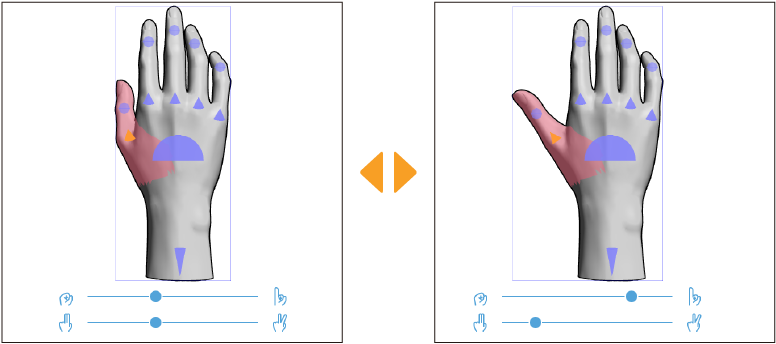
(3)Dedos
Desplaza el dedo seleccionado hacia la izquierda o hacia la derecha con el control deslizante superior. Dobla el dedo con el control deslizante inferior.
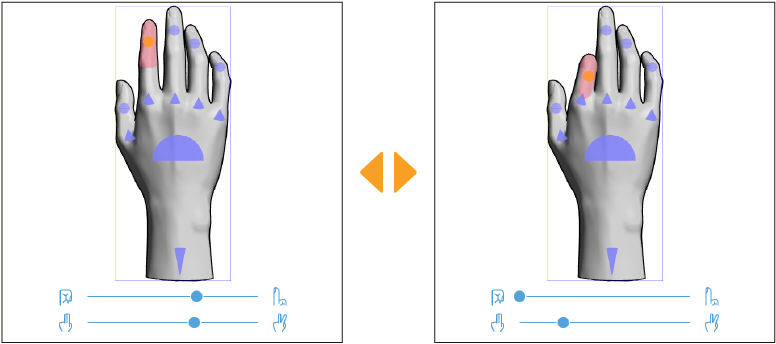
(4)Puntas del dedo
Mueve la segunda articulación del dedo de un lado a otro con el control deslizante superior. Dobla el dedo con el control deslizante inferior.
Restaurar Pose
Puedes restablecer la pose predeterminada del modelo de mano siguiendo estos pasos:
·Modo deslizador: toca el botón Pose inicial, situado encima del modelo de mano.
·Modo manipulador: toca el botón Pose inicial, situado encima del menú flotante de Objeto debajo del modelo de mano.
·Ve a la paleta Ajustes de herramienta o Ajustes avanzados de herramienta y toca Pose inicial.
Alterna entre la mano izquierda y la derecha
Puedes alternar entre la mano izquierda y la derecha sin modificar la postura del modelo de mano 3D.
Ve a la paletaAjustes de herramienta o aAjustes avanzados de herramienta > Pose y seleccione Mano izquierda o Mano derecha en el menú Voltear horizontalmente.
Registro de materiales de poses de mano
Puedes guardar la pose de un modelo de mano 3D como material de pose.
Ve a la paleta Ajustes de herramienta o Ajustes avanzados de herramienta y toca Registrar pose. Aparecerá "Cuadro de diálogo de añadir materiales". Introduce el nombre de un material, selecciona una ubicación para guardarlo y pulsa Aceptar para registrarlo como material de pose en la paleta Material.
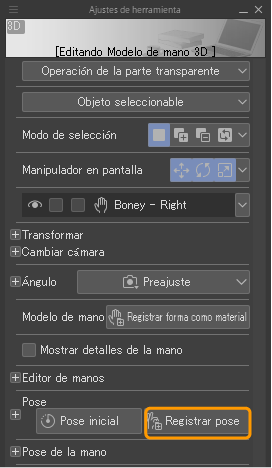
Los materiales de poses de manos registrados pueden aplicarse a figuras 3D, a materiales de personaje 3D y a modelos de manos 3D.
Combinar formas de mano
Puedes integrar modelos de manos 3D importados desde la paleta Material utilizando los ajustes del Editor de manos en Ajustes de herramienta o en Ajustes avanzados de herramienta.
El Editor de manos muestra los siete modelos de mano preconfigurados. Toca el número situado en la esquina inferior derecha del modelo de mano que desees combinar y utiliza el control deslizante para ajustar la forma del modelo de mano.
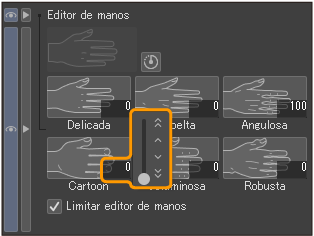
Cuanto mayor sea el valor, mayor será el efecto del preajuste sobre el modelo de mano.
Por ejemplo, si establece un modelo de mano en 100 y los demás modelos de mano en 0, la forma de la mano será la misma que la del modelo de mano establecido en 100.
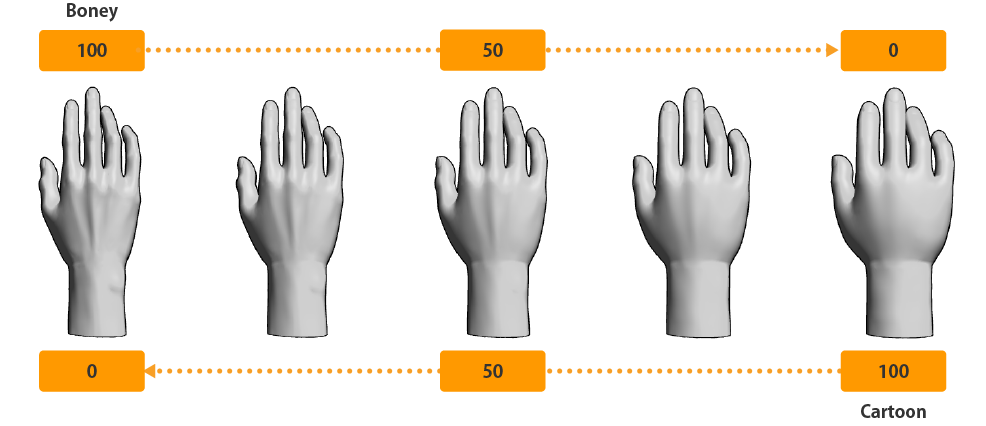
Si la suma total de los valores del modelo de la mano supera los 100, la forma de la mano se distorsionará fácilmente. Activa el Editor de manosen la paleta Ajustes de herramienta o Ajustes avanzados de la herramienta para evitar que la forma de la mano se distorsione.
Para ajustar cada parte del modelo de la mano, consulta "Ajustar distintas partes de la mano 3D".
El modelo de mano también puede registrarse como material una vez ajustado. Para saber cómo registrar la forma, consulta "Registrar un Modelo de mano 3D como material".
Restablecer la configuración predeterminada del modelo de mano combinado
Para volver a establecer el modelo de mano combinado al modelo predeterminado, toca el icono de restablecimiento situado encima del Editor de manos en la paleta Ajustes de herramienta o en Ajustes avanzados de herramientas.
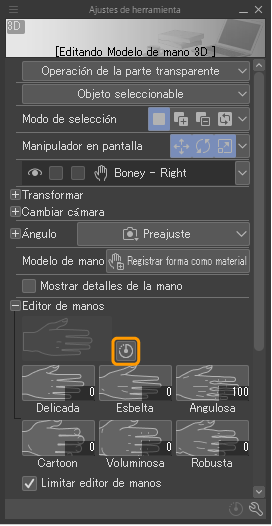
Nota | Este método solo permite restablecer todo el modelo de mano combinado a su forma predeterminada. Para restablecer los ajustes de cada parte ajustada mediante Ajustar partes, consulta "Restablecer la apariencia predeterminada de los elementos". |
Ajustar distintas partes de la mano 3D
Los modelos de manos 3D se pueden ajustar parte por parte en Ajustar partes desde las paletas Ajustes de herramienta o Ajustes avanzados de herramienta. Puedes editar las siguientes partes: Todos los dedos, Pulgar, Índice, Corazón, Anular, Meñique, Palma o Muñeca.
En la imagen de selección de la mano, selecciona la parte de la mano que desees ajustar. Si la paleta Ajustes de herramientao Ajustes avanzados de herramienta es demasiado estrecha, aparecerá un menú desplegable en lugar de la imagen de seleccion de la mano.
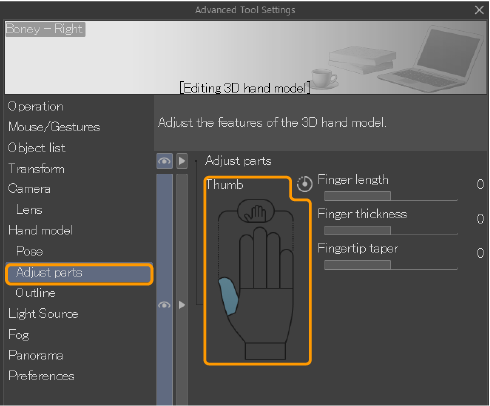
Utilice los controles deslizantes para modificar la forma de cada parte.
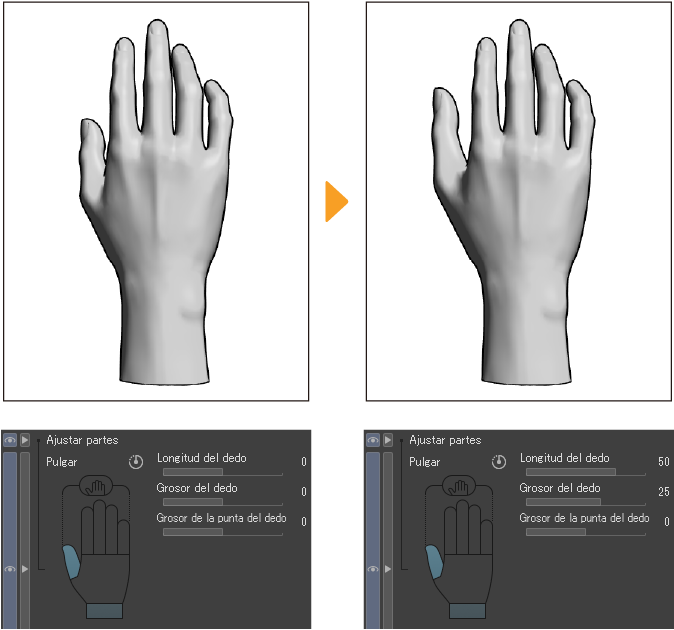
Cambiar el aspecto de la mano 3D
En la paleta Ajustes avanzados de herramienta > "Suavizado", puedes ajustar la longitud y el grosor de las partes del modelo de mano 3D, así como la forma de las uñas, las venas y otros rasgos.
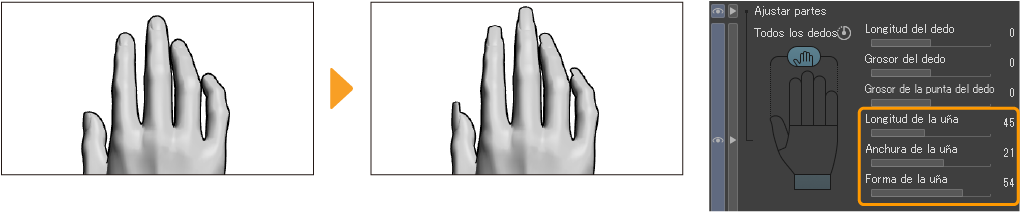
Modificar la longitud y la forma de las uñas
Si seleccionas Todos los dedos, podrás ajustar la longitud, la anchura y la forma de las uñas.
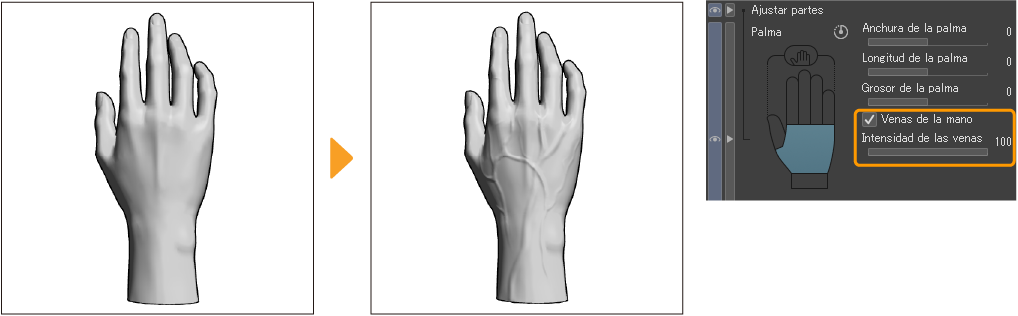
Mostrar venas
Si seleccionas Palma, podrás activar Venas de la mano para que se muestren las venas del dorso de la mano y la muñeca. La visibilidad de las venas se puede ajustar mediante Intensidad de las venas.
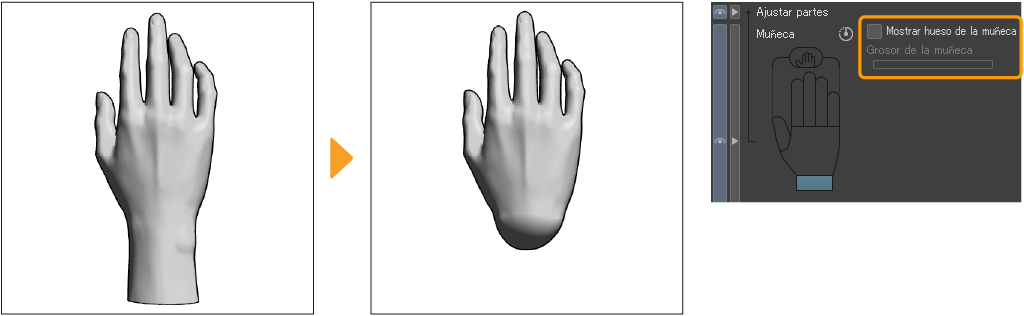
Cómo cambiar el tamaño y apariencia de las muñecas
Si selecciona Muñeca, podrás ajustar el tamaño de la muñeca y también activar o desactivar la visualización de la misma.
Restablecer la apariencia predeterminada de los elementos
Puedes restablecer las partes de la mano a su estado predeterminado accediendo a la imagen de selección de manos, seleccionando la parte de la mano que desees restablecer y, a continuación, pulsando el icono de restablecimiento.
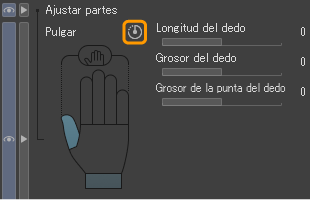
En el caso de los dedos, al seleccionar Todos los dedos en la imagen de selección de la mano restablecerás la forma de todos los dedos a su estado predeterminado. Esto no modificará la forma de la palma de la mano ni de la muñeca.
Registrar un Modelo de mano 3D como material
Puedes registrar formas de manos 3D personalizadas como materiales.
Selecciona el modelo de mano 3D con la herramienta Objeto y abre la paleta Ajustes de herramientao Ajustes avanzados de la herramienta > categoría "Modelo de mano" > Registrar forma como material.
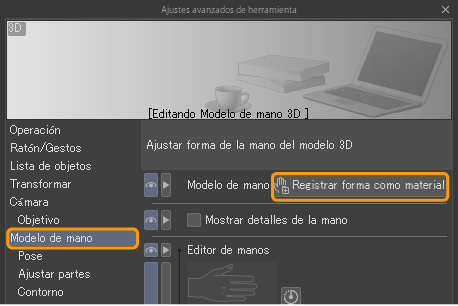
Aparecerá "Cuadro de diálogo de añadir materiales". Introduce el nombre de un material, selecciona una ubicación para guardarlo y pulsa Aceptar para registrarlo como material de forma de mano en la paleta Material.