Área de selección
Con las herramientas de Selección, puedes crear selecciones con formas prestablecidas o dibujar directamente la selección usando una herramienta de pincel.
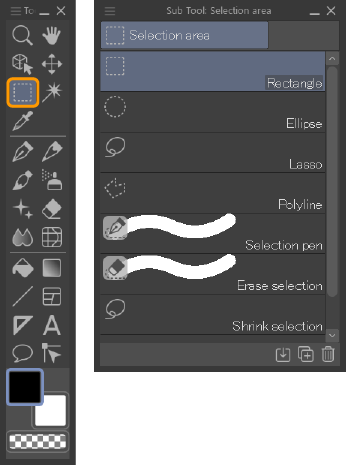
Rectángulo y Elipse
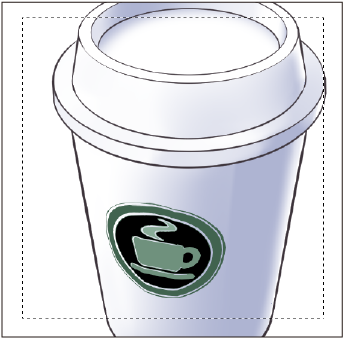
La herramienta Rectángulo te permite crear una selección rectangular arrastrando en diagonal sobre el lienzo.
La herramienta Elipse te permite crear una selección elíptica arrastrando en diagonal sobre el lienzo.
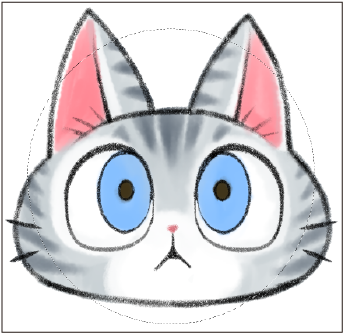
Arrastrar mientras mantienes pulsada la tecla Mayús te permite crear una selección circular o cuadrada.
Puedes acceder a más ajustes desde la paleta Ajustes avanzados de herramienta, como cambiar la forma del área de selección y el redondeo de las esquinas. Para saber más sobre cada ajuste, consulta: "Selección", "Figura", "Suavizado", "Suavizado" y "Corrección".
Lazo
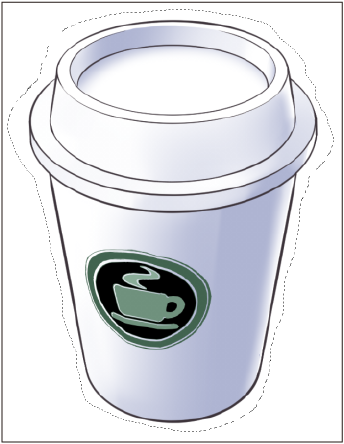
Te permite crear una selección dibujando en el lienzo con la forma que tú quieras.
Puedes acceder a más ajustes desde la paleta Ajustes avanzados de herramienta. Para saber más sobre cada ajuste, consulta: "Selección", "Lazo", "Suavizado" y "Corrección".
Polilínea
Te permite crear una selección continua formada por segmentos de líneas. Con cada clic o toque, se crea un segmento de línea con un vértice. Al pulsar dos veces o tocar el vértice inicial para conectar las líneas, se creará la selección. Al pulsar Eliminar, se deshace el último vértice creado, mientras que al pulsar la tecla Esc se cancela la selección entera.
Puedes acceder a más ajustes desde la paleta Ajustes avanzados de herramienta. Para saber más sobre cada ajuste, consulta: "Selección", "Suavizado" y "Corrección".
Lápiz de selección y Borrar selección
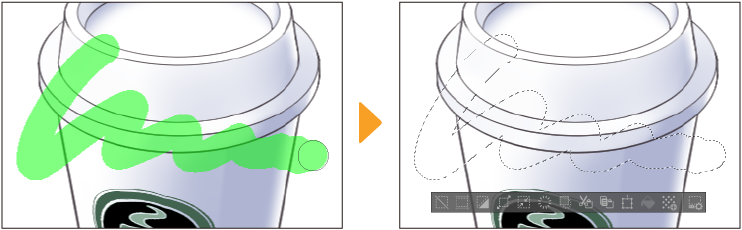
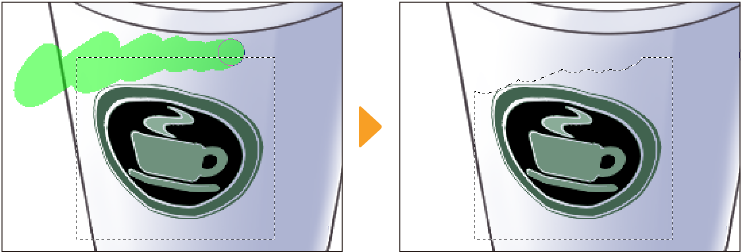
Puedes crear selecciones con la herramienta Lápiz de selección y borrarlas con la herramienta Borrar selección dibujando (arrastrando) en el lienzo.
Reducir selección
La herramienta Reducir selección te permite crear una selección alrededor de un área cerrada dibujando en el espacio vacío que la rodea. Es perfecta para seleccionar un dibujo con muchas zonas cerradas en una sola acción.
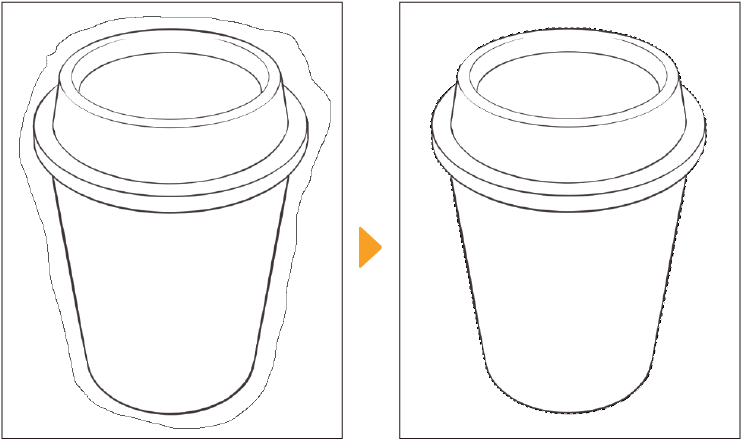
Puedes acceder a más ajustes desde la paleta Ajustes avanzados de herramienta. Para saber más sobre cada ajuste, consulta: "Selección", "Lazo", "Suavizado" y "Corrección".
Lazo magnético
Puedes usar la herramienta Lazo magnético para ajustar la selección a las líneas tomando como referencia las zonas vacías del lienzo y crear una selección. Si no hay ninguna capa de referencia, el Lazo magnético tomará como referencia la capa actual al ajustarse.
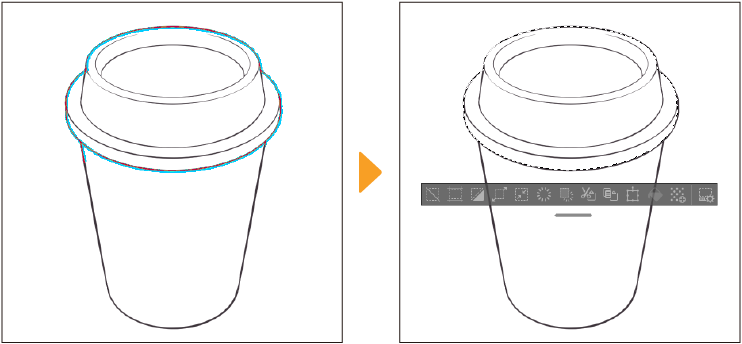
Puedes acceder a más ajustes desde la paleta Ajustes avanzados de herramienta. Para saber más sobre cada ajuste, consulta: "Selección", "Lazo", "Suavizado" y "Corrección".
Modos de selección
Puedes cambiar la forma en que se crea la selección desde la paleta Ajustes de herramienta > opción Modo de selección o con las teclas de modificación.
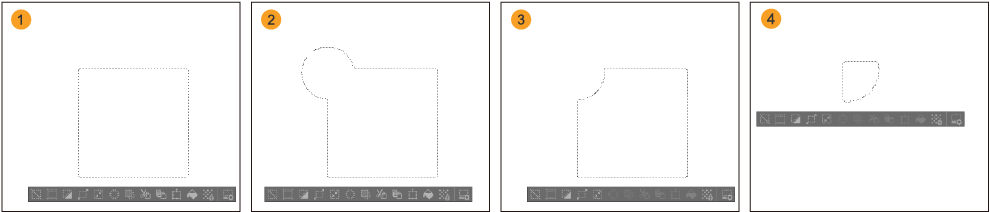
(1)Nueva selección
Crea una nueva selección.
(2)Agregar a selección
Crea una nueva selección sobre otra selección ya creada. También puedes usar Agregar a selección manteniendo pulsada la tecla Mayús con la herramienta de selección.
(3)Eliminar de la selección
Elimina de la selección existente las nuevas selecciones creadas. También puedes usar Eliminar de la selección manteniendo pulsada la tecla Alt con la herramienta de selección.
(4)Seleccionar de la selección
Selecciona el área superpuesta en una selección ya existente o nueva. También puedes usar Seleccionar de la selección manteniendo pulsada la tecla Alt con la herramienta de selección.
Puedes acceder a más ajustes desde la paleta Ajustes avanzados de herramienta, como la posibilidad de especificar la capa de referencia al crear una selección o cerrar sus espacios. Para saber más sobre cada ajuste, consulta: "Selección", "Rellenar área cerrada", "Referencia", "Suavizado" y "Corrección".