3D-Handmodell
CLIP STUDIO PAINT hält 3D-Handmodelle bereit, um dir bei der Charakterillustration zu helfen. Du kannst die Fingerlänge, die Nagelform und die Handgröße des Modells anpassen. Du kannst sie auch mithilfe von Schiebereglern positionieren und Materialien für die Handhaltung anwenden.
Wichtig | 3D-Ebenen mit 3D-Handmodellen können nicht in CLIP STUDIO PAINT Ver. 4 oder früher bearbeitet werden. Du kannst das Modell sichtbar machen, auch wenn es in Ver. 1 oder älter geöffnet ist: Präferenzen > „Datei“ > Im Kompatibilitätsmodus speichern. |
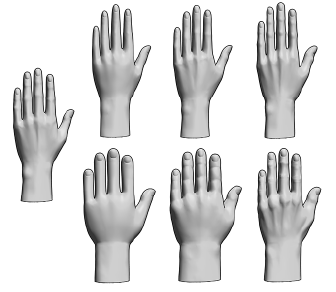
Die 3D-Kopfmodelle sind unter Material-Palette > 3D > 3D-Handmodell zu finden. Es gibt 7 voreingestellte Handformen, die jeweils für die linke und die rechte Hand verfügbar sind. Ziehe ein Material auf die Leinwand, um es zu verwenden und zu bearbeiten.
Die Hände positionieren
Es gibt zwei Möglichkeiten, ein 3D-Handmodell zu positionieren: den Schieberegler-Modus und den Manipulator-Modus. Mit den Tasten oben am Handmodell kannst du zwischen den Modi wechseln.
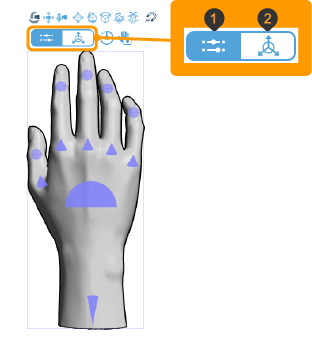
1 Schieberegler-Modus
Mit den Griffen und Schiebereglern kannst du die Hand ganz intuitiv in die gewünschte Position bringen. Weitere Informationen findest du unter „Posieren im Schieberegler-Modus“.
2 Manipulator-Modus
Ähnlich wie bei den Händen einer 3D-Zeichnungsfigur kannst du sie in eine bestimmte Pose bringen, indem du Teile verschiebst oder Manipulatoren verwendest. Weitere Informationen zum Einstellen von Posen findest du unter „Körperteile positionieren“ und „Körperteile mit lokalen Manipulatoren drehen“.
Du kannst Handmodelle auch mit „Wurzelmanipulator“ und „Objekt-Launcher“ bearbeiten.
Egal, ob du den Schieberegler-Modus oder den Manipulator-Modus wählst – du kannst das Modell wie folgt in eine bestimmte Pose bringen:
·Verwende die Einstellung unter Tooleinstellungen- oder Tool-Details-Palette > Pose > Handpose. Weitere Informationen findest du unter „Handpose anpassen“.
·Geh zur Tooleinstellungen- oder Tool-Details-Palette, um den Handscanner zu starten und deine Hand vor die Kamera zu halten. Weitere Informationen findest du unter „Handscanner“.
·Geh zur Material-Palette, um Materialien für die Handpose zu importieren. Weitere Informationen findest du unter „Pose-Materialien importieren“.
Notiz | Das 3D-Handmodell kann auf seiner Oberfläche eine Orientierungstextur anzeigen, die die Mittellinie der Hand sowie die Positionen der Knochen und Gelenke markiert. Aktiviere unter Tooleinstellungen- oder Tool-Details-Palette > „Handmodell“-Kategorie Handdetails einblenden . |
Posieren im Schieberegler-Modus
Wähle den Schieberegler-Modus mit der Modus-Umschalttaste aus. Am 3D-Handmodell werden Griffpunkte angezeigt.
Wenn du auf einen Regler tippst, ändert sich die Farbe und unter dem Handmodell erscheint ein Schieberegler. Welche Teile sich bewegen, hängt davon ab, wo du tippst.
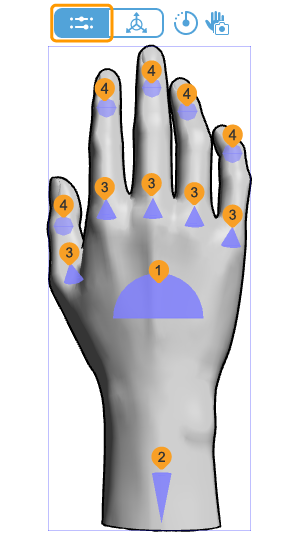
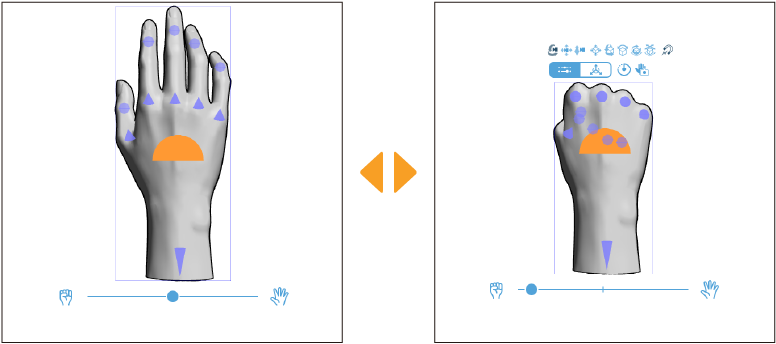
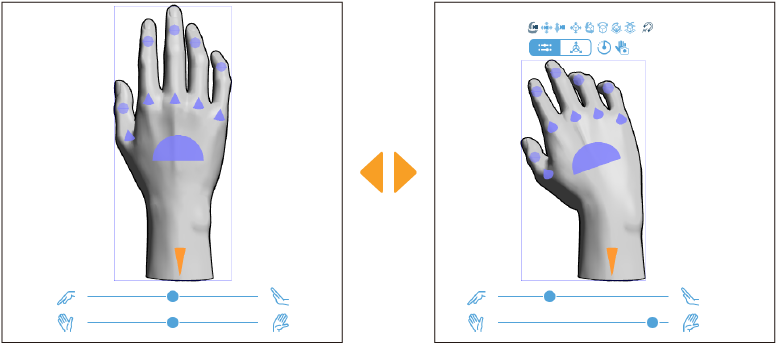
1 Hand
Öffne und schließe alle Finger gleichzeitig.
2 Handgelenk
Beweg die Hand nach hinten, nach vorne, nach links und nach rechts.
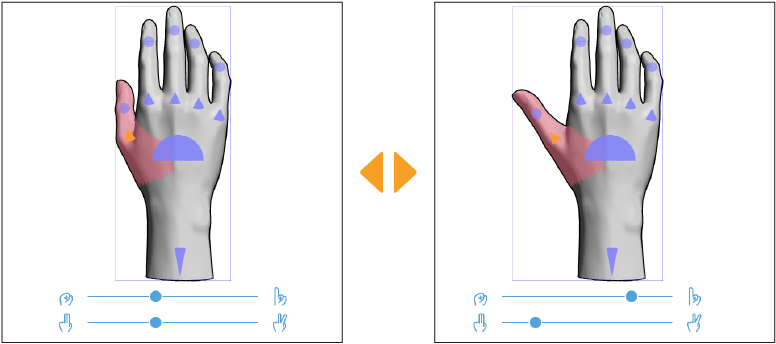
3 Finger
Beweg den ausgewählten Finger mit dem oberen Schieberegler nach links oder rechts. Beuge den Finger mit dem unteren Schieberegler.
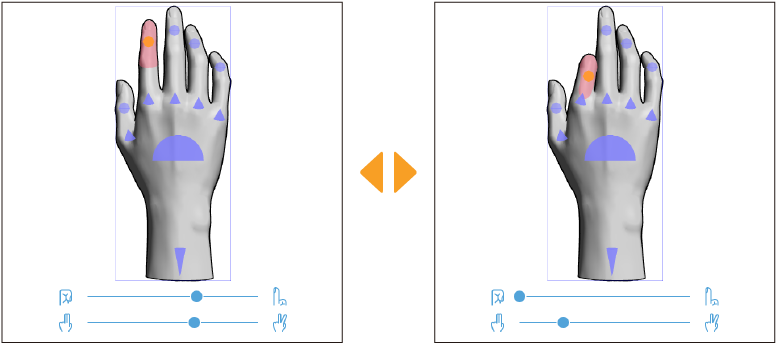
4 Fingerspitzen
Beweg das zweite Fingergelenk mit dem oberen Schieberegler hin und her. Beuge das zweite Fingergelenk mit dem unteren Schieberegler.
Die Pose zurücksetzen
Du kannst das Handmodell wie folgt auf seine Standardpose zurücksetzen:
·Schieberegler-Modus: Tippe auf den Knopf Ursprungspose, die sich über dem Handmodell befindet.
·Manipulator-Modus: Tippe auf den Knopf Ursprungspose in der Objekt-Launcher unterhalb des Handmodells.
·Geh zu den Tooleinstellungen- oder Tool-Details-Palette und tippe auf Ursprungspose.
Wechsle zwischen der linken und der rechten Hand hin und her
Du kannst zwischen der linken und der rechten Hand wechseln, ohne die Pose des 3D-Handmodells zu ändern.
Geh zu den Tooleinstellungen- oder Tool-Details-Palette > Pose und wähle entweder Linke Hand oder Rechte Hand aus der Horizontal spiegeln-Einstellung.
Handposen-Materialien registrieren
Du kannst die Pose eines 3D-Handmodells als Posenmaterial speichern.
Geh zu den Tooleinstellungen- oder Tool-Details-Palette und tippe auf Pose registrieren. Es erscheint „Materialdialog hinzufügen“. Gib einen Materialnamen ein, wähle einen Speicherort aus und tippe auf „OK“, um es als Posenmaterial in der Material-Palette zu registrieren.
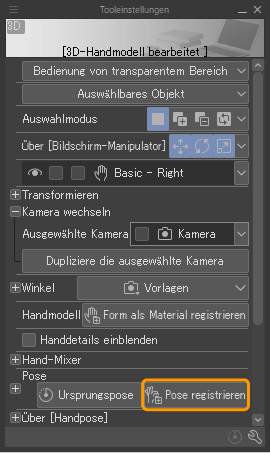
Registrierte Handposen-Materialien können sowohl auf 3D-Zeichnungsfiguren und 3D-Charakter-Materialien als auch auf 3D-Handmodelle angewendet werden.
Handformen kombinieren
Du kannst 3D-Handmodelle mischen, die aus der Material -Palette mithilfe der Einstellung Hand-Mixer in der Tooleinstellungen-Palette oder der Tool-Details-Palette importiert wurden.
Der Handmixer zeigt die 7 voreingestellten Handmodelle an. Tippe auf die Zahl in der unteren rechten Ecke des Handmodells, das du anpassen möchtest, und passe die Form des Handmodells mit dem Schieberegler an.
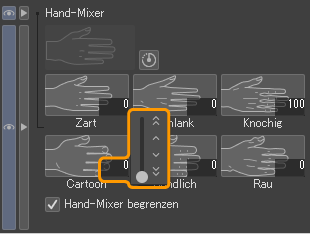
Je höher der Wert, desto stärker wirkt sich diese Voreinstellung auf das Handmodell aus.
Wenn du außerdem ein Handmodell auf 100 und die anderen Handmodelle auf 0 einstellst, entspricht die Handform der des Handmodells, das auf 100 eingestellt ist.
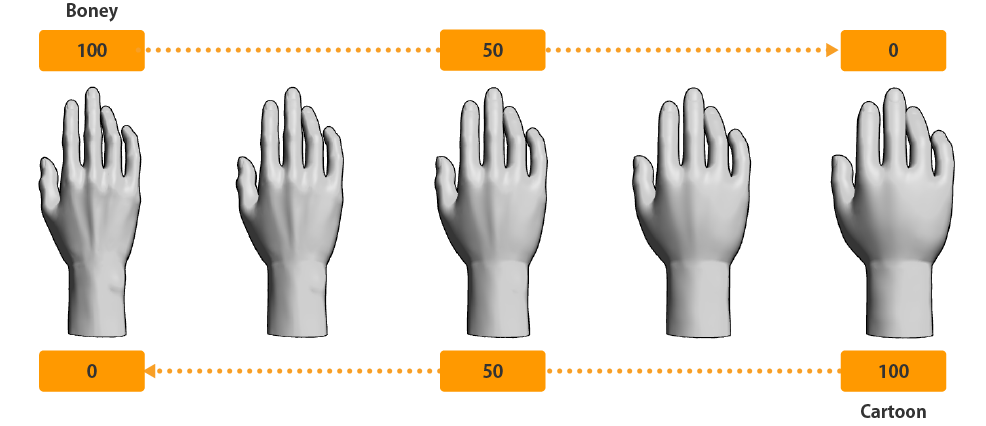
Wenn die Gesamtsumme der Werte für das Handmodell 100 übersteigt, verzerrt sich die Form der Hand leicht. Aktivieren die Option Hand-Mixer begrenzen in der Palette Tooleinstellungen oder Tool-Details, um zu verhindern, dass die Handform verzerrt wird.
Um das Handmodell Teil für Teil anzupassen, schau dir bitte „Einstellung einzelner Teile der 3D-Hand“ an.
Das angepasste Handmodell kann auch als Material registriert werden. Wie du die Form registrierst, erfährst du unter „3D-Handmodell als Material registrieren“.
Das gemischte Handmodell auf die Standard zurücksetzen
Um das gemischte Handmodell wieder auf das Standardmodell zurückzusetzen, tippe auf das Zurücksetzen-Symbol über dem Handmixer in der Tooleinstellungen- oder Tool-Details-Palette.
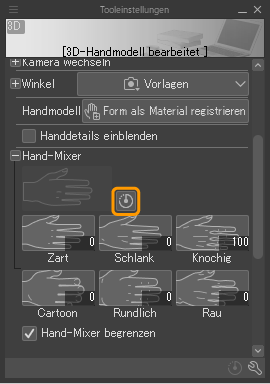
Notiz | Mit dieser Methode kannst du nur das gesamte gemischte Handmodell auf die Standardform zurücksetzen. Um die Einstellungen einzelner Teile, die mit Teile anpassen angepasst wurden, schau bitte unter „Teile auf das Standard-Aussehen zurücksetzen“ nach. |
Einstellung einzelner Teile der 3D-Hand
3D-Handmodelle lassen sich Teil für Teil anpassen, und zwar von der Kategorie Teile anpassen in der Tooleinstellungen- oder Tool-Details-Palette. Du kannst Folgendes bearbeiten: Alle Finger, Daumen, Zeigefinger, Mittelfinger, Ringfinger, kleiner Finger, Handfläche und Handgelenk.
Wähle auf dem Bild mit der Handauswahl den Teil der Hand aus, den du anpassen möchtest. Wenn die Tooleinstellungen- oder Tool-Details-Palette zu schmal ist, wird anstelle des Hand-Auswahlsymbols ein Pulldown-Menü angezeigt.
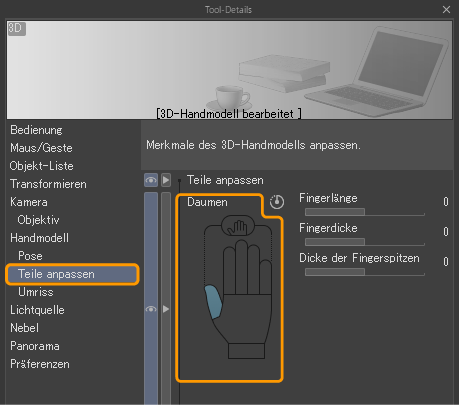
Verwende die Schieberegler, um die Form des Teils zu ändern.
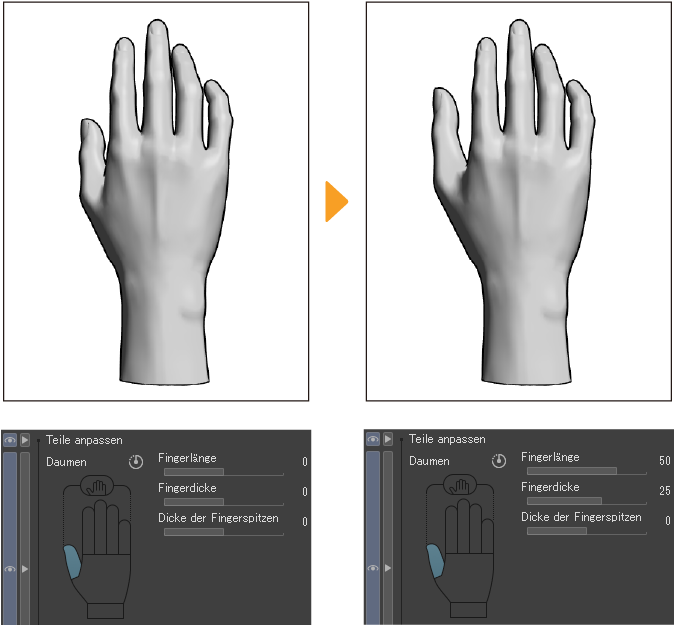
Das Aussehen der 3D-Hand ändern
In der Palette Tool-Details> „Ankerpunkt“-Kategorie kannst du die Länge und Dicke der Teile des 3D-Handmodells sowie die Form von Nägeln, Blutgefäßen und anderen Merkmalen anpassen.
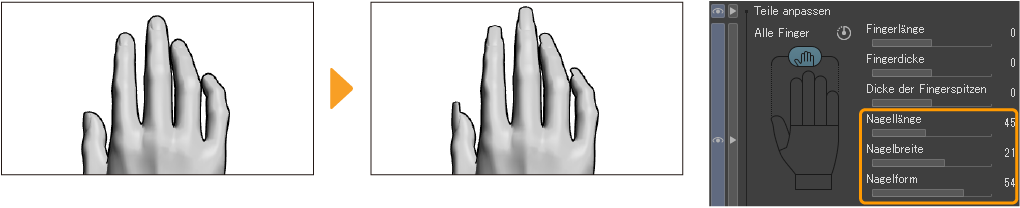
Nagellänge und -form anpassen
Wenn du „Alle Finger“ auswählst, kannst du die Nagellänge, die Nagelbreite und die Nagelform anpassen.
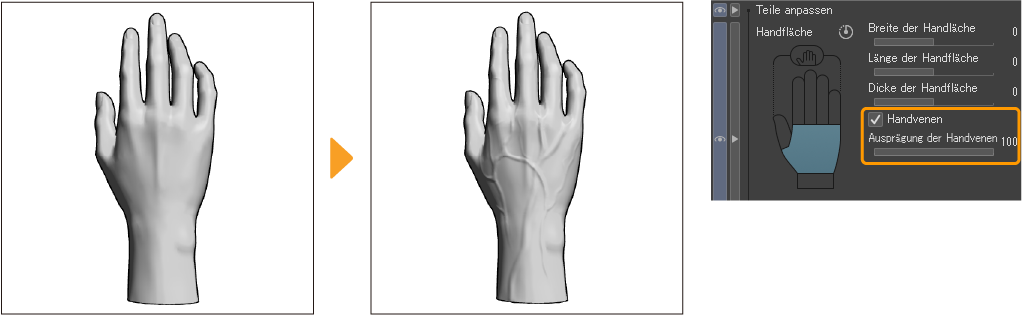
Handvenen anzeigen
Wenn du Handfläche auswählst, kannst du Handvenen aktivieren, um die Adern auf dem Handrücken und am Handgelenk anzuzeigen. Die Sichtbarkeit der Handvenen lässt sich mit der Ausprägung der Handvenen angepasst.
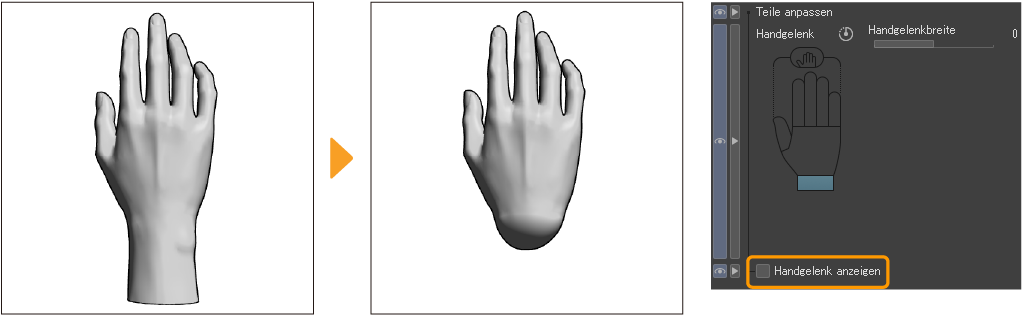
Handgelenkgröße und Aussehen ändern
Wenn du Handgelenk auswählst, kannst du die Handgelenkgröße anpassen und die Anzeige des Handgelenks ein- oder ausschalten.
Teile auf das Standard-Aussehen zurücksetzen
Du kannst die Handteile auf ihre Standardeinstellungen zurücksetzen, indem du zum Bild mit der Handauswahl gehst, das Handteil auswählst, das du zurücksetzen möchtest, und dann auf das Symbol zum Zurücksetzen tippst.
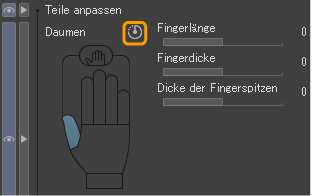
Bei den Fingern wird durch die Auswahl von Alle Finger im Auswahlbild für die Handteile die Form aller Finger auf den Standardzustand zurückgesetzt. Dadurch wird die Form der Handfläche oder des Handgelenks nicht zurückgesetzt.
3D-Handmodell als Material registrieren
Du kannst individuell angepasste 3D-Handformen als Materialien registrieren.
Wähle das 3D-Handmodell mit dem Tool Objekt und öffne die Tooleinstellungen- oder Tool-Details-Palette > „Handmodell“-Kategorie > Form als Material registrieren.
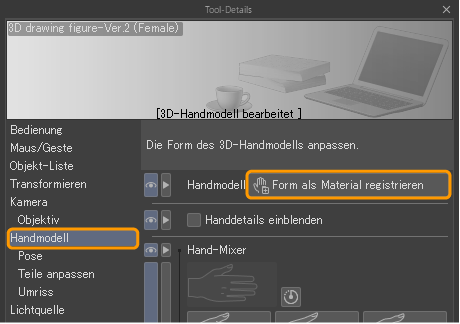
Es erscheint „Materialdialog hinzufügen“. Gib einen Materialnamen ein, wähle einen Speicherort aus und tippe auf „OK“, um es als Handformmaterial in der Material-Palette zu registrieren.