스마트 셰이프
스마트 셰이프를 사용하면 프리핸드로 그린 선을 깔끔한 곡선이나 도형으로 보정할 수 있습니다.
스마트 셰이프는 [펜], [지우개], [붓] 도구 등에 등록된 그리기 계통 도구 외에도 [선택 펜], [말풍선 펜], [자 펜] 등의 도구에서도 사용할 수 있습니다.
단, 다음 조작을 실행 중에는 스마트 셰이프를 사용할 수 없습니다.
·[Shift]키를 누른 상태로 직선을 그리는 경우
·3D 오브젝트에 그리는 경우
·[도구 상세] 팔레트의 ‘삭제’ 카테고리에서 [모든 레이어 지우기]가 ON으로 설정된 경우
·자나 그리드에 스냅하여 그리는 경우
메모 | 대칭자를 사용하는 경우에는 스마트 셰이프를 사용할 수 있습니다. |
스마트 셰이프로 선 그리기
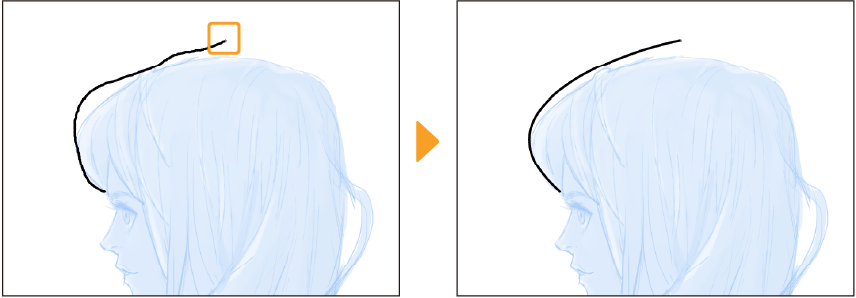
그리기 계통 도구를 사용하여 선을 그립니다. 선의 끝점에서 펜을 떼지 않고 그대로 길게 누릅니다. 잠시 후 그린 선이 보정됩니다.
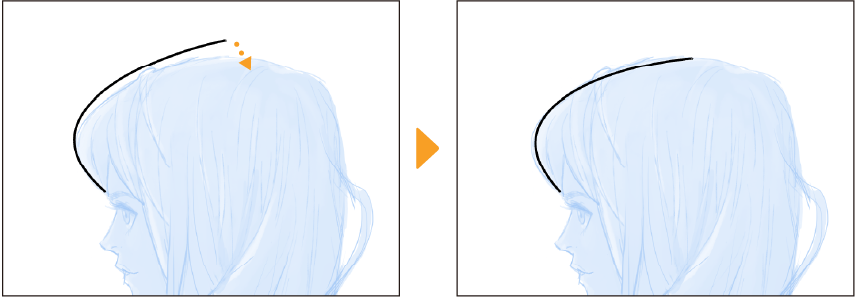
선이 보정된 후 펜을 길게 누른 채 드래그하면 선의 끝점 위치를 변경할 수 있습니다.
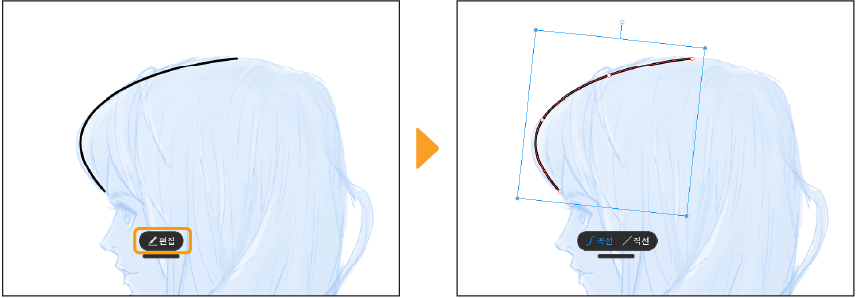
펜을 떼면 스마트 셰이프 런처가 표시됩니다.
스마트 셰이프 런처를 탭하면 편집 모드로 전환됩니다. 편집 모드에서는 선 주위에 핸들이 표시되고 선 위에 제어점이 표시됩니다. 편집 모드 사용 방법은 ‘편집 모드 사용’을 참조하세요.
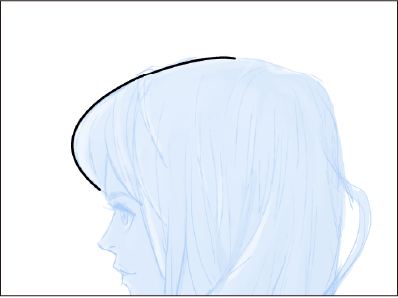
편집 후 캔버스 밖이나 팔레트를 탭하면 선 모양이 확정됩니다.
스마트 셰이프로 도형 그리기
도형을 그리려면 그리기 계통 도구로 원이나 다각형 선을 대략 그립니다. 선의 끝점에서 펜을 떼지 않고 그대로 길게 누릅니다. 잠시 후 그린 도형이 보정됩니다.
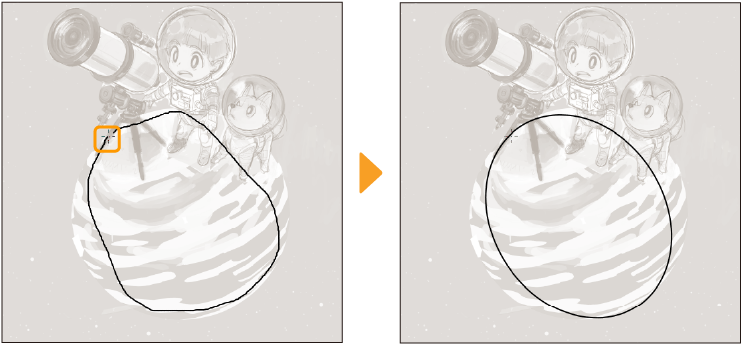
도형이 보정된 후 펜을 길게 누른 채 드래그하면 도형의 크기나 각도를 조정할 수 있습니다.
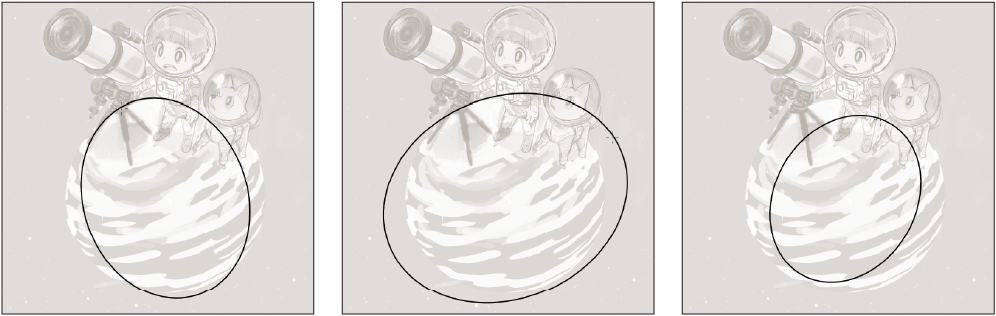
도형 조정 중 [Shift]키를 누르면 원은 정원으로, 다각형은 정다각형으로, 사각형은 정사각형 또는 직사각형으로 전환할 수 있습니다. 태블릿에서는 에지 키보드의 [Shift]키도 사용할 수 있습니다.
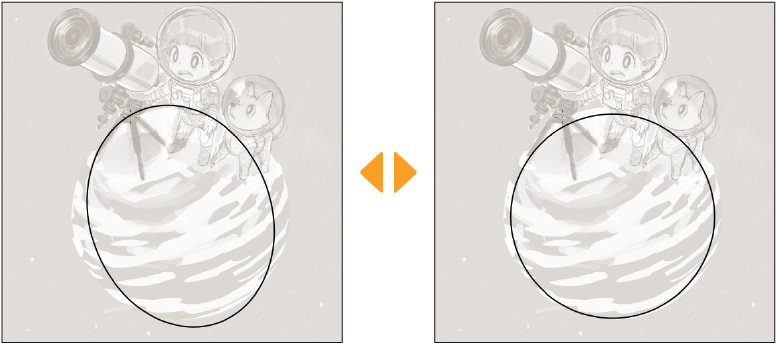
메모 | Android에서 펜을 사용하는 경우 그리기 중에 에지 키보드의 [Shift]키를 사용할 수 없습니다. 손가락으로 그리거나 그린 후 편집하세요. |
펜을 떼면 스마트 셰이프 런처가 표시됩니다.
스마트 셰이프 런처를 탭하면 편집 모드로 전환됩니다. 편집 모드에서는 선 주위에 핸들이 표시되고 선 위에 제어점이 표시됩니다. 편집 모드 사용 방법은 ‘편집 모드 사용’을 참조하세요.
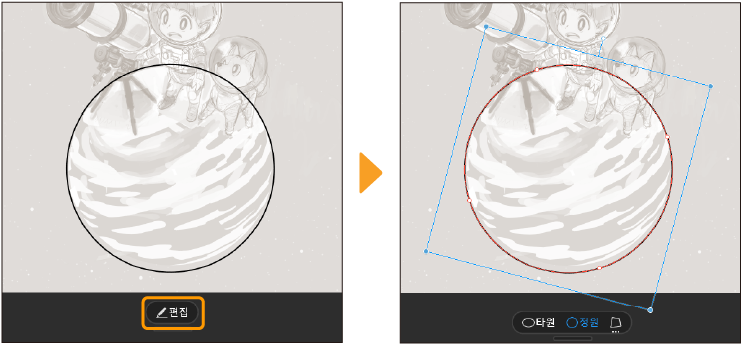
편집 후 캔버스 밖이나 팔레트를 탭하면 도형 모양이 확정됩니다.
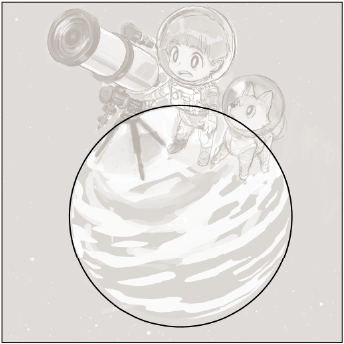
편집 모드 사용
선 및 도형 모양 변경
선 모양을 변경하려면 스마트 셰이프 런처에서 모양을 선택할 수 있습니다. 모양 후보가 많아 스마트 셰이프 런처에 문자 표기가 없는 아이콘이 있는 경우 아이콘을 탭하면 팝업이 표시되어 모양을 선택할 수 있습니다.
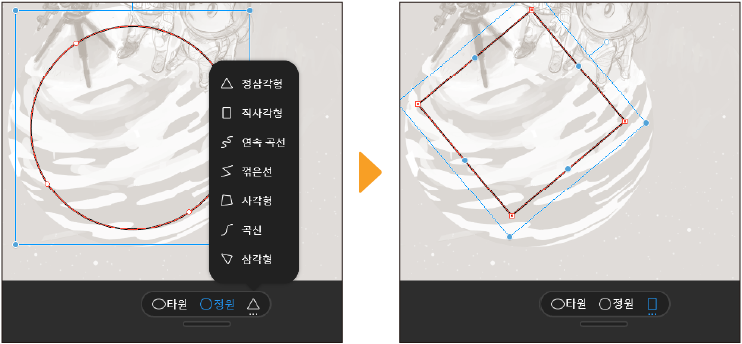
선 각도 및 크기 조정
선 주위에 표시된 핸들을 드래그하면 선 전체의 각도와 크기를 조정할 수 있습니다.
조정 방법은 [편집] 메뉴 → [변형]의 ‘확대/축소’, ‘회전’, ‘이동’과 동일합니다.
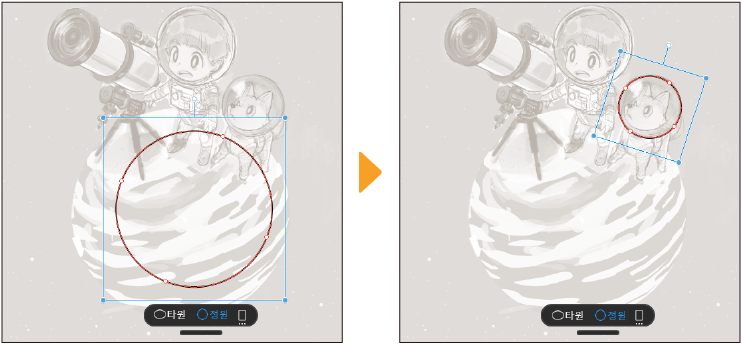
선의 곡률 조정
선 위에 표시된 제어점을 드래그하면 선의 곡률을 조정할 수 있습니다. [Shift]키를 누른 상태에서 제어점을 드래그하면 일정 각도로 스냅합니다.
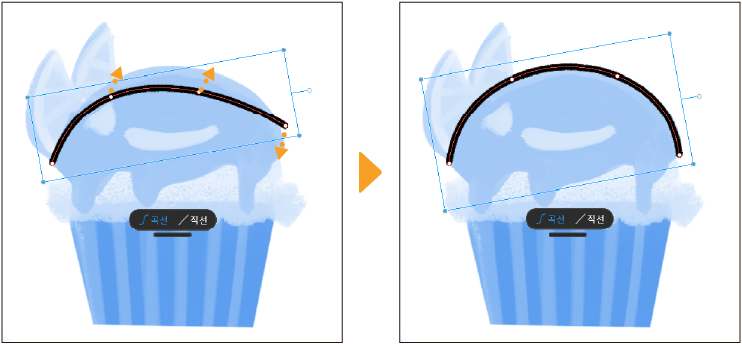
스마트 셰이프 설정 전환
스마트 셰이프를 유효화하려면 [환경 설정] 대화 상자의 ‘도구’에서 [그리기의 끝점을 길게 눌러 모양 보정]을 ON으로 설정합니다. OFF로 설정하면 스마트 셰이프를 무효화할 수 있습니다.
이 외에도 [환경 설정] 대화 상자에서는 다음과 같은 스마트 셰이프 설정을 할 수 있습니다.
·스트로크를 스마트 셰이프로 전환하기까지의 시간
·스마트 셰이프 런처 표시/비표시