3Dハンドモデルを調整する
CLIP STUDIO PAINTの3Dハンドモデルは、指の長さ、爪の形状、全体的な手の大きさなどを変更できます。さらにスライダーを使用してポーズを付けられます。3Dデッサン人形のハンドポーズ素材を適用することも可能です。
重要 | 3Dハンドモデルを配置した3Dレイヤーは、CLIP STUDIO PAINT Ver. 4以前の環境で編集できません。[環境設定]ダイアログの『ファイル』の[バージョン互換情報の保存]で、Ver. 1以前の環境で表示する方法を設定できます。 |
3Dハンドモデルにポーズを付ける
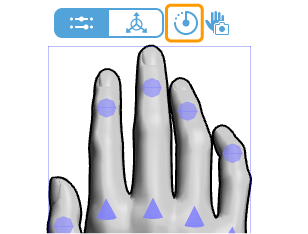
3Dハンドモデルにポーズを付ける方法は、スライダーモードとジンバルモードの2種類があります。モードは、ハンドモデルの上部にあるモード切替ボタンで切り替えられます。
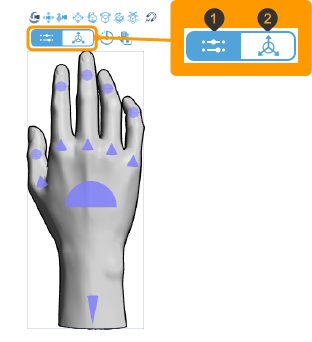
①スライダーモード
操作用のハンドルとスライダーを使用して、直感的にポーズを付けられます。詳しくは『スライダーモードでポーズを付ける』を参照してください。
②ジンバルモード
3Dデッサン人形の手と同様に部位のドラッグやマニピュレーターを使用してポーズを付けられます。ポーズの設定方法については、『部位を移動する』や『マニピュレータを使って部位を回転する』を参照してください。
そのほか、『ルートマニピュレーター』や『オブジェクトランチャー』を使用した編集を行えます。
ジンバルモードとスライダーモードのいずれを選択しても、次の方法でポーズを付けられます。
·[ツールプロパティ]パレットや[ツール詳細]パレットの[ハンドポーズ]を使用してポーズを付けられます。詳しくは『手のポーズを決める』を参照してください。
·[ツールプロパティ]パレットや[ツール詳細]パレットなどからハンドスキャナーを実行して、カメラから手のポーズを付けられます。詳しくは『ハンドスキャナーを使う』を参照してください。
·[素材]パレットからハンドポーズ素材を読み込んで、手のポーズを付けられます。詳しくは『ポーズ素材を読み込む』を参照してください。
メモ | 『ハンドモデル』カテゴリで[パーツ表示]をオンにします。 |
スライダーモードでポーズを付ける
モード切替ボタンでスライダーモードを選択します。3Dハンドモデルにハンドルが表示されます。
ハンドルをタップすると、3Dハンドモデルの下にスライダーが表示されます。タップした位置により、動かせる部位が切り替わります。
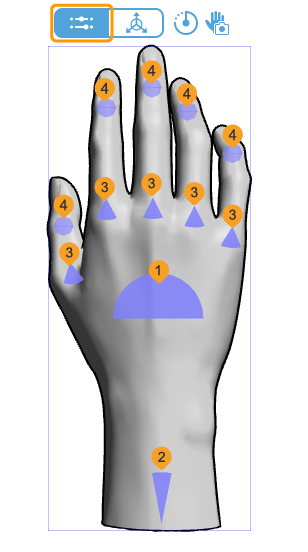
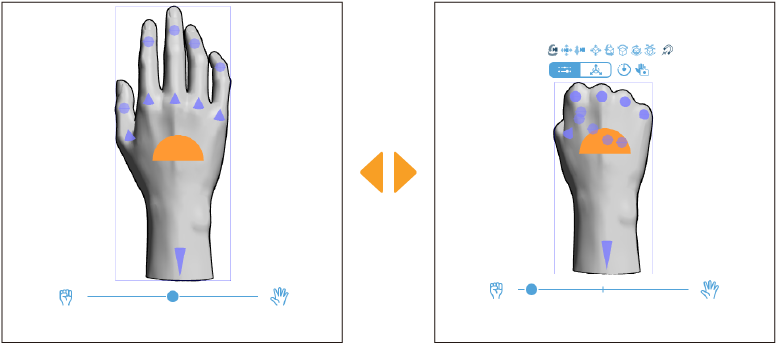
①手全体操作ハンドル
すべての指を開いたり、握ったりできます。
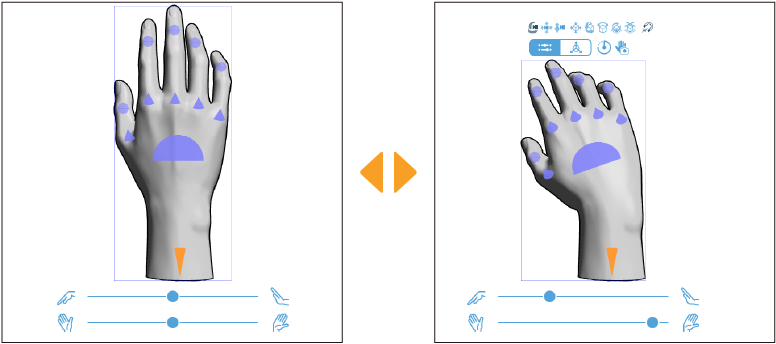
②手首操作ハンドル
手を前後左右に傾けられます。
③指操作ハンドル
上のスライダーで指の曲がり具合を調整できます。下のスライダーで指を左右に動かせます。
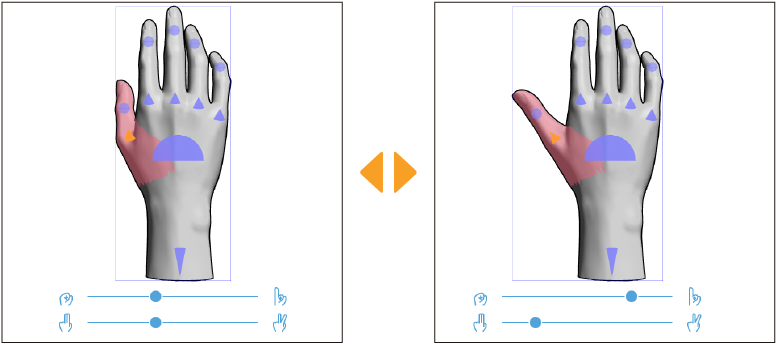
メモ | 指を大きく曲げると、左右に動かしにくくなる場合があります。 |
④ 指先端操作ハンドル
上のスライダーで指の第二関節以降の曲がり具合を調整できます。下のスライダーで指を左右に動かせます。
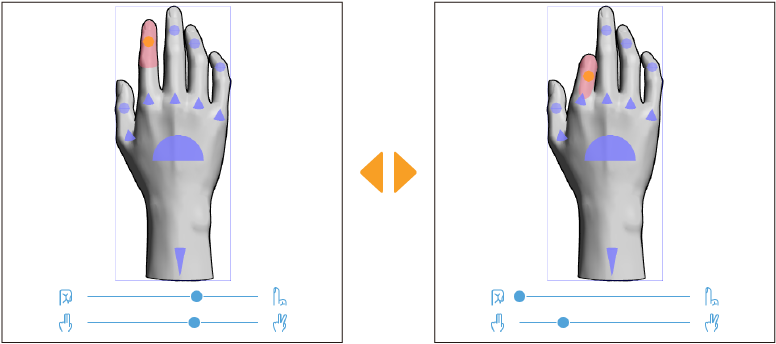
初期ポーズに戻す
3Dハンドモデルのポーズは、次の方法で初期状態に戻せます。
·スライダーモードの場合は、ハンドモデルの上部に表示される[初期ポーズ]をタップします。
·ジンバルモードの場合は、オブジェクトランチャーの[初期ポーズ]をタップします。
·[ツールプロパティ]パレットや[ツール詳細]パレットの[初期ポーズ]をタップします。
左右の手を切り替える
3Dハンドモデルのポーズを維持したまま、左右の手を切り替えられます。
[ツールプロパティ]パレットや[ツール詳細]パレットの『ポーズ』カテゴリの[左右切り替え]から[左手]と[右手]を選択します。
ハンドポーズ素材を登録する
3Dハンドモデルのポーズはハンドポーズ素材として登録できます。
[ツールプロパティ]パレットや[ツール詳細]パレットの[ポーズ登録]をタップすると、『素材のプロパティダイアログ【PRO/EX】』が表示されます。素材名や保存先を指定して、[OK]をタップすると、[素材]パレットにポーズ素材として登録できます。
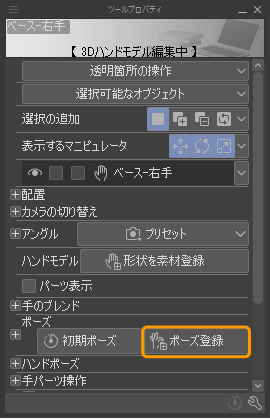
登録したハンドポーズ素材は、3Dハンドモデルのほか、3Dデッサン人形や3Dキャラクター素材にも適用できます。
手のブレンド
[素材]パレットから読み込んだ3Dハンドモデルは、[ツールプロパティ]パレットや[ツール詳細]パレットの[手のブレンド]を使用して、ハンドモデルの形状を調整できます。
[手のブレンド]には、初期収録されている6種類のハンドモデルが並んでいます。ブレンドしたいハンドモデルの右下にある数値をタップします。スライダーを操作して、手の形状を調整します。
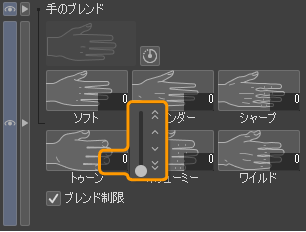
数値を大きくしたハンドモデルほど、手の形状にブレンドされる度合いが大きくなります。
また、1つのハンドモデルだけ100に設定して他のハンドモデルを0に設定すると、100に設定したハンドモデルと同じ手の形状になります。
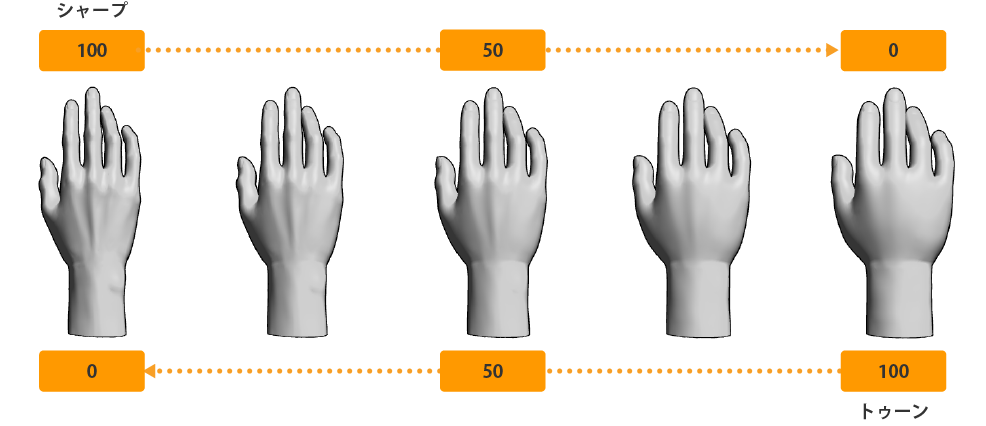
ハンドモデルの数値の合計が100を超えると、手の形状が破綻しやすくなります。[ツールプロパティ]パレットや[ツール詳細]パレットの[ブレンド制限]をオンにすると、手の形状の破綻を防げます。
パーツごとにハンドモデルを調整したい場合は、『3Dハンドモデルをパーツごとに調整する』を参照してください。
また、調整したハンドモデルは素材として登録できます。登録方法については『3Dハンドモデルを素材として登録する【PRO/EX】』を参照してください。
手のブレンドを初期状態に戻す
手のブレンドをベースのモデルに戻すには、[ツールプロパティ]パレットや[ツール詳細]パレットの[手のブレンド]から[リセット]をタップします。
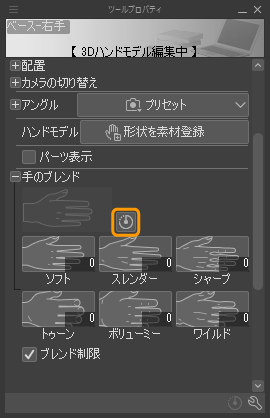
メモ | 『パーツを初期状態に戻す』を参照してください。 |
3Dハンドモデルをパーツごとに調整する
3Dハンドモデルは、[ツールプロパティ]パレットや[ツール詳細]パレットの『パーツ操作』カテゴリの[手パーツ操作]から、パーツごとに調整を行えます。パーツは、[すべての指]・[親指]・[人差し指]・[中指]・[薬指]・[小指]・[手のひら]・[手首]から選択できます。
手パーツ選択画像から、調整したい手のパーツを選択します。選択したパーツに応じて、右側のスライダーの設定項目が切り替わります。[ツールプロパティ]パレットや[ツール詳細]パレットの幅が狭い場合は、手パーツ選択画像の代わりにプルダウンメニューが表示されます。
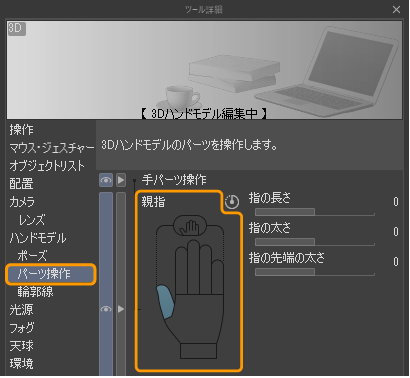
スライダーを操作すると、パーツの形状が変わります。
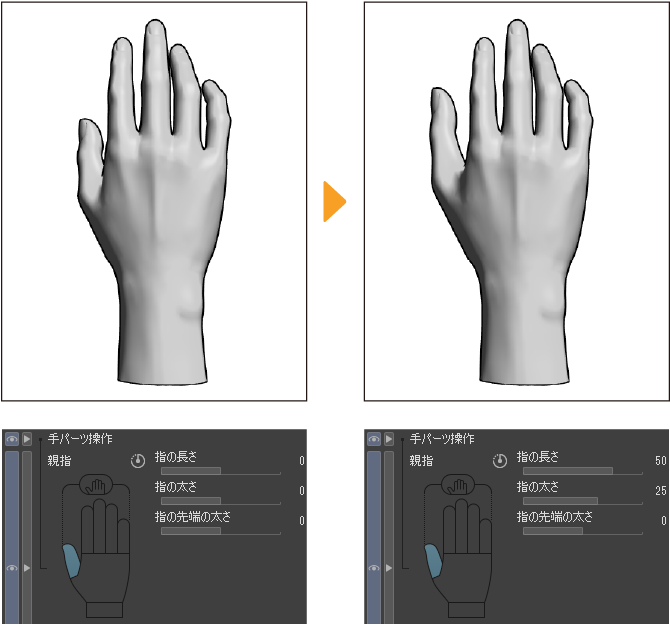
3Dハンドモデルの形状を変更する
[ツール詳細]パレットの『パーツ操作』カテゴリの[手パーツ操作]では、3Dハンドモデルのパーツの長さや太さのほかに、爪や血管などの形状を調整できます。
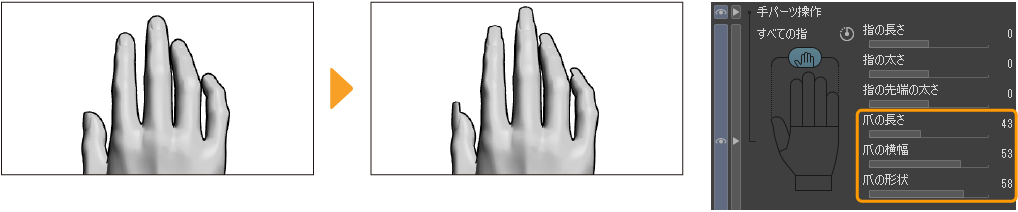
爪の長さや形状を変更する
[すべての指]を選択した場合は、[爪の長さ]・[爪の横幅]・[爪の形状]の設定を行えます。
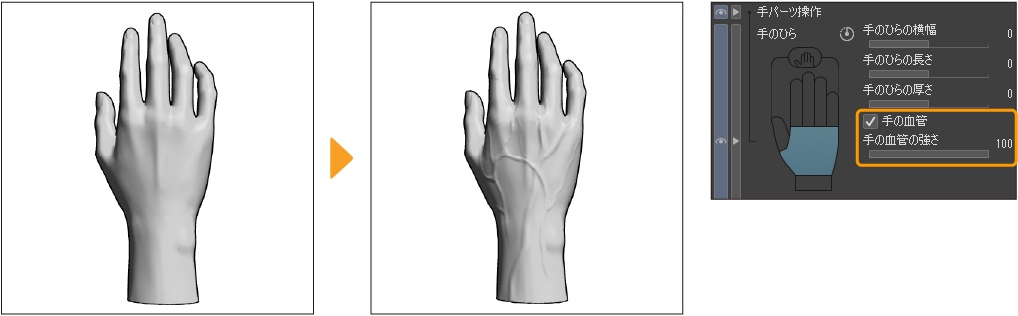
血管を表示する
[手のひら]を選択した場合は、[手の血管]をオンにすると、手の甲や手首に血管を表示できます。[手の血管の強さ]で、血管の表示を調整できます。
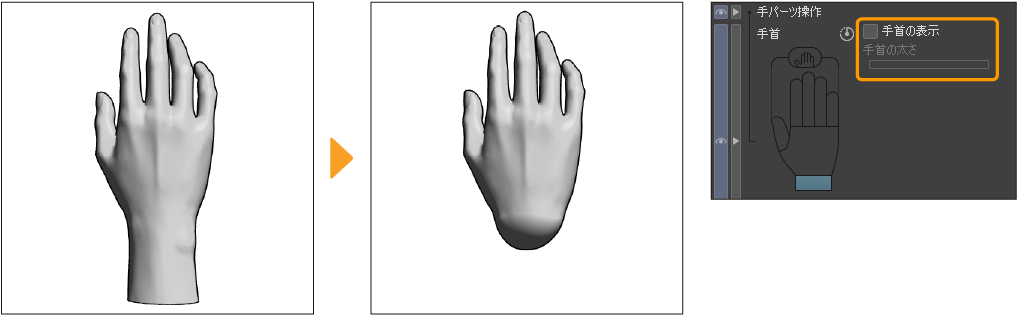
手首の太さや表示を変更する
[手首]を選択した場合は、手首の太さのほか、手首の表示・非表示も切り替えられます。
パーツを初期状態に戻す
[手パーツ操作]で調整したパーツを初期状態に戻せます。手パーツ選択画像から、初期化したい手のパーツを選択し、[リセット]をタップします。
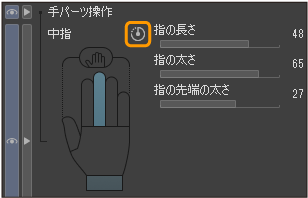
指の場合は、手パーツ選択画像から[すべての指]を選択すると、指の形状をまとめて初期状態に戻せます。ただし、手のひらや手首の形状は初期状態に戻せません。
3Dハンドモデルを素材として登録する【PRO/EX】
3Dハンドモデルでカスタマイズした手の形状を素材として登録できます。
[オブジェクト]ツールで3Dハンドモデルを選択し、[ツールプロパティ]パレットや[ツール詳細]パレットの『ハンドモデル』カテゴリの[形状を素材登録]をタップします。
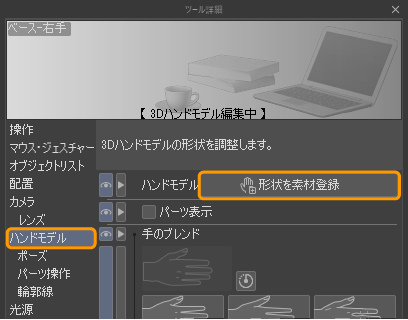
『素材のプロパティダイアログ【PRO/EX】』が表示されます。素材名や保存先を指定して、[OK]をタップすると、[素材]パレットに3Dハンドモデル素材を登録できます。