Sofortform
Mit der Sofortform kannst du freihändig gezeichnete Linien in klare Linien und Formen umwandeln.
Du kannst die Sofortform mit den meisten Zeichentools sowie mit Tools wie dem Auswahlstift, dem Sprechblasenstift und dem Linealstift verwenden.
Bei den folgenden Vorgängen kann die Sofortform nicht verwendet werden:
·Gerade Linien zeichnen, indem man die Umschalten-Taste gedrückt hält.
·Auf 3D-Objekten zeichnen.
·Wenn unter den Tool-Details die Option Auf allen Ebenen radieren aktiviert ist. „Löschen“
·Mit Ausrichtungshilfe an Linealen oder Gitternetzen zeichnen.
Notiz | Bei Verwendung des Symmetrischen Lineals kann die Sofortform genutzt werden. |
Linien mit Sofortform zeichnen
Zeichne mit einem Zeichentool eine Linie und halte dann den Stift oder die Maus am Ende des Strichs gedrückt (langes Drücken). Die Zeile korrigiert sich nach einem Moment von selbst.
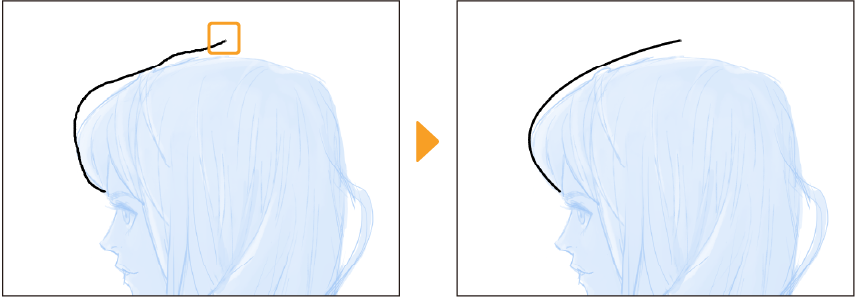
Nachdem sich die Linie von selbst korrigiert hat, kannst du die Position des Endpunkts durch Ziehen anpassen.
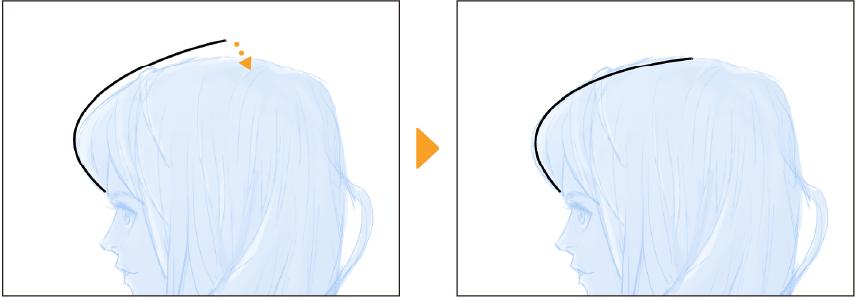
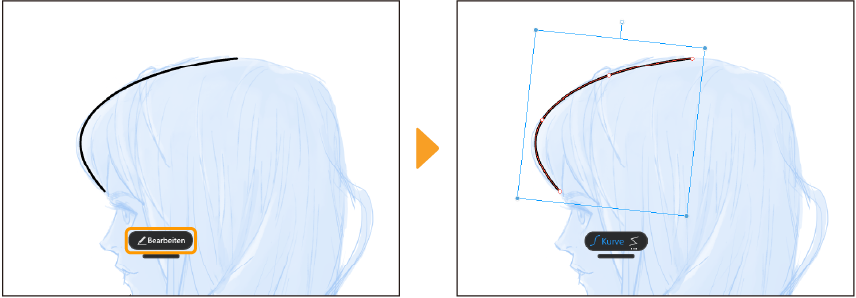
Lass den Stift los, um den Sofortform-Launcher anzuzeigen.
Tippe auf den Launcher, um in den Bearbeitungsmodus zu wechseln. Im Bearbeitungsmodus werden um die Linie herum Ziehpunkte und auf der Linie selbst Kontrollpunkte angezeigt. Weitere Informationen zur Verwendung des Bearbeitungsmodus findest du unter „Bearbeitungsmodus mit Sofortform“: Bearbeitungsmodus.
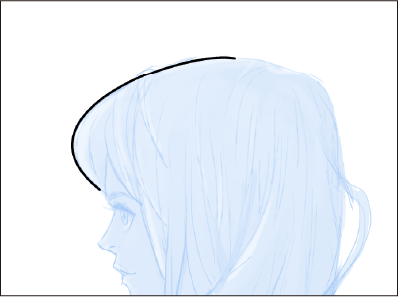
Wenn du mit der Bearbeitung fertig bist, tippe außerhalb des Arbeitsbereichs oder auf eine Palette, um die Form der Linie zu bestätigen.
Formen mit Sofortform zeichnen
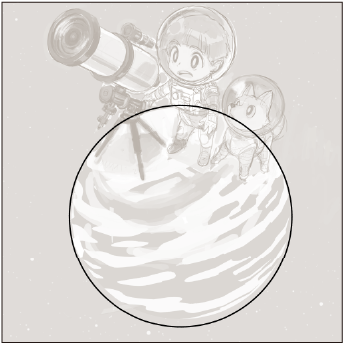
Um Formen zu zeichnen, verwende ein Zeichentool, um die groben Umrisse von Kreisen und Polygonen zu skizzieren. Halte den Stift anschließend am Ende des Strichs fest. Die Linie wird sich nach einem Moment von selbst in eine Form einpassen.
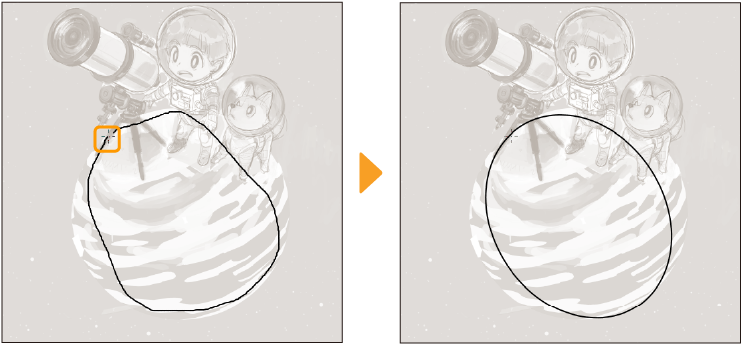
Nachdem sich die Form von selbst korrigiert hat, kannst du Größe und Winkel der Form durch Ziehen anpassen.
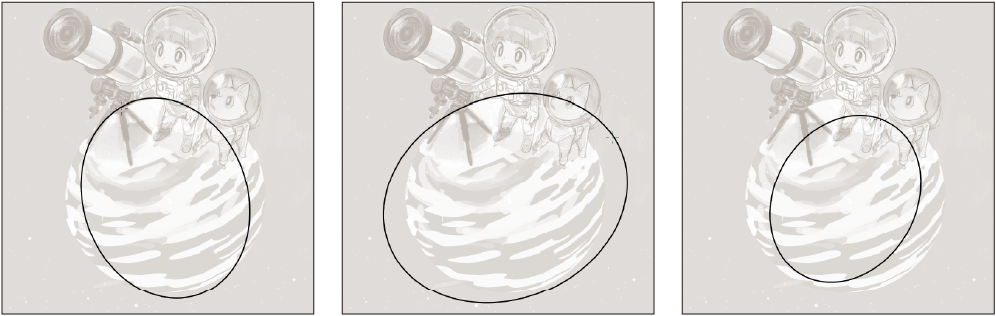
Während der Anpassung der Form kannst du die Umschalten-Taste gedrückt halten, um aus Kreisen perfekte Kreise, aus Polygonen regelmäßige Polygone und aus Vierecken Quadrate oder Rechtecke zu erstellen. Auf Tablets wie dem iPad kannst du die Umschalttaste über die Edge-Tastatur betätigen.
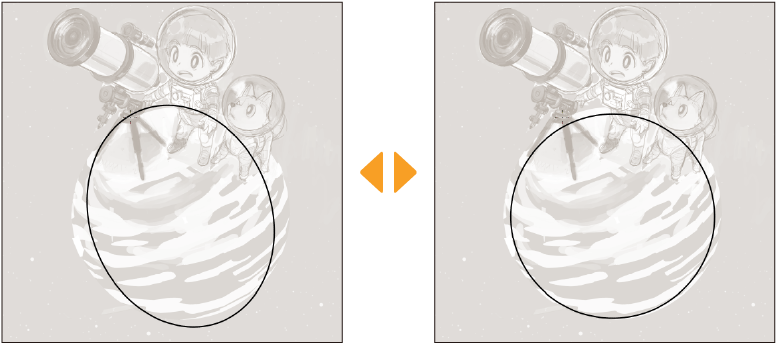
Lass den Stift los, um den Sofortform-Launcher anzuzeigen.
Tippe auf den Launcher, um in den Bearbeitungsmodus zu wechseln. Im Bearbeitungsmodus werden um die Form herum Ziehpunkte und auf der Linie Kontrollpunkte angezeigt. Mehr Infos unter „Bearbeitungsmodus mit Sofortform“.
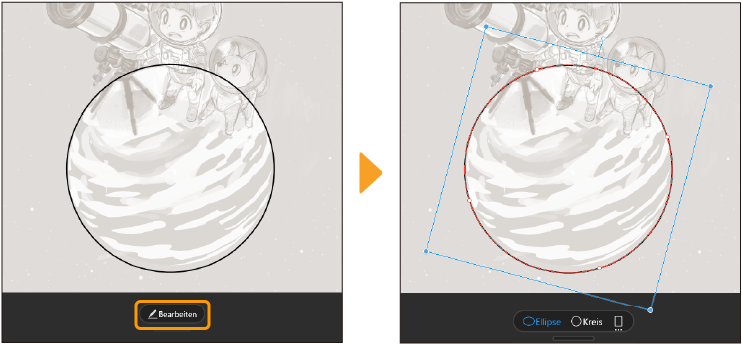
Wenn du mit der Bearbeitung fertig bist, tippe außerhalb der Arbeitsfläche oder auf eine Palette, um die Form zu bestätigen.
Bearbeitungsmodus mit Sofortform
Die Form von Linien und Figuren ändern
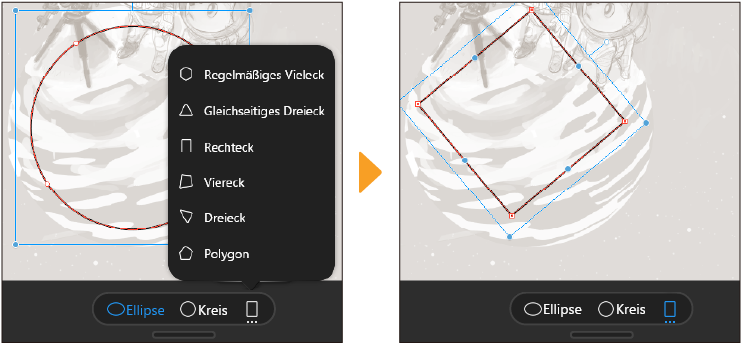
Über den Sofortform-Launcher kannst du auswählen, in welche Form du deine Linie oder Figur umwandeln möchtest. Wenn viele Formoptionen zur Auswahl stehen, kannst du auf das Symbol „...“ ganz rechts tippen, um ein Popup-Fenster anzuzeigen und eine Form auszuwählen.
Anpassen von Winkel und Größe der Form
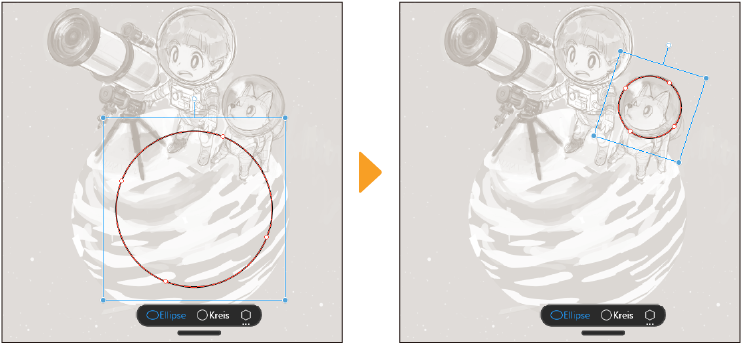
Ziehe die Ziehpunkte an der Linie, um den Winkel und die Größe der gesamten Linie anzupassen.
Die Steuerung der Anpassung erfolgt genauso wie im Menü Bearbeiten > Transformieren > „Größe eines Objekts ändern“ , „Objekte drehen“ und „Objekte verschieben“.
Krümmung von Linien anpassen
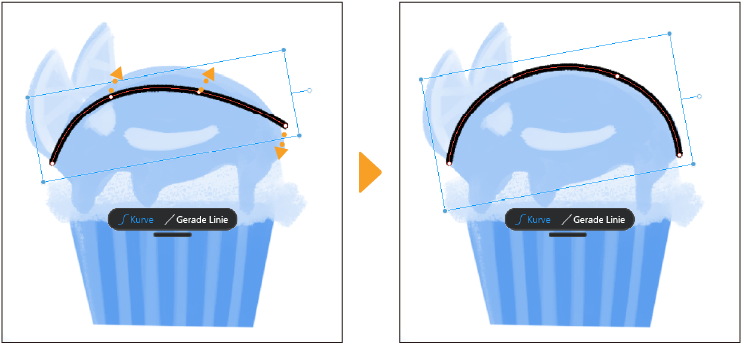
Du kannst die Kontrollpunkte auf einer Linie verschieben, um die Krümmung anzupassen.
Sofortform aktivieren oder deaktivieren
Um die Sofortform zu aktivieren, schalte die Funktion unter Präferenzen > „Tools“ > Halten, um Figuren zu erstellen ein. Du kannst die Sofortform deaktivieren, indem du das Häkchen in diesem Kästchen entfernst.
Außerdem kannst du die folgenden Einstellungen für die Sofortform vornehmen:
·Dauer bis Sofortform aktiviert wird
·Anzeigen oder Ausblenden des Sofortform-Launchers