追加筆刷
介紹如何在CLIP STUDIO PAINT中建立並登記新的筆刷、如何追加從CLIP STUDIO ASSETS下載的筆刷,以及如何追加工具檔案和Photoshop筆刷的方法。
新建筆刷【PRO/EX】
先複製一個與想建立的筆刷設定相似的筆刷,新建立筆刷。
從[工具組]面板中選擇想要複製的工具。從[工具組]面板的選單中選擇[複製工具]。
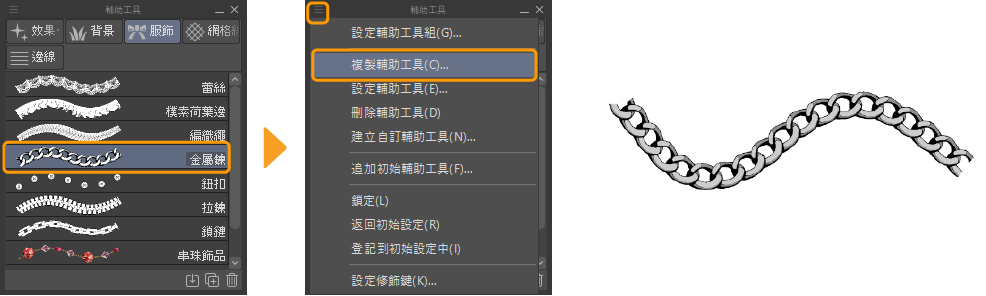
點擊[複製工具]對話方塊中的[OK],複製的筆刷會追加到[工具組]面板中。
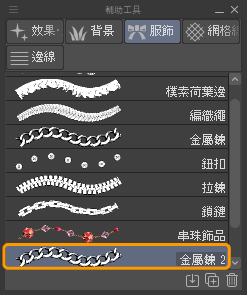
選擇已複製的筆刷,在[工具屬性]面板和[工具詳細]面板進行設定。這裡將變更[筆刷前端]。關於筆刷的設定項目,請參照『自訂筆刷』。
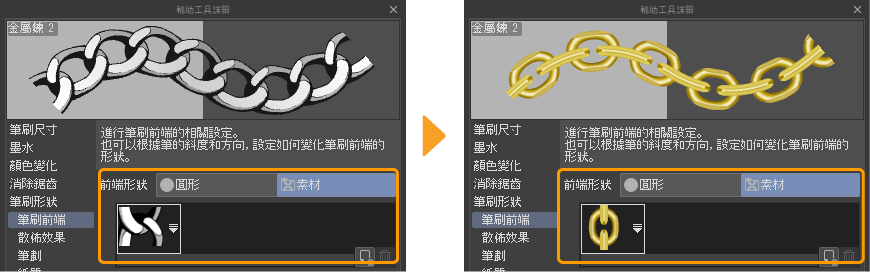
筆刷設定完成後,點擊[工具詳細]面板的[將所有設定都登記為初始設定]。設定的內容將登記為初始設定。

備忘 | 如果想要新增一個不複製筆刷的新項目,請參照『自訂工具【PRO/EX】』。 |
從CLIP STUDIO ASSETS下載的筆刷會收錄在[工具]面板中的[下載]工具中。可以在[工具組]面板使用下載好的筆刷。
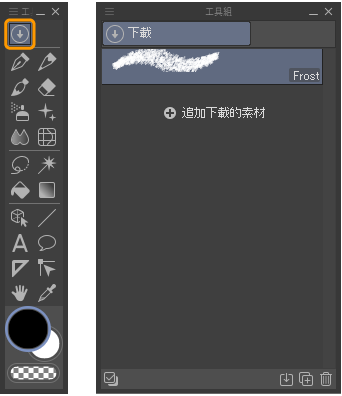
若[下載]工具中沒有下載好的筆刷素材,請確認素材下載方式的設定。設定方法請參照『自動登記下載素材的設定』。
或者可透過下一個段落『追加素材面板的筆刷素材』的方法,追加至[工具組]面板中。
備忘 | 關於將筆刷移動至其他工具組的方法,請參照『工具配置的自訂設定』。 |
追加素材面板的筆刷素材
可以將從CLIP STUDIO ASSETS下載的筆刷素材追加到[工具組]面板中。從[工具組]面板或[選擇工具]對話方塊中點擊[追加下載的素材]後,會在[追加工具素材]對話方塊中顯示工具。
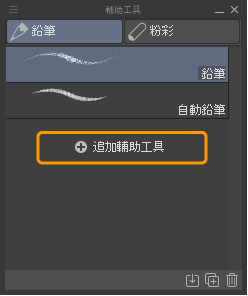
點擊『追加素材對話方塊』的[在ASSETS尋找素材]或[以ASSETS搜尋工具],會顯示CLIP STUDIO ASSETS,並顯示可下載的筆刷一覽。詳情請參照『筆刷素材・工具素材』。
讀取工具檔案和Photoshop筆刷【PRO/EX】
可以讀取工具檔案(副檔名:sut)、工具組檔案(副檔名:sutg)與Photoshop筆刷檔案(副檔名:abr),並登記至[工具組]面板中。
在Windows/macOS環境中,也可以登記IllustStudio・ComicStudio的工具組(副檔名:tos)。但搭載Apple晶片的Mac無法支援IllustStudio・ComicStudio的工具組。
從[工具組]面板的選單中選擇[讀取工具]。
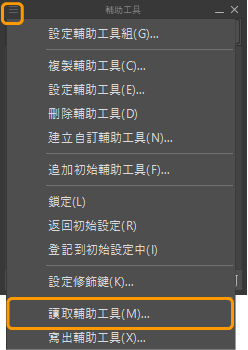
顯示選擇工具的對話方塊後,選擇欲讀取的檔案並點擊[打開],就能在[工具組]面板中追加工具。
讀取登記有多個工具設定的工具組檔案,和包含多個筆刷設定的Photoshop筆刷檔案(副檔名:abr)時,則會在[工具組]面板中追加工具群組。