工具配置的自訂設定
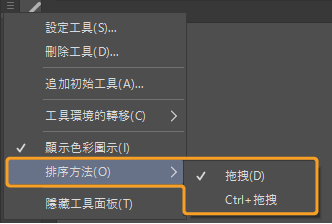
使用拖拽操作來移動CLIP STUDIO PAINT的工具組和工具。首次進行操作時,請從[工具]面板或[工具組]面板的選單中,確認[排序方法]的設定。
·若設定為[拖拽],只需拖拽即可移動工具組或工具。此為初始設定。
·若設定為[Ctrl+拖拽],按住[Ctrl]鍵並拖拽,即可移動工具組或工具。能防止意外移動工具組或工具。
工具面板的自訂設定
變更工具名稱
·從想要更改名稱的工具上顯示關聯選單,選擇[變更工具名稱]。
·選擇要更改名稱的工具後,從[工具]面板的選單中選擇[變更工具名稱]。
顯示[變更工具名稱]對話方塊後,在[名稱]中輸入工具名稱,最後點擊[OK]。[工具]面板上會套用所輸入的工具名稱。
變更工具的配置
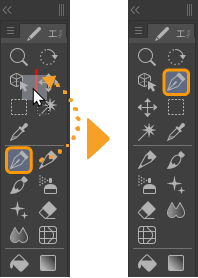
從[工具]面板中點擊想要變更配置的工具,將其拖拽至移動目標上方。
追加分隔文字
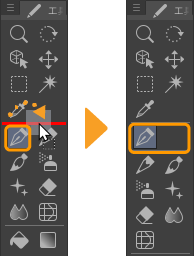
從[工具]面板中點擊要更改配置的工具,將其拖拽至分隔文字的位置上。移動後的工具上下會顯示分隔文字。
追加工具
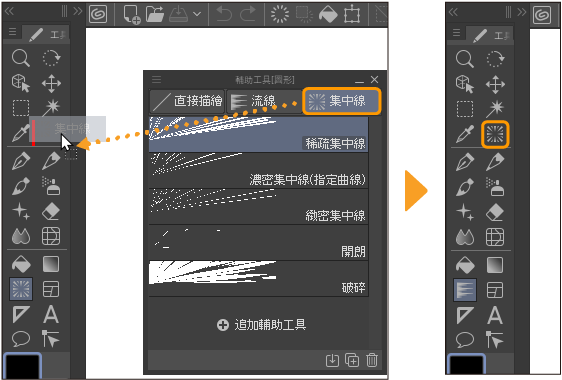
從[工具組]面板中,將工具或工具組拖拽至[工具]面板的工具中間,就可以將其追加為[工具]面板的工具之一。
刪除工具
從[工具]面板中選擇要刪除的工具,然後執行以下任一操作,即可刪除該工具。
·從想要刪除的工具上顯示關聯選單,選擇[刪除工具和整個群組]。
·從[工具]面板的選單中選擇[刪除工具和整個群組]。
重要 | 刪除工具後,所有包含在工具中的工具組與工具也會被刪除。 |
固定圖示的顯示
從[工具組]面板中選擇工具時,可固定於[工具]面板中顯示的圖示。
從[工具]面板選單的[顯示的圖示]中選擇[工具組面板中的第一個工具]後,即可設定始終顯示於[工具組]面板最上方的工具圖示。
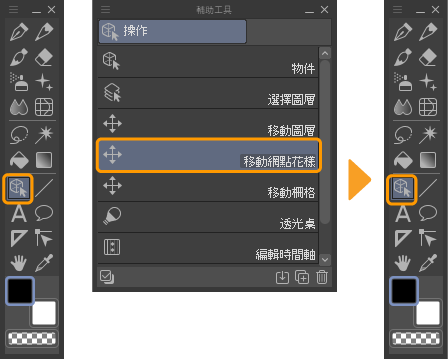
[工具組]面板上若有多個群組時,會顯示位於左上方群組中的開頭工具。即使切換工具組,也不會變更[工具]面板的圖示。
備忘 | 在[工具]面板選單的[顯示的圖示]中選擇[工具組面板中選擇的工具]後,[工具組]面板中所選的工具或工具組圖示將顯示於[工具]面板。 |
工具組面板的自訂設定
切換工具組的顯示
從[工具組]面板的選單中選擇[顯示工具組名稱],可以切換工具組名稱的顯示或隱藏。

變更工具組名稱
選擇要更改工具組名稱的工具組後,即可透過以下任一方法變更工具組名稱。
·從想要變更名稱的工具組上顯示關聯選單,選擇[變更工具組名稱]。
·從[工具組]面板的選單中選擇[變更工具組名稱]。
顯示[變更工具組名稱]對話方塊後,在[名稱]中輸入工具組名稱,最後點擊[OK]。[工具組]面板上會套用所輸入的工具組名稱。
備忘 | 工具組的圖示,會顯示配置在工具組中最上方的工具的圖示。 |
在工具上顯示勾選框
·點擊[工具組]選單的[使用核取方塊選擇]。
·從[工具組]面板的選單中選擇[使用核取方塊選擇]。
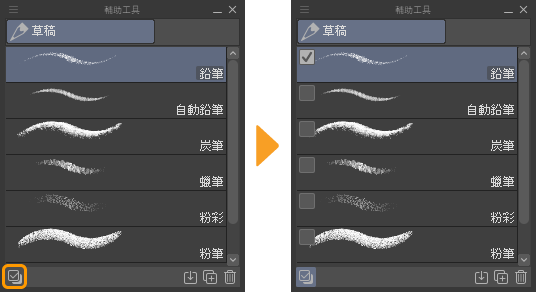
點擊工具的勾選框後,即可選擇多個工具。選擇多個工具後,可以一次移動至別的位置,或者寫出為檔案。
備忘 | ·按住[Ctrl]鍵並且點擊工具,也可以選擇多個工具。 ·關於工具的移動方法,請參照『變更工具的配置』。 ·關於將工具寫出為檔案的方法,請參閱『工具設定的寫出【PRO/EX】』。 |
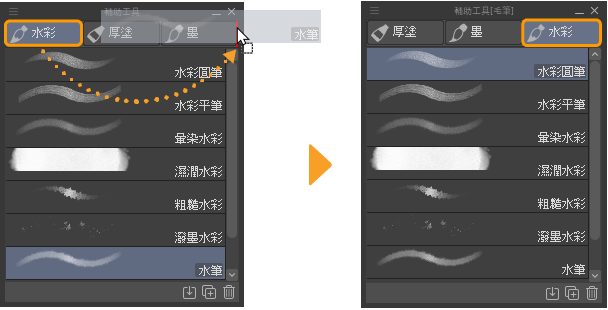
變更工具組的配置
從[工具組]面板中點擊想要更改配置的工具組,拖拽至移動目標。
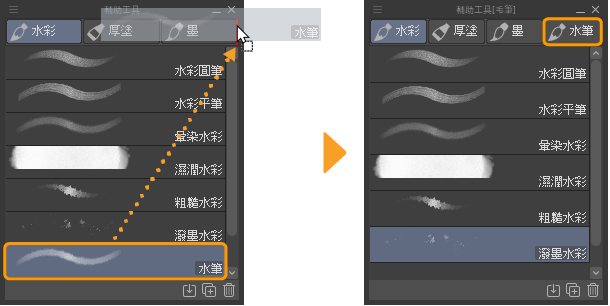
追加工具組
將想要登記到新工具組的工具,拖拽至工具組的按鈕邊緣,即可追加工具組。
切換工具組面板的顯示
從[工具組]面板的選單中的[顯示方法],可以選擇[工具組]面板按鈕的顯示方法。
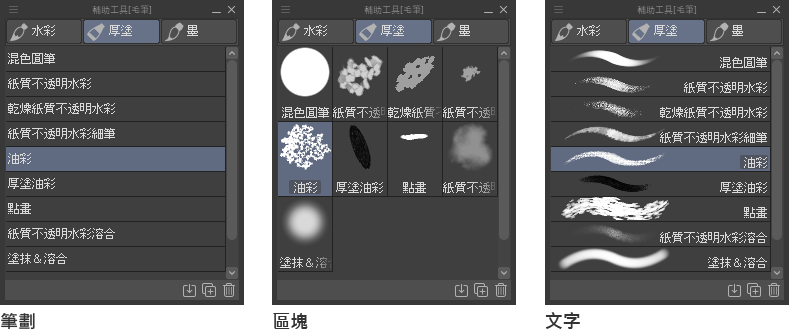
筆劃
若為描繪類的工具,可以顯示工具的筆劃和工具名稱。若為其他工具,會顯示工具圖示而不是筆劃。
區塊
可以使用區塊來顯示工具。可以從[區塊]和[區塊 小]這兩種尺寸中選擇。若為描繪類的工具,可以顯示工具的筆刷前端形狀和工具名稱。若為其他工具,會顯示工具圖示而不是筆劃。
文字
能以文字形式顯示工具名稱。不會顯示筆劃和工具圖示。
變更工具名稱或圖示
·從[工具組]面板的選單中選擇[設定工具]。
·從想要變更的工具上顯示關聯選單,選擇[設定工具]。
顯示[設定工具]對話方塊後,設定[名稱]和[工具圖示]再點擊[OK],[工具組]面板上將套用變更。
設定工具對話方塊
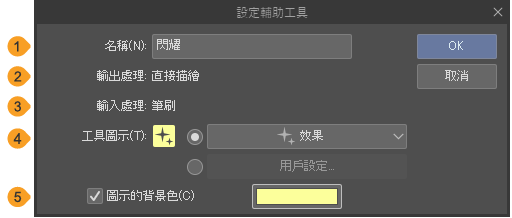
①名稱
可以輸入工具的名稱。
②輸出處理
顯示設定在工具中的[輸出處理]。詳情請參照『輸入處理和輸出處理』。
③輸入處理
顯示設定在工具中的[輸入處理]。詳情請參照『輸入處理和輸出處理』。
④工具圖示
可以指定工具的圖示。選擇[用戶設定]後,會顯示選擇檔案的對話方塊,可以將自己的圖像檔案設定為工具圖示。可使用的圖像檔案格式包括BMP、JPEG、PNG、WebP、TIFF和Targa。指定圖像後,點擊[用戶設定],即可更換為其他圖像。
⑤圖示的背景色
開啟後,可以設定工具圖示的背景色。點擊色彩顯示部,即可從『顏色設定對話方塊』選擇顏色。
複製工具
·在[工具組]面板上點選[複製工具]。
·從[工具組]面板的選單中選擇[複製工具]。
·從想要複製的工具上顯示關聯選單,選擇[複製工具]。
顯示[複製工具]對話方塊後,設定[名稱]和[工具圖示]再點擊[OK],工具將被複製到[工具組]面板中。
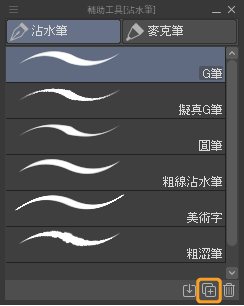
[複製工具]對話方塊的設定項目與[設定工具]對話方塊相同。請參照『變更工具名稱或圖示』。
變更工具的配置
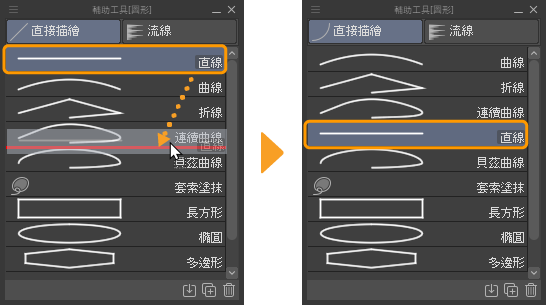
移動至另一個工具組
從[工具組]面板中點擊想要移動的工具,將其拖拽至想要移動的工具組中。若拖拽整個工具組,可以將整個工具組一起移動。
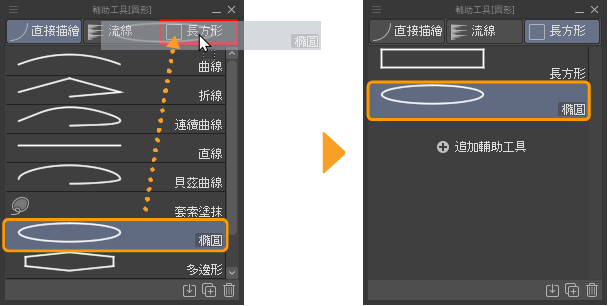
移動至工具面板的群組
從[工具組]面板中點擊想要移動的工具,並拖放至[工具]面板中要移動至的工具組。
若想要追加為新的工具組,請參照『追加工具』。
刪除工具
從[工具組]面板中選擇要刪除的工具,然後執行以下任一操作,即可刪除該工具。
·在[工具組]面板上點選[刪除工具]。
·將想要刪除的工具拖拽至[工具組]面板的[刪除工具]上。
·從想要刪除的工具上顯示關聯選單,選擇[刪除工具]。
·從[工具組]面板的選單中選擇[刪除工具]。
備忘 | 刪除工具組內所有的工具後,該工具組也會被刪除。 |