Windows/macOS的介面
在Windows/macOS系統中首次啟動CLIP STUDIO PAINT時,會顯示以下畫面。
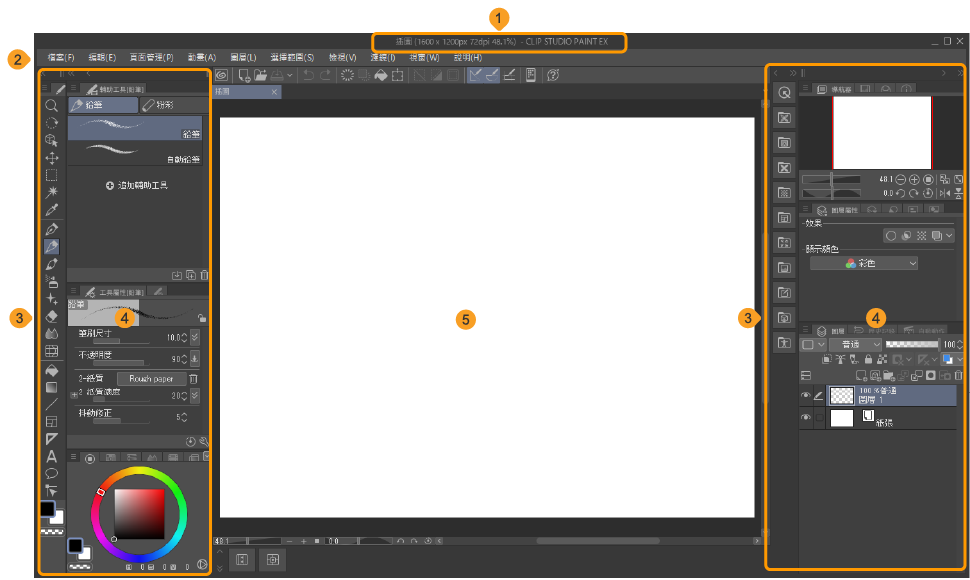
①標題列
顯示正在編輯的畫布檔案名稱、尺寸、解析度、畫布顯示倍率、應用程式名稱等資訊。
②命令列
點擊圖示,即可使用各種功能。可以自訂設定,例如顯示常用功能的圖示等。詳細的操作方法請參照『設定命令列【PRO/EX】』。
③工具面板
能夠選擇要用來進行描繪的工具。詳情請參照『工具面板』。
④工具組面板
依照具體的畫材與用途設計而出的各項工具,會按照其特性分別存放在不同的群組中。詳情請參照『工具組面板』。
⑤色環面板
可以拖拽外圈的色相環選擇大致的顏色,並從中央的色彩區域中選擇描繪色。詳情請參照『色環面板』。
⑥色板面板
只要從預備好的標準色板中,點擊想用的顏色即可選取。詳情請參照『色板面板』。
⑦工具滑桿面板
可設定所選工具的筆刷尺寸與不透明度。詳情請參照『工具滑桿面板』。
⑧畫布視窗
圖像編輯區域。在這裡能進行描繪。
⑨導航器面板
可進行畫布的移動、放大、縮小、旋轉、反轉顯示等操作。詳情請參照『導航器面板』。
⑩圖層面板
可操作描繪所需的「圖層」。詳情請參照『圖層面板』。
⑪素材面板
點擊圖示後,可以顯示[素材]面板。管理製作插圖或漫畫時使用各種素材的面板。將素材拖拽至畫布上即可使用。詳情請參照『素材面板』。
備忘 | 當使用具有觸控手勢功能的Windows平板電腦時,顯示的介面會與iPad及Android平板電腦的工作室模式相同。詳情請參照『工作室模式的介面』。 若想顯示為和一般Windows相同的介面,可在[環境設定]對話方塊中的『介面』進行設定。 |