命令列
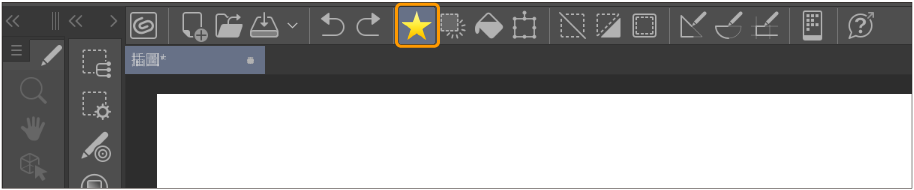
排列有CLIP STUDIO PAINT各種功能圖示的區域稱為「命令列」。點擊命令列上的各個按鈕,即可執行各種功能。初始設定的命令列中可使用的功能如下所示。
Windows/macOS
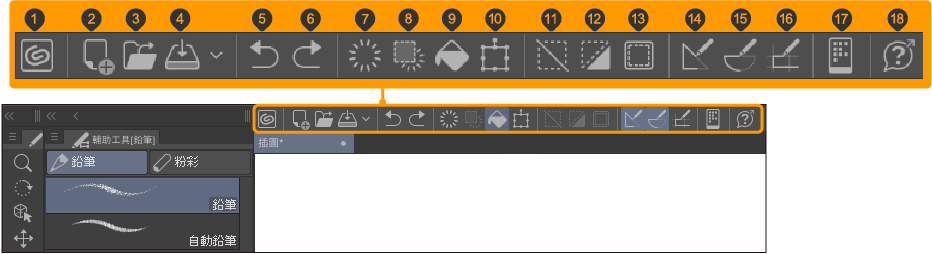
①打開CLIP STUDIO
可以顯示附帶的入口應用程式「CLIP STUDIO」。CLIP STUDIO是一款旨在支援創作活動的應用程式。
②新建
請參照『建立新畫布』。
③打開
請參照『打開檔案』。
④保存
請參照『保存編輯中的檔案』。
⑤撤銷
請參照『撤銷』。
⑥重做
請參照『重做』。
⑦刪除
請參照『刪除描繪內容』。
⑧填充
請參照『填充』。
⑨放大・縮小・旋轉
⑩左右反轉
請參照『左右反轉・上下反轉』。
⑪連接智慧型手機
連接智慧型手機後,即可使用『夥伴模式』。
⑫CLIP STUDIO PAINT支援
會開啟網頁瀏覽器,顯示CLIP STUDIO PAINT的支援網站。
⑬設定命令列【PRO/EX】
請參照『設定命令列【PRO/EX】』。
備忘 | 當使用支援觸控手勢操作的Windows平板電腦時,除了一般的按鈕外,還會顯示與『平板電腦』相同的按鈕。 |
平板電腦
在平板電腦的命令列上顯示的按鈕與Windows和macOS相同。部分平板電腦上會有專用的按鈕。

①顯示應用程式選單
請參照『執行選單』。
②顯示/隱藏所有面板
點擊後,可以切換所有顯示中的面板的顯示與隱藏。當想要使用大畫面作畫時非常方便。
③以手指和筆使用不同工具
請參照『切換工具操作・觸控操作』。
設定命令列【PRO/EX】
在PRO/EX版本中,可以顯示[設定命令列]對話方塊,以在命令列中登記功能或刪除按鈕。[設定命令列]對話方塊可以透過以下任一操作進行顯示。
·點擊命令列的[設定命令列]按鈕。
·從命令列中顯示關聯選單,選擇[設定命令列]。
·若為Windows,請選擇[檔案]選單→[設定命令列]。
·若為MacOS/平板電腦,請選擇[CLIP STUDIO PAINT]選單→[設定命令列]。
[設定命令列]對話方塊
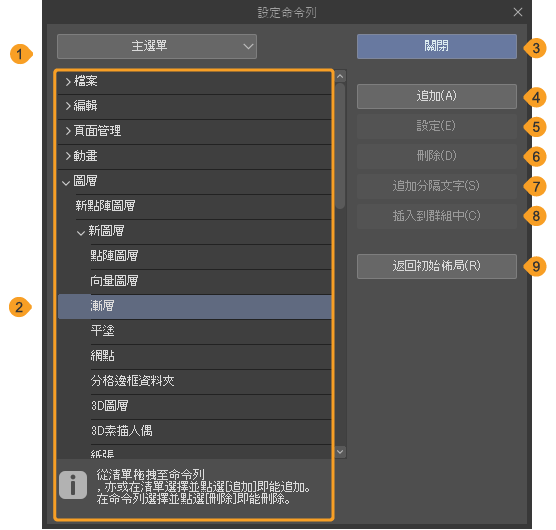
①設定區域
選擇設定區域後,會切換清單的顯示。可以從[主選單]、[彈出式面板]、[選項]、[工具]、[自動動作]、[描繪色]中進行選擇。
選擇[描繪色]後,會顯示『顏色設定對話方塊』,可以選擇要登記到命令列中的顏色。
備忘 | 彈出式面板是彈出顯示在命令列附近面板的功能。 |
②清單
在設定區域中,會顯示所選功能的一覽。可以選擇要追加到命令列的功能。
③關閉
關閉[設定命令列]對話方塊。
④追加
請參照『按鈕的追加與刪除』。
⑤設定
可以變更命令列的圖示和名稱等。顯示的對話方塊會依據選擇的項目而異。設定方法請參照『變更按鈕的圖示』。
·若選擇了[主選單]・[彈出式面板]・[選項]・[自動動作],會顯示『設定圖示對話方塊』 。
·若選擇了[工具],會顯示[設定工具]對話方塊。詳情請參照『變更工具名稱或圖示』。
·若選擇了[描繪色],會顯示[設定名稱]對話方塊。輸入[名稱]後點擊[OK],能變更提示框中顯示的文字。初始設定中,已設定好顏色的RGB值。
⑥刪除
請參照『按鈕的追加與刪除』。
⑦追加分隔文字
可以追加分隔文字至從命令列中選擇的按鈕右側。
備忘 | 將命令列的按鈕拖拽至分隔文字上,可以在按鈕移動的位置建立分隔文字。另外,當在命令列的右側進行拖拽操作時,除了移動按鈕之外,還會同時在左側追加分隔文字。 |
⑧插入到群組中
將命令列中選擇的按鈕進行分層後,可以追加從清單中選擇的功能。關於分層,請參照『變更按鈕的配置』。
⑨返回初始佈局
可以將命令列的佈局恢復到初始狀態。恢復為初始狀態後,會刪除追加的按鈕,按鈕的配置也會回到初始狀態。將繼續套用各個按鈕上設定的圖像和背景色。
按鈕的追加與刪除
顯示『[設定命令列]對話方塊』,可以追加或刪除命令列的按鈕。
顯示[設定命令列]對話方塊後,從命令列中點擊按鈕。

追加按鈕
在[設定命令列]對話方塊上方的下拉選單中,選擇要追加的功能種類後,進行以下任一操作。
·從清單中選擇要追加到命令列的功能後,點擊[追加]。
·從清單中選擇要追加的功能,將其拖拽至命令列上。
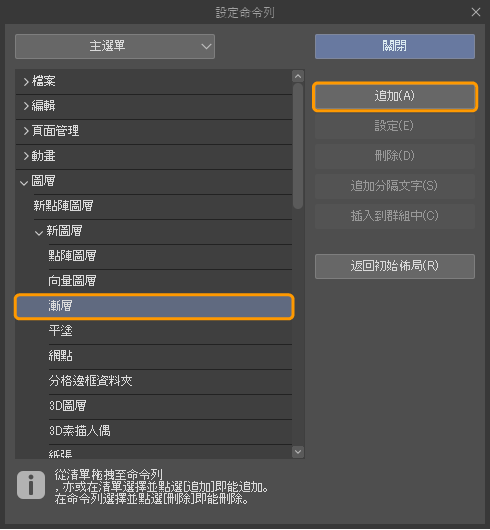
選擇的功能將被追加到命令列上。

備忘 | 即使不顯示[設定命令列]對話方塊,只要將以下項目拖拽至命令列上,也可以在命令列上新增按鈕。 ·選擇範圍啟動器的按鈕 ·[工具]面板的工具 ·[工具組]面板的工具組和工具 另外,若為以下項目時,按住[Ctrl]鍵同時拖拽至命令列中,即可追加功能至命令列。 ·[自動動作]面板的自動動作 ·[快速存取]面板的按鈕 |
刪除按鈕
點擊[設定命令列]對話方塊中的[刪除]。
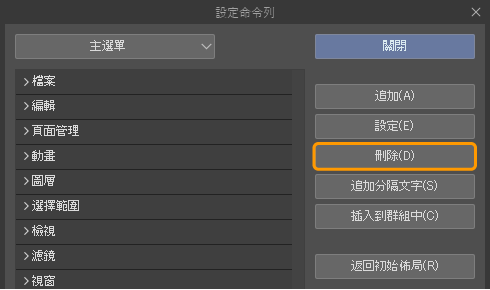
即可從命令列中刪除按鈕。

備忘 | ·若選擇命令列的分隔文字,即可刪除分隔文字。 ·在欲刪除的按鈕上顯示關聯選單,選擇[刪除],即可從命令列中刪除按鈕。 |
變更按鈕的配置
『[設定命令列]對話方塊』顯示後,可以透過拖拽命令列的按鈕,來移動按鈕的配置。
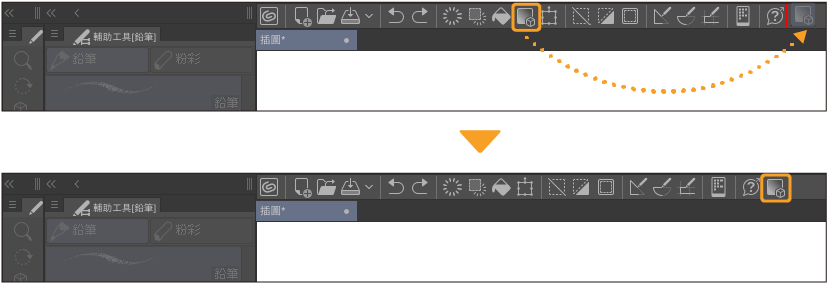
可以追加分隔文字至從命令列中選擇按鈕的右側。
將按鈕分層
將命令列的按鈕拖拽至其他按鈕上,可以將按鈕進行分層。
按鈕的右側將追加一個顯示分層的按鈕。點選後,可以在[設定命令列]對話方塊中顯示所選擇的命令。

以拖拽的方式來變更按鈕的配置
即使不顯示[設定命令列]對話方塊,按住[Ctrl]鍵後拖拽命令列按鈕,也可以移動按鈕的位置。
變更按鈕的圖示
使用[設定命令列]對話方塊,可以更改命令列的圖示,並為按鈕追加顏色。
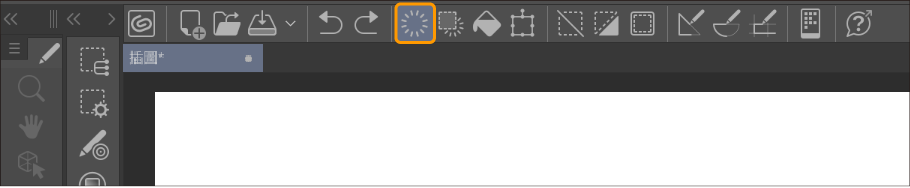
從命令列中點擊想要修改的按鈕。
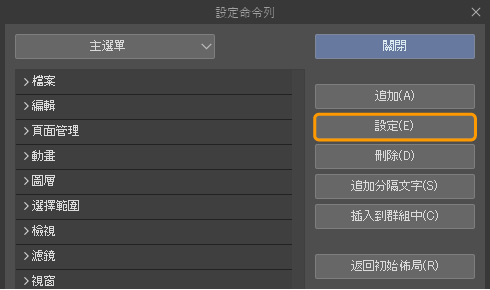
點選[設定命令列]對話方塊中的[設定]。
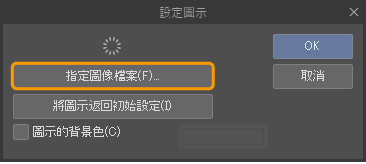
顯示[設定圖示]對話方塊後,設定圖示的圖像和背景色等,然後點擊[OK]。另外,顯示的項目會根據所選擇的按鈕類型而異。詳情請參照『[設定命令列]對話方塊』。
選擇的按鈕圖示將會更改為在[設定圖示]對話方塊中所設定的內容。
點擊[設定命令列]對話方塊中的[關閉]。
備忘 | 命令列・[快速存取]面板・選擇範圍啟動器的圖示是共通的。 例如,對於顯示在命令列和選擇範圍啟動器中的按鈕圖示,若更改[設定圖示]對話方塊中的設計,則命令列和選擇範圍啟動器中的按鈕圖示都將套用此變更。 |
設定圖示對話方塊
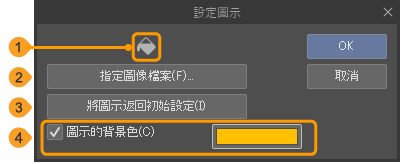
①預覽
圖示的預覽顯示。將套用圖像檔案的設定。但是無法套用圖示的背景色。
②指定圖像檔案
可以讀取想要設定為圖示的圖像檔案。點選後,會顯示選擇檔案的對話方塊,可以選擇圖像檔案的圖示。可使用的圖像檔案格式包括BMP、JPEG、PNG、WebP、TIFF和Targa。
③將圖示返回初始設定
將圖示顯示恢復為初始設定。
④圖示的背景色
開啟後,即可設定圖示的背景色。點選彩色顯示部分後,會顯示『顏色設定對話方塊』,可以設定背景色。