ツールグループパレット
CLIP STUDIO PAINTの[ツールグループ]パレットは、具体的な画材や用途を想定して設定されたツールを特性ごとにグループに分けて格納しています。
グループを切り替えると、別のツールを選択できます。
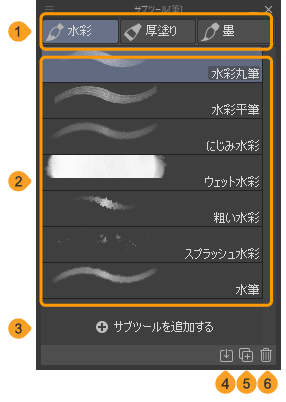
①グループ切り替え
複数のツールグループが登録されている場合、ツールグループを切り替えられます。
②ツール
ツールグループに含まれているツールの一覧です。ここからツールを選択できます。
[Ctrl]キーや[Shift]キーを押しながら選択すると、複数のツールを選択できます。複数のツールをまとめて移動したり、書き出したりできます。
③ダウンロード素材を追加する
『素材を追加するダイアログ』が表示され、CLIP STUDIO ASSETSからダウンロードした素材を読み込めます。詳しくは『素材を読み込む方法』を参照してください。
④チェックボックスを使用して選択
オンにすると、[ツールグループ]パレットの各ツールにチェックボックスを表示できます。複数のツールを選択するときに便利です。詳しくは『ツールにチェックボックスを表示する』を参照してください。
⑤ツール素材を追加
『素材を追加するダイアログ』が表示され、CLIP STUDIO ASSETSからダウンロードした素材を読み込めます。詳しくは『素材を読み込む方法』を参照してください。
⑥ツールの複製
[ツールの複製]ダイアログが表示され、現在選択中のツールをコピーします。詳しくは『ツールを複製する』を参照してください。
⑦ツールの削除
現在選択中のツールを削除できます。
ツールグループパレットを表示するには
[ツールグループ]パレットの表示を切り替えるには、[ウィンドウ]メニュー→[ツールグループ]を選択します。
ツールを自作する【PRO/EX】
[ツールグループ]パレットのメニューから[カスタムツールの作成]を選択すると、[カスタムツールの作成]ダイアログが表示されます。
[カスタムツールの作成]ダイアログを設定し、[OK]をタップすると、[ツールグループ]パレットに新しいツールが追加されます。
追加作成したツールを設定する方法については、『ツールプロパティパレット』や『ツール詳細パレット【PRO/EX】』を参照してください。
カスタムツールの作成ダイアログ
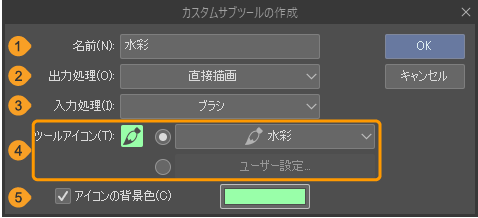
①名前
ツールの名称を入力できます。
②出力処理
ツールの[出力処理]を選択できます。詳しくは『入力処理と出力処理』を参照してください。
③入力処理
ツールの[出力処理]を選択できます。詳しくは『入力処理と出力処理』を参照してください。
④ツールアイコン
ツールのアイコンを指定できます。[ユーザー設定]を選択すると、ファイルを選択するダイアログが表示され、オリジナルの画像ファイルをツールアイコンに設定できます。使用できる画像ファイルの形式は、BMP・JPEG・PNG・WebP・TIFF・Targaです。画像を指定したあとに、[ユーザー設定]をタップすると、別の画像に差し替えられます。
⑤アイコンの背景色
オンにすると、ツールのアイコンの背景色を設定できます。カラー表示部をタップすると、『色の設定ダイアログ』から色を選択できます。
入力処理と出力処理
CLIP STUDIO PAINT のツールは、[出力処理]と[入力処理]の組み合わせによって、動作や設定できる項目が変更されます。
[出力処理]は、作成や処理を行う対象を設定します。[入力処理]は、ツールの入力方法を設定します。
[選択範囲]ツールの[投げなわ選択]と[選択ペン]の場合、[出力処理]が同じ[選択範囲]に設定されているため、両方とも「選択範囲を作成する」という処理は共通です。ただし、[入力処理]がそれぞれ異なるため、選択範囲の作成方法や[ツール詳細]パレットの設定項目が次のように異なります。
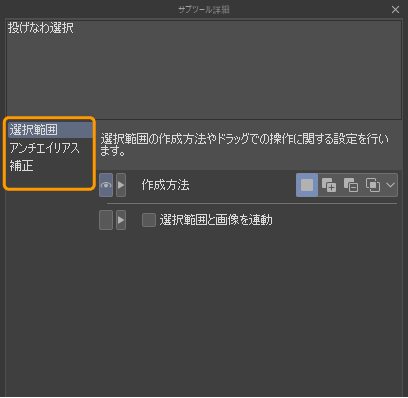
投げなわ選択ツール
[出力処理]は[選択範囲]に、[入力処理]は[投げなわ]に設定されています。ドラッグで囲むように選択範囲を作成できます。
[ツール詳細]パレットで設定できるカテゴリは下記の通りです。
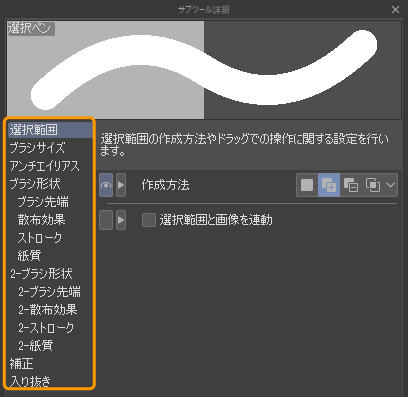
選択ペンツール
[出力処理]は[選択範囲]に、[入力処理]は[ブラシ]に設定されています。ドラッグして描画した部分に選択範囲を作成できます。
[ツール詳細]パレットで設定できるカテゴリは下記の通りです。
メモ | ツールの[入力処理]と[出力処理]を確認するには、[ツールグループ]パレットのメニューから[ツールの設定]を選択します。選択中のツールの設定が表示されます。 |
ツール設定の書き出し【PRO/EX】
[ツールグループ]パレットから書き出したいツールを選択し、[ツールグループ]パレットのメニューから[ツールの書き出し]を選択します。ツールファイル(拡張子:sut)に書き出して、保存できます。
複数ツールの書き出し
[ツールグループ]パレットから複数のツールを選択し、[ツールグループ]パレットのメニューから[ツールの書き出し]を選択すると、[ツールの書き出し]ダイアログが表示されます。次のいずれかの項目を選択して[OK]をタップすると、ツールを書き出せます。
·[ツールを個別のファイルに書き出す]を選択すると、各ツールをツールファイル(拡張子:sut)として書き出せます。
·[グループとして1つのファイルに書き出す]を選択すると、選択したツールをまとめてツールグループファイル(拡張子:sutg)として書き出せます。ツールグループ名は、[ツールグループ]パレットで選択しているツールの中から一番上に配置されているツール名が適用されます。
ツールグループの書き出し
[ツールグループ]パレットのメニューから[ツールグループの書き出し]を選択します。選択中のツールグループをツールグループファイル(拡張子:sutg)に書き出して保存できます。
ツール設定の読み込み【PRO/EX】
[ツールグループ]パレットのメニューから[ツールの読み込み]を選択します。ツールファイル(拡張子:sut)やPhotoshopブラシファイル(拡張子:abr)を読み込んで、[ツールグループ]パレットに登録できます。
Windows/macOS/iPadの場合は、これらのファイルを[ツールグループ]パレットに直接ドラッグ&ドロップしても、[ツールグループ]パレットに登録できます。
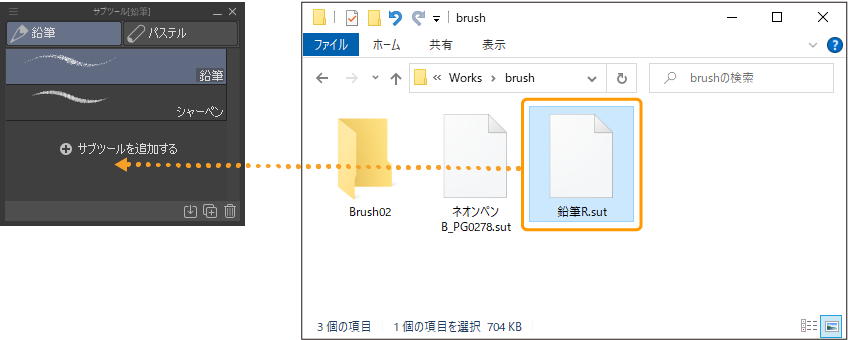
複数のブラシの設定を含むPhotoshopブラシファイル(拡張子:abr)を読み込んだ場合は、[ツールグループ]パレットにツールグループが追加されます。
Windows/macOSの場合は、IllustStudio・ComicStudioのツールセット(拡張子:tos)も読み込めます。ただし、Appleシリコンチップを搭載したMacの場合は、IllustStudio・ComicStudioのツールセットに対応していません。
複数のツールを設定する
複数のツールを選択して[ツールグループ]パレットのメニューからメニューコマンドを選択して実行すると、選択したすべてのツールに設定を行えます。ツールを1つだけ選択している場合も、同様に設定を行えます。
[ツールグループ]パレットのメニューから、複数のツールに設定できるメニューコマンドは次の通りです。
·[ロック]を選択すると、選択したツールの設定をロックできます。
·[初期設定に戻す]を選択すると、選択したツールの設定を初期設定に戻せます。
·[初期設定に登録]を選択すると、選択したツールの設定を初期設定として登録できます。
これらの設定は『ツールプロパティパレット』や『ツール詳細パレット【PRO/EX】』でも行えますが、複数のツールに対して設定できるのは[ツールグループ]パレットだけです。