Fonctionnalités utiles pour les matériaux 3D
Cette section présente des fonctions utiles pour les matériaux 3D tels que l’alignement, le changement du point de pivot, la mise en place de relations hiérarchiques et l’enregistrement d’objets 3D.
Magnétiser sur les modèles 3D
Si l’option Magnétiser sur les modèles 3D est activée lors de l’utilisation d’un manipulateur pour déplacer, faire pivoter ou changer l’échelle d’un objet 3D, une boîte englobante et des effets d’accrochage apparaîtront, vous permettant de vous accrocher à d’autres matériaux 3D.
Note | Magnétiser sur les modèles 3D n’est pas disponible lorsque vous utilisez Paramètres d'outil ou la palette Paramètres d'outil avancés pour déplacer, faire pivoter ou changer l’échelle d’un objet. Aussi, l’option ne peut pas être utilisée lors du déplacement d’un matériau 3D avec la fonction Magnétisme du manipulateur de déplacement. |
Vous pouvez activer ou désactiver l’option Magnétiser sur les modèles 3D dans la catégorie Opération de la palette Paramètres d'outil avancés. En outre, vous pouvez sélectionner la cible à laquelle vous souhaitez magnétiser parmi Déplacer, Rotation et Échelle sous Magnétisme. Vous pouvez sélectionner plusieurs éléments.
Déplacer
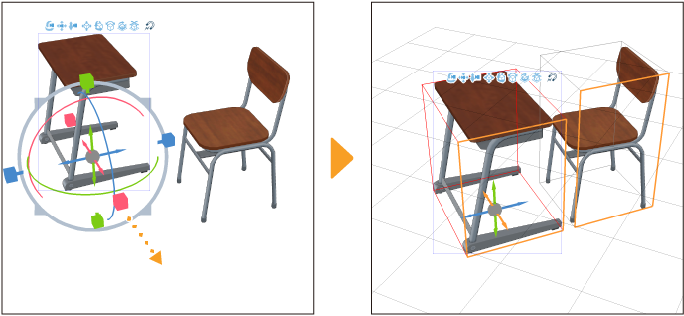
Lorsque vous déplacez un matériau en 3D, vous pouvez vous aligner sur la position d’un autre matériau en 3D. Lorsque vous effectuez un ajustement, des boîtes de délimitation et des effets d’ajustement s’afficheront.
Rotation
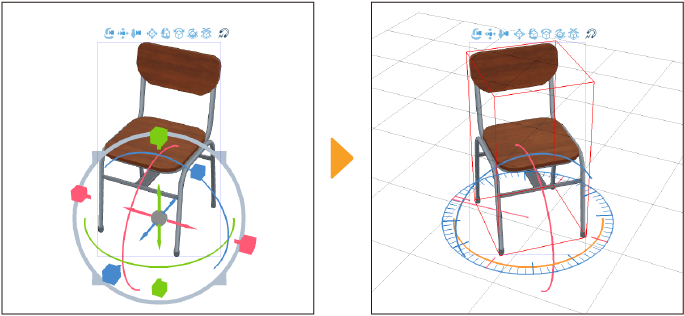
Lors de la rotation d’un matériau en 3D, un effet de magnétisme est affiché centré sur la position de référence de rotation et peut être tourné par incréments de 5 degrés. L’angle d’aimantation peut être modifié à partir de la palette Paramètres d'outil avancés > Opération > Angle de pas de rotation.
Échelle
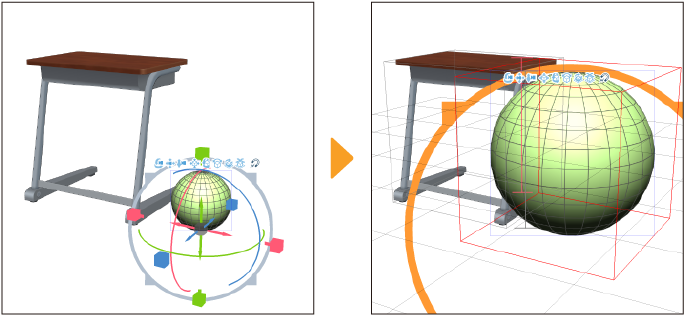
Les anneaux gris des manipulateurs racine, de partie et de mise à l’échelle indépendante de l’axe peuvent être utilisés pour se fixer à la taille et à la position d’autres matériaux 3D lors du changement d’échelle d’un matériau ou d’une partie 3D. Lorsque vous effectuez un magnétisme, des boîtes de délimitation et d’autres effets de magnétisme apparaissent.
Dupliquer un matériau 3D
Vous pouvez dupliquer et utiliser des matériaux 3D sur le même calque 3D.
·Les matériaux de panorama ne peuvent pas être dupliqués.
·Si vous dupliquez en sélectionnant une partie d’un objet 3D, le matériau de l’ensemble de l’objet 3D sera dupliqué.
Utiliser la Liste des objets
Sélectionnez le matériau 3D que vous souhaitez dupliquer dans « Liste de textes », puis appuyez sur Dupliquer.
·La duplication d'une partie du matériau d'un objet 3D entraînera la duplication de l'intégralité du matériau de cet objet 3D.
·Si vous dupliquez un matériau parent au sein d'une hiérarchie ou d'un groupe, les trois matériaux 3D inclus dans ce groupe seront également dupliqués. Si vous sélectionnez un matériau 3D spécifique au sein d'un groupe, seul ce matériau 3D sélectionné sera dupliqué.
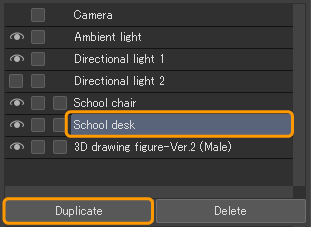
Le matériau 3D dupliqué est placé de manière à chevaucher l’original. Pour voir les deux, sélectionnez le matériau 3D en haut avec l’outil Objet et déplacez-le en utilisant les manipulateurs de déplacement ou de racine.
Création de copies également espacées
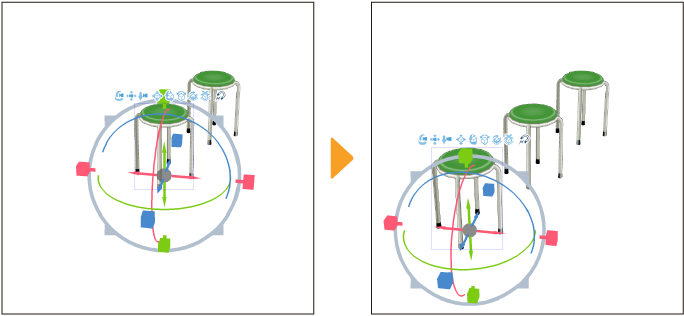
Vous pouvez créer des copies espacées de manière égale en suivant ces étapes :
1Sélectionnez le matériau 3D que vous souhaitez dupliquer et appuyez sur le menu Édition > Copier.
2Appuyez sur le menu Édition > Coller. Le matériau 3D dupliqué se trouvera au-dessus de l’original.
3Sélectionnez le matériau 3D en haut avec l’outil Objet et déplacez-le à l’emplacement souhaité en utilisant le manipulateur de déplacement ou de racine.
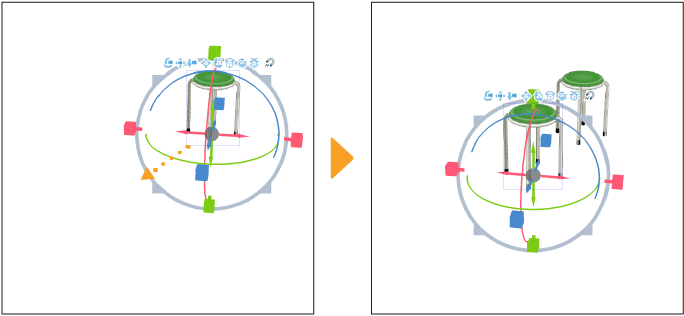
4Appuyer sur le menu Édition > Coller à nouveau dupliquera le matériau 3D selon l’espacement arrangé à l’étape 3.
Définir un point de pivot pour plusieurs objets
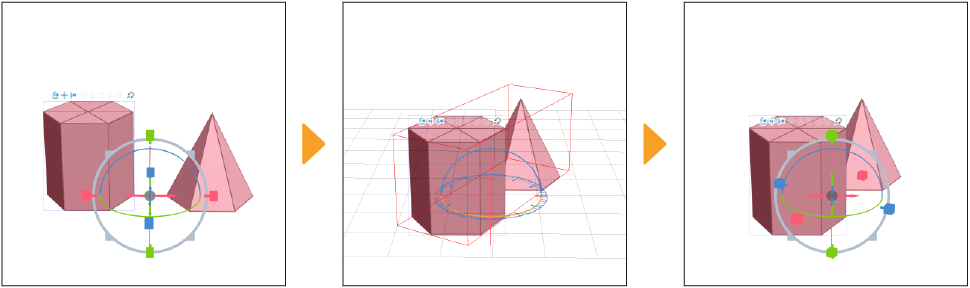
Lorsque plusieurs matériaux 3D sont sélectionnés, vous pouvez modifier le point de référence pour la rotation ou l’échelle. Vous pouvez le sélectionner dans la palette Paramètres d'outil avancés > catégorie Opération > réglage Point de pivot pour plusieurs objets.
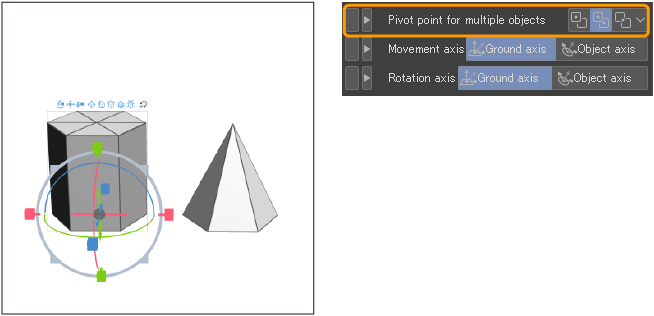
Premier objet sélectionné
Le manipulateur de racine ou de partie apparaît autour du premier matériau 3D sélectionné. Vous pouvez faire pivoter et redimensionner les matériaux par rapport au point d’ancrage du manipulateur racine ou de partie affichée.
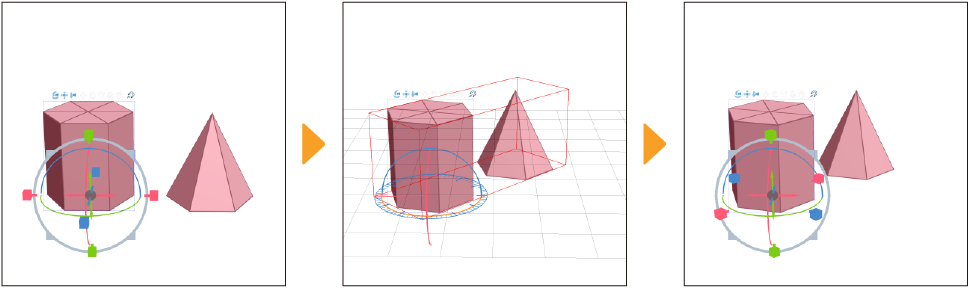
Points de pivot locaux
Le manipulateur de racine ou de partie apparaît autour du premier matériau 3D sélectionné. Vous pouvez faire pivoter et redimensionner les matériaux par rapport à leurs points d’ancrage individuels.
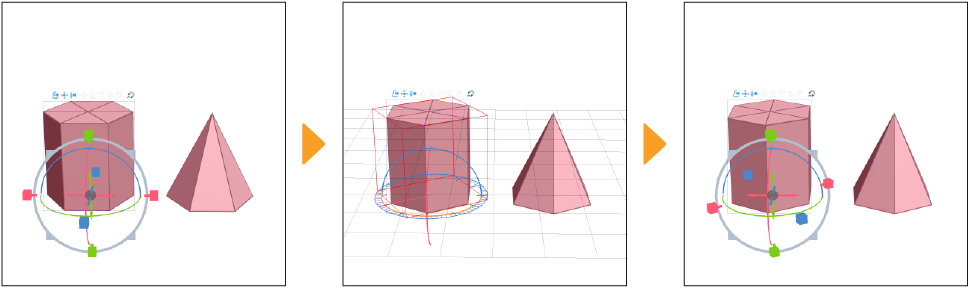
Milieu de plusieurs objets
Le manipulateur de racine ou de partie apparaît au centre des matériaux 3D sélectionnés. Vous pouvez faire pivoter et redimensionner les matériaux par rapport au point d’ancrage du manipulateur racine ou de partie affiché, sans affecter les positions relatives des matériaux 3D.
Affichage/Masquage des matériaux et des pièces en 3D
Vous pouvez afficher ou masquer les matériaux 3D de la Liste des objets dans la palette Paramètres d'outil de l’outil Objet en basculant l’icône de l’œil à gauche du nom du matériau. Pour les matériaux d’objets 3D avec plusieurs parties, vous pouvez également activer ou désactiver l’affichage de parties spécifiques.
Utilisez l’outil Objet pour sélectionner le matériau 3D que vous souhaitez afficher ou masquer. Le matériau 3D sélectionné apparaîtra dans la Liste des objets de la palette Paramètres d'outil. Utilisez le paramètre de visibilité pour afficher ou masquer une pièce spécifique.
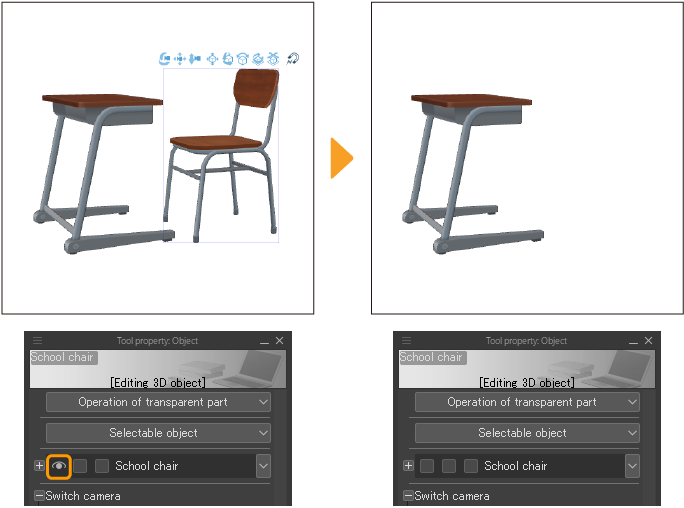
Lorsqu’une partie d’un matériau d’objet 3D est sélectionnée, appuyez sur l’icône la plus à droite à côté du nom dans la Liste des objets pour voir cette partie.
Verrouiller un matériau 3D
Vous pouvez verrouiller un matériau 3D avec Liste des objets pour l’empêcher d’être déplacé, tourné ou modifié. Cette option est utile lorsque vous souhaitez sauvegarder vos paramètres.
Pour verrouiller un objet, sélectionnez-le avec l’outil Objet. Dans la Liste des objets de la palette Paramètres d'outil, appuyez sur la deuxième icône à partir de la gauche pour le verrouiller. Appuyez à nouveau sur l’icône pour la déverrouiller.
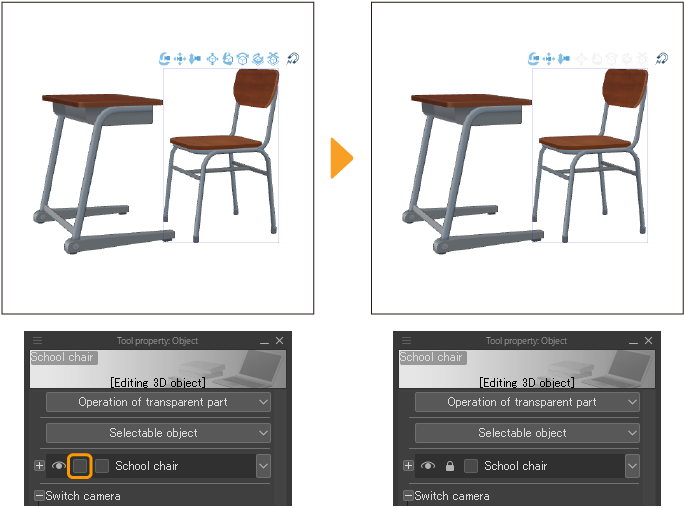
En plus des matériaux en 3D, vous pouvez également verrouiller les matériaux panoramiques, les caméras, la lumière ambiante et la lumière directionnelle. Si ceux-ci sont verrouillés, vous ne pourrez pas modifier les paramètres dans les palettes Paramètres d'outil ou Paramètres d'outil avancés.
Regrouper des modèles 3D
Vous pouvez regrouper des modèles 3D afin de les déplacer ensemble ou de modifier leur visibilité en une seule fois. Même lorsqu'ils sont regroupés, vous pouvez toujours modifier les matériaux séparément.
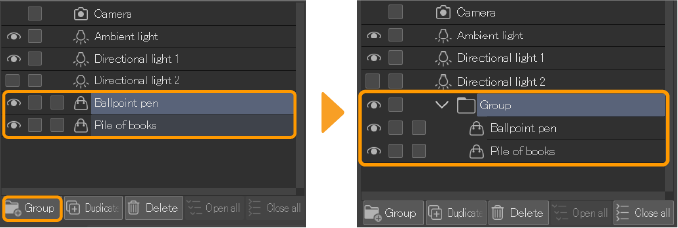
Pour regrouper des modèles 3D, maintenez la touche Maj enfoncée afin de sélectionner plusieurs modèles 3D dans l' « Liste de textes », puis appuyez sur Groupe. Un dossier de groupe sera créé et les modèles 3D sélectionnés y seront enregistrés.
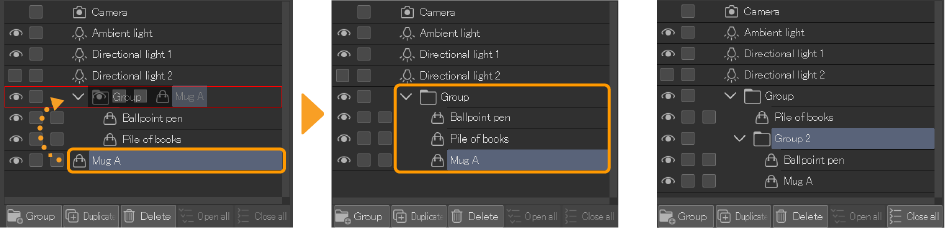
Vous pouvez également faire glisser des matériaux 3D vers un groupe existant. Sélectionnez un matériau 3D, puis glissez-le et déposez-le lorsqu'un cadre rouge apparaît autour du dossier du groupe. Vous pouvez également ajouter ou créer des sous-groupes au sein d'un groupe existant.
Note | ·Vous ne pouvez pas regrouper les éléments panoramiques, les éléments d'arrière-plan 3D, les caméras, les lumières parallèles ou les lumières directionnelles. ·Dans CLIP STUDIO PAINT DEBUT, il n'est pas possible d'ajouter de nouveaux modèles 3D à un groupe ni de les dissocier d'un groupe. |
Dégrouper des modèles 3D
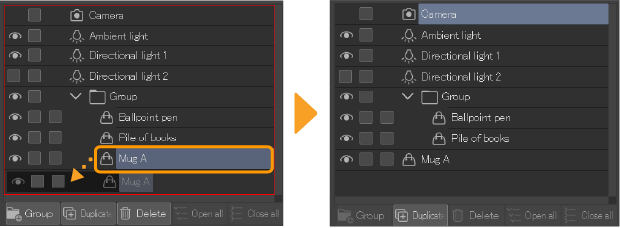
Pour supprimer un matériau d'un groupe, sélectionnez le matériau 3D dans le groupe, puis faites-le glisser et déposez-le lorsqu'un cadre rouge apparaît autour de l'ensemble de la liste des objets. Même après avoir dissocié le dossier, celui-ci restera en place. Utilisez la commande « Supprimer » pour le supprimer si nécessaire.
Lier des modèles 3D dans une hiérarchie
Vous pouvez établir des relations hiérarchiques (relations parent-enfant) entre des modèles 3D. Par exemple, vous pouvez désormais attacher des accessoires comme des chapeaux et des lunettes à votre mannequin 3D, ou mettre un objet dans la main du modèle 3D et les poser ensemble. Lorsqu’ils sont regroupés dans une relation hiérarchique, vous pouvez déplacer les modèles ensemble et changer leur visibilité en même temps.
Vous pouvez définir des relations hiérarchiques pour les types de matériaux 3D suivants :
·Mannequins 3D
·Personnages 3D
·Objets 3D
·Modèles 3D de têtes et de mains
·Primitive 3D
Vous pouvez définir une relation hiérarchique dans la palette Paramètres d'outil avancés > « Liste de textes ».
Sélectionnez l’objet enfant dans la liste et faites-le glisser et déposez-le sur le matériau parent en 3D. Pour sélectionner et faire glisser un objet dans la liste sur un appareil tablette, appuyez longuement sur le nom du matériau 3D.
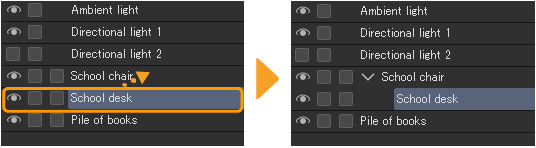
Vous pouvez avoir plusieurs matériaux enfants sous un parent.
Maintenez la touche Ctrl enfoncée et appuyez pour sélectionner plusieurs matériaux 3D. Ensuite, faites-les glisser et déposez-les sur le matériau 3D parent pour les ajouter en tant que matériaux enfants en même temps.
Vous pouvez également attacher des matériaux enfants à d’autres matériaux enfants dans une position de petit-enfant.

Lorsque vous sélectionnez un ensemble de matériaux 3D en tant que parent sur la toile et que vous le déplacez ou le faites pivoter, l’ensemble de matériaux 3D en tant qu’enfant sera également lié à celui-ci.
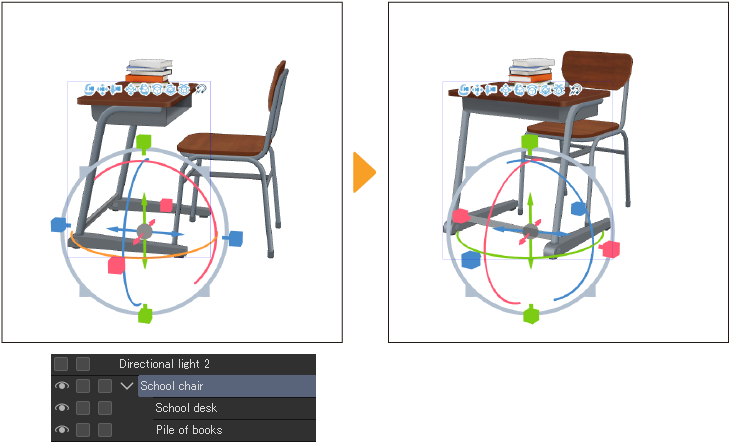
Cependant, si vous déplacez ou faites pivoter un matériau défini comme enfant, le parent ne se déplacera pas avec lui.
Désagrégation des matériaux dans une hiérarchie
Si vous souhaitez désagréger les matériaux de la hiérarchie parent-enfant, faites glisser le matériau en dehors de la Liste des objets jusqu’à ce qu’une ligne rouge apparaisse autour des bords de toute la palette, puis relâchez-le.
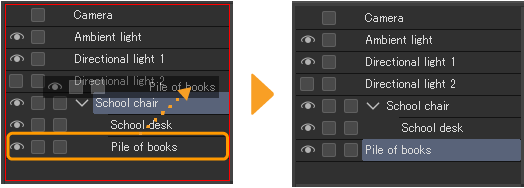
Attacher des matériaux à un mannequin 3D
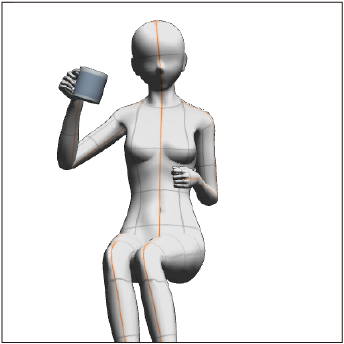
Les modèles articulés qui ont des articulations, comme les mannequins 3D ou les personnages 3D, peuvent avoir des matériaux enfants attachés à des parties spécifiques de leur corps, comme leurs mains ou leurs têtes. Vous pouvez également attacher des objets 3D aux fichiers VRM importés de la même manière.
Liez le matériau enfant au mannequin 3D, puis sélectionnez-le dans Liste des objets et choisissez où vous souhaitez que le Point de fixation soit.
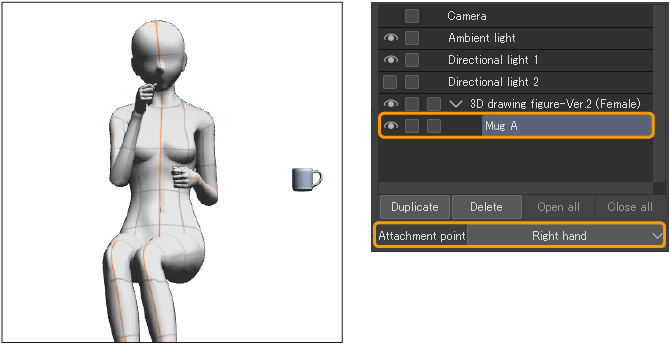
Cela repositionnera le matériau enfant au point de fixation. Vous pouvez ajuster manuellement l’endroit où vous souhaitez que la pièce soit placée sur le point de fixation.
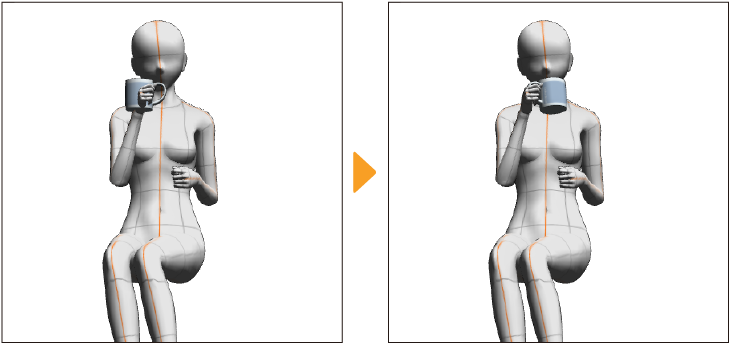
Maintenant, lorsque vous posez le mannequin 3D, le support se déplacera avec lui.
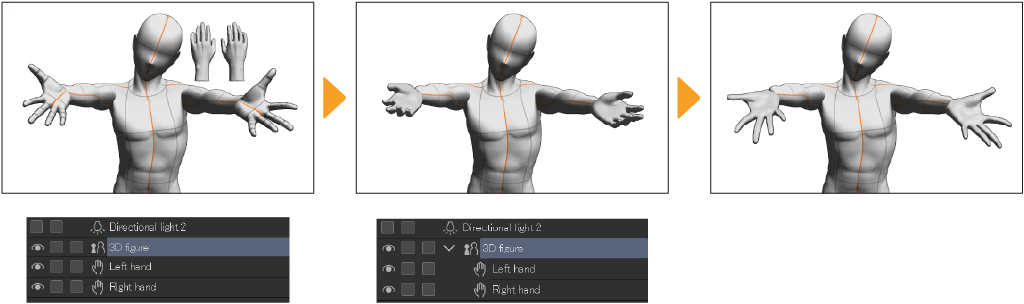
Intégration de modèles de mains en 3D à un mannequin 3D
Si vous définissez une relation parent-enfant entre un mannequin 3D et un modèle de main en 3D, ce dernier sera automatiquement associé aux mains du mannequin 3D.
Lorsque vous appliquez un matériau de pose au personnage 3D, la pose de la main s'applique automatiquement au modèle de main 3D associé.
Enregistrer un objet 3D en tant que matériau
Vous pouvez enregistrer des fichiers 3D et des objets 3D importés comme décrit dans « Importer des fichiers 3D » la palette Matériau en tant que matériaux d’objets 3D. Vous pouvez les réutiliser pour d’autres toiles ou projets et les publier sur CLIP STUDIO ASSETS.
Note | Vous ne pouvez pas enregistrer les matériaux d’objets 3D compatibles avec la version 1.5. |
Avant d’enregistrer un objet 3D, ajustez l’angle et l’échelle pour obtenir l’apparence souhaitée. Ceci sera l’apparence et l’échelle par défaut du matériau enregistré.
Vous pouvez enregistrer un objet 3D de l’une des manières suivantes.
Enregistrement à partir du Lanceur d’objet
Appuyez sur l’icône Enregistrer l’objet 3D dans la palette Matériau et la boîte de dialogue Propriétés des matériaux apparaîtra. Spécifiez le nom du matériau et l’emplacement de sauvegarde, puis appuyez sur OK pour enregistrer le matériau de l’objet 3D dans la palette Matériau.

Enregistrement à partir de la palette Paramètres d'outil avancés
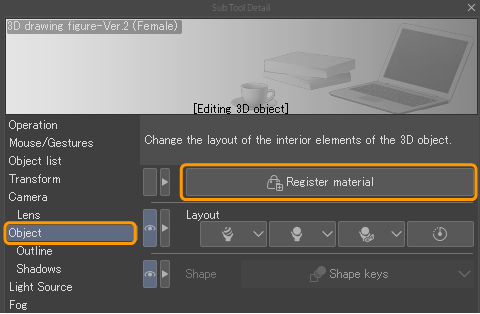
Vous pouvez enregistrer une pose à partir de Paramètres d'outil avancés > Objet. Appuyez sur Enregistrer en tant que matériau, et la boîte de dialogue Propriétés des matériaux apparaîtra. Spécifiez le nom du matériau et l’emplacement de sauvegarde, puis appuyez sur OK pour ajouter le matériau de l’objet 3D à la palette Matériau.
Utiliser les matériaux d’objet 3D enregistrés dans CLIP STUDIO PAINT
Les matériaux d’objets 3D enregistrés dans CLIP STUDIO PAINT ne peuvent pas être ouverts dans CLIP STUDIO MODELER. Ils ne peuvent pas non plus être utilisés sur CLIP STUDIO PAINT Ver. 2.2 ou antérieur.
Vous pouvez enregistrer les types de matériaux suivants dans la palette Matériau, mais vous ne pouvez pas les publier sur CLIP STUDIO ASSETS.
·Matériaux d’objet 3D par défaut
·Les matériaux d’objets 3D ou les fichiers 3D qui ont été importés sur une toile dans CLIP STUDIO PAINT Ver. 2.2 ou une version antérieure.
·Matériaux créés par les utilisateurs téléchargés depuis CLIP STUDIO ASSETS.
·Matériaux sous licence