智慧形狀
除了[沾水筆]・[橡皮擦]・[水彩]・[油彩]・[毛筆]等描繪系工具之外,[選擇筆]・[對白框畫筆]・[尺規筆]等工具也能利用智慧形狀。
但是執行以下操作時,無法使用智慧形狀。
·按住[Shift]鍵描繪直線時。
·正在對3D物件進行描繪時。
·當[工具詳細]面板的『刪除』類別中啟用[刪除所有圖層]時。
·對齊尺規或對齊柵格進行描繪時。
備忘 | 使用[對稱尺規]的情況下,也可以使用智慧形狀。 |
使用智慧形狀繪製線條
使用描繪系工具來繪製線條。畫完線條後不要放開筆尖,直接長按。過一下子後,將會自動修正已繪製的線條。
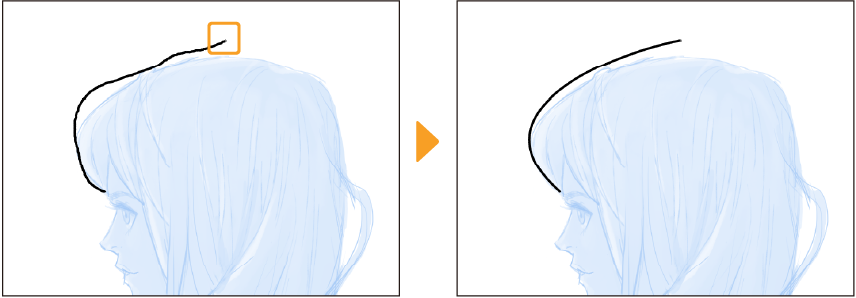
線條修正完成後,持續長按並拖拽,即可變更線條結束的位置。
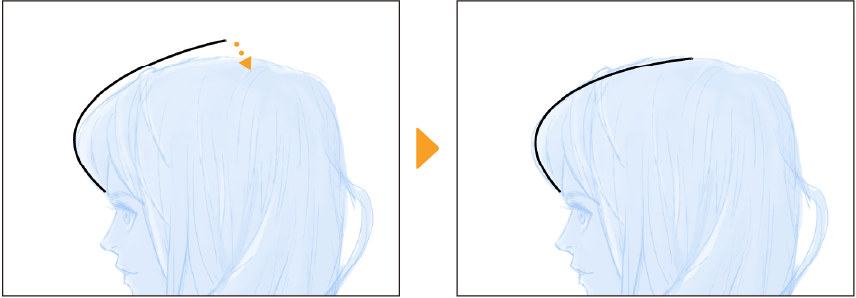
放開筆尖後,會顯示智慧形狀啟動器。
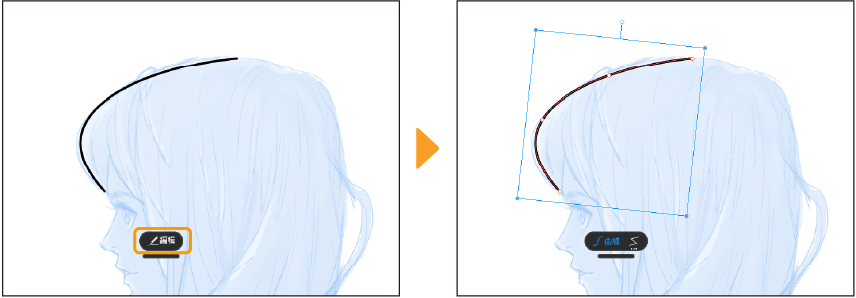
點擊智慧形狀啟動器即可切換為編輯模式。在編輯模式下,線條周圍會顯示節點,線條上方則會顯示控制點。關於編輯模式的使用方法,請參照『使用編輯模式』。
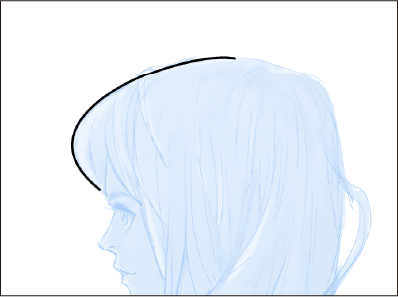
編輯結束後,點擊畫布外或面板即可確定線條的形狀。
使用智慧形狀繪製圖形
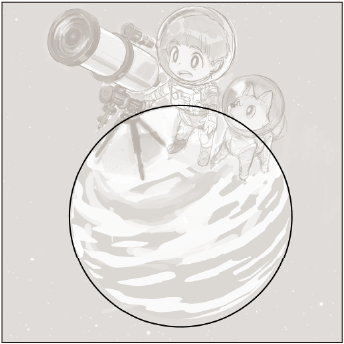
繪製圖形時,使用描繪系工具粗略畫出圓形或多邊形。畫完線條後不要放開筆尖,直接長按。過一下子後,已繪製的線條會自動修正為圖形。
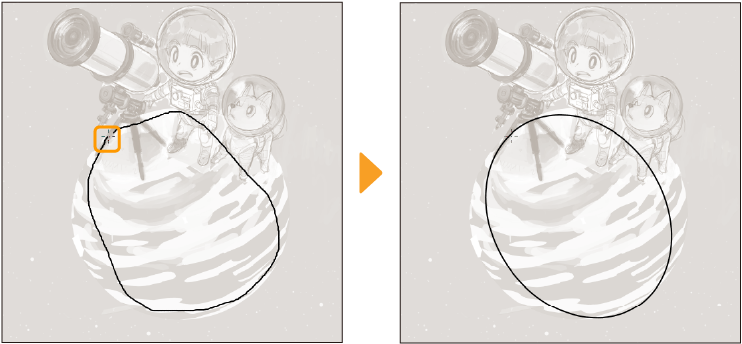
長按並拖拽已修正的圖形,即可調整圖形的大小與角度。
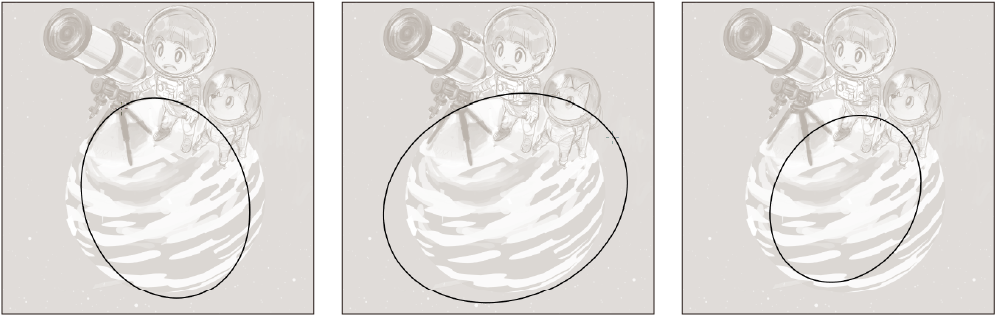
在調整圖形時按下[Shift]鍵,即可將圓形變為正圓形、多邊形變為正多邊形、四角形變為正方形或長方形。若為平板電腦,也可以使用側邊鍵盤的[Shift]鍵。
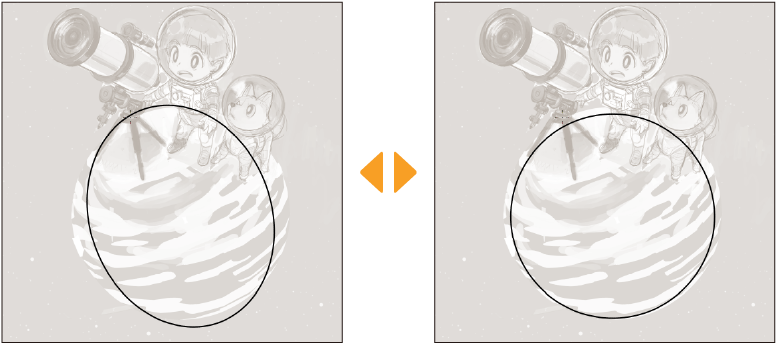
備忘 | 若以Android使用感應筆,則無法在描繪時使用側邊鍵盤的[Shift]鍵。請以指繪方式繪畫,或在畫完後再進行編輯。 |
放開筆尖後,會顯示智慧形狀啟動器。
點擊智慧形狀啟動器即可切換為編輯模式。在編輯模式下,線條周圍會顯示節點,線條上方則會顯示控制點。關於編輯模式的使用方法,請參照『使用編輯模式』。
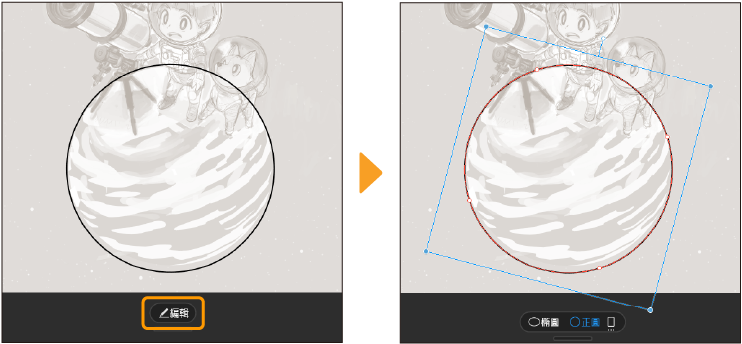
編輯結束後,點擊畫布外或面板即可確定圖形的形狀。
使用編輯模式
變更線條或圖形的形狀
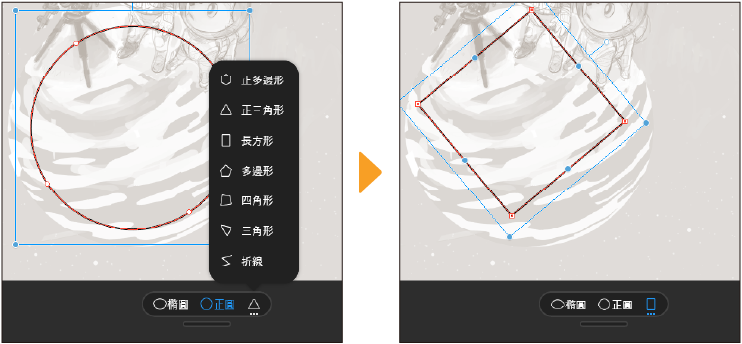
若希望變更線條的形狀,請從智慧形狀啟動器中選擇形狀。如果候補的形狀過多時,從智慧圖形選擇器中選擇沒有顯示文字的圖示,即可彈出顯示並選擇形狀。
調整線條的角度或大小
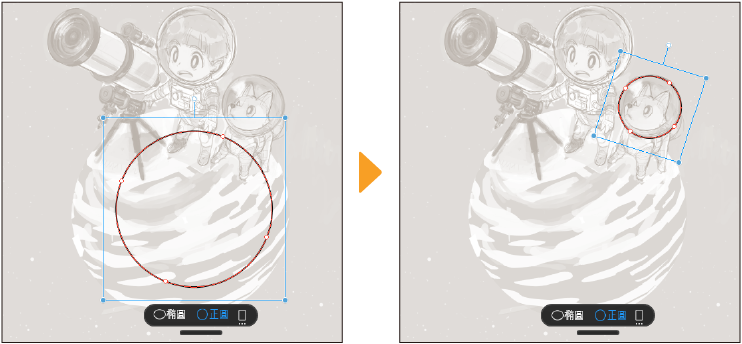
拖拽線條周圍顯示的節點,即可調整線條整體的角度與大小。
設定方法與[編輯]選單→[變形]的『放大・縮小』・『旋轉』・『移動』相同。
調整線的彎曲狀況
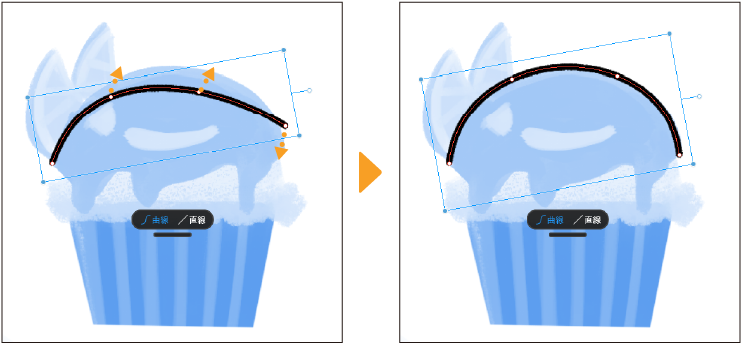
拖拽位於線條上的控制點,可以調整線條的彎曲程度。一邊按住[Shift]鍵,一邊拖拽控制點,即可以固定的角度進行對齊。
切換智慧形狀的設定
在[環境設定]對話方塊的『工具』中,開啟[在描繪後進行長按以修正形狀],即可啟用智慧形狀。關閉後就會停用智慧形狀。
除此之外,於[環境設定]對話方塊中,可以為智慧形狀進行以下設定。
·將筆劃轉換為智慧形狀前所需的時間
·顯示・隱藏智慧形狀啟動器