資訊面板
CLIP STUDIO PAINT的[資訊]面板能顯示系統記憶體負荷率、座標等資訊。
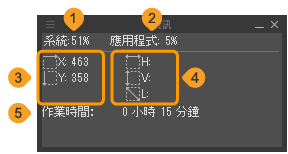
①系統
會顯示系統整體的記憶體負荷率。
此處顯示的是「使用裝置內安裝的記憶體容量」中,「所有應用程式的記憶體容量」所佔有的比例。當[系統]數值趨近於100%時,會導致性能下降。若關閉其他正在使用的應用程式,有可能可以降低系統的記憶體負荷率。
②應用程式
會顯示應用程式的記憶體負荷率。
此處顯示的是「CLIP STUDIO PAINT可使用的記憶體容量」中,「CLIP STUDIO PAINT正在使用的記憶體容量」所佔有的比例。
另外,在Windows/macOS/iPad中,如果增加[環境設定]對話方塊→『性能』中的[分配給應用程式]的數值,則可增加「CLIP STUDIO PAINT可使用的記憶體容量」,有可能可以改善操作。
③座標資訊
畫布上游標的位置會以座標(X・Y)顯示。
④長度資訊
描繪矩形或圓等圖形,或建立選擇範圍時,會顯示圖形的寬度(H)・高度(V)・對角長度(L)。
⑤作業時間
會顯示畫布的作業時間。
作業時間會被記錄在每個畫布的CLIP STUDIO FORMAT(檔案副檔名:clip)檔案中。
一段時間沒有操作畫布、CLIP STUDIO PAINT在背景運作,或是操作其他畫布的時間,將被判斷為作業暫時中斷,不會記錄為畫布的作業時間。
備忘 | 如果在Ver. 2.1之前的環境中製作作品,並以Ver. 2.1之後的版本接續繪製,不會記錄Ver. 2.1之前環境中的製作時間。 |
若想顯示資訊面板
在Windows/macOS/平板電腦上,若欲切換顯示[資訊]面板,請選擇[視窗]選單→[資訊]。
變更資訊面板的顯示
使用[資訊]面板選單,可以變更[資訊]面板的顯示方式。
·可以切換[資訊]面板中顯示或隱藏的項目。可以切換[記憶體資訊]、[座標資訊]、[長度資訊]、[作業時間]的顯示與隱藏。[記憶體資訊]是指[系統]和[應用程式]。
·使用[資訊]面板的選單→[座標・長度單位],可以從[mm]・[cm]・[in]・[px]・[pt]中選擇[座標資訊]和[長度資訊]的單位。