工具詳細面板【PRO/EX】
可以設定在CLIP STUDIO PAINT的[工具組]面板上所選取的工具。
雖然和[工具屬性]面板具有相同的功能,但[工具詳細]面板也可以設定[工具屬性]面板上未顯示的項目。
[工具詳細]面板的顯示內容可能會隨面板的顯示尺寸而有所不同。
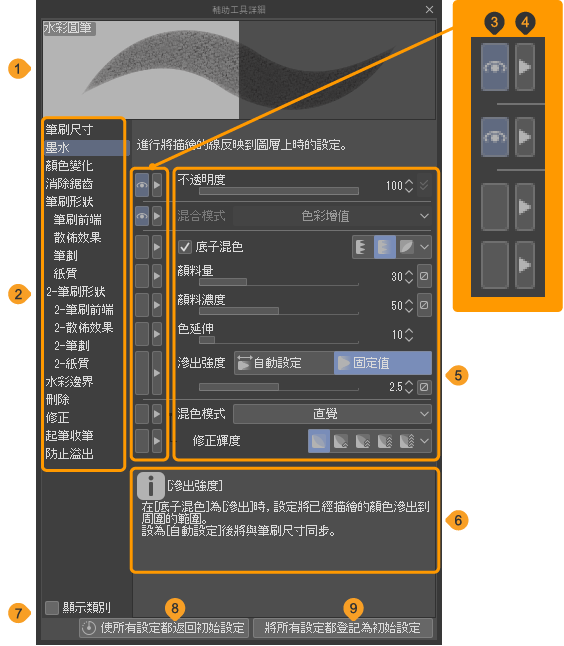
①筆劃預覽
顯示所選工具的筆劃預覽。筆劃預覽中會套用[工具屬性]面板和[工具詳細]面板的設定。
②類別
選擇類別後,設定工具中會切換顯示為不同的項目。可選擇的類別會依照所選的工具而有所不同。
若[工具詳細]面板的寬度較窄時,可以從面板上方的下拉選單中選擇類別。另外,也可以點擊下拉選單左右的按鈕來切換類別。
當[工具詳細]面板的縱寬無法容納類別的設定項目時,類別名稱後面會加上連號,並將類別分割。
③顯示在工具屬性
可以設定在[工具屬性]面板中顯示的項目。開啟後,選擇工具時會顯示設定在[工具屬性]面板中的項目。
④顯示選單
點選後會顯示選單。可設定的項目與[工具屬性]面板相同。
關於[複製值],請參照『複製值』。關於其他項目,請參照『顯示滑桿和顯示指示器【PRO/EX】』。
⑤設定工具
[工具詳細]面板的設定畫面。可以設定在[工具組]面板上所選取的工具。工具設定中顯示的項目會依所選類別而有所不同。關於各類別的設定項目,請參照『工具設定項目一覽』。
⑥參數說明
將滑鼠游標移到每個設定項目上時,會顯示該項目的說明。
⑦顯示類別
開啟後,[工具屬性]面板中會顯示類別和分隔線。詳情請參照『顯示類別』。
⑧使所有設定都返回初始設定
可以將目前選擇中工具的設定恢復為初始設定。縮小[工具詳細]面板的縱寬後,可能會無法顯示。
⑨將所有設定都登記為初始設定
可以將[工具詳細]面板的設定登記為所選工具的初始設定。縮小[工具詳細]面板的縱寬後,可能會無法顯示。
如何顯示工具詳細面板
如欲切換[工具詳細]面板的顯示時,請點擊[工具屬性]面板上的[工具詳細](板手圖示的按鈕)。使用Windows/macOS/平板電腦時,選擇[視窗]選單→[工具詳細]也能切換顯示。