工具屬性面板
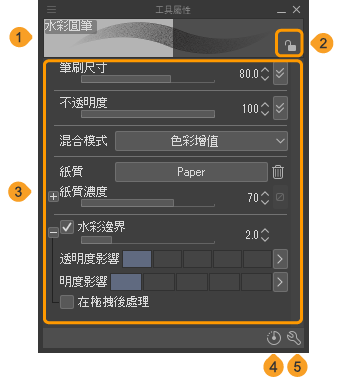
①筆劃預覽
顯示所選工具的筆劃預覽。筆劃預覽中會套用[工具屬性]面板和[工具詳細]面板的設定。
②鎖定【PRO/EX】
可以將在[工具屬性]面板上設定中的數值,保存到選擇中的工具上。鎖定中可以更改[工具屬性]面板的設定,但如果再次選擇相同的工具,會返回到設定為[鎖定]時的狀態。已鎖定的工具會在[工具組]面板上顯示圖示。
從[工具組]面板和[工具屬性]面板的選單中選擇[鎖定],也可以鎖定工具的設定。
③工具屬性面板
[工具屬性]面板的設定畫面。可以設定在[工具組]面板上所選取的工具。工具屬性面板上顯示的項目會根據所選擇的工具而有所不同。
④返回初始設定
透過[工具屬性]面板等解除變更的設定後,工具會恢復為初始設定。
從[工具組]面板和[工具屬性]面板的選單中選擇[返回初始設定],也能將工具的設定恢復為初始設定。
⑤工具詳細【PRO/EX】
可切換[工具詳細]面板的顯示或隱藏。在[工具詳細]面板中,可以執行比[工具屬性]面板更詳細的工具設定。詳情請參照『工具詳細面板【PRO/EX】』。
顯示工具屬性面板
在Windows/macOS/平板電腦上,若要切換顯示[工具屬性]面板,請選擇[視窗]選單→[工具屬性]。
有助於設定工具的便利功能
登記到初始設定
可以將[工具屬性]面板的設定,登記為所選工具的初始設定。在建立用戶自訂的工具時,先設定為[登記到初始設定中]後,即可將其套用為標準設定使用,非常方便。
可以透過以下方法,登記到初始設定。
·從[工具組]面板的選單中選擇[登記到初始設定中]。
·請在[工具屬性]面板的選單中選擇[登記到初始設定中]。
設定修飾鍵【PRO/EX】
使用[設定修飾鍵]對話方塊,可以執行所選工具的修飾鍵設定。關於[設定修飾鍵]對話方塊的設定項目,請參照『設定修飾鍵【PRO/EX】』。
複製值
從想要複製的項目中顯示關聯選單,選擇[複製值]。當顯示複製目的地時,請選擇要[複製到相同群組內的所有工具中]、[複製到相同工具內的所有工具中]、[複製到所有工具中]。
若使用Android,不會顯示關聯選單。在[工具詳細]面板的顯示選單中,可以進行相同的設定。選單的顯示方法請參照『工具詳細面板【PRO/EX】』。
工具屬性面板的顯示切換
顯示類別
從[工具屬性]面板的選單中選擇[顯示類別],可以在[工具屬性]面板中顯示類別和分隔線。再次選擇後,可以將類別和分隔線設為隱藏。
關於類別請參照『工具詳細面板【PRO/EX】』。
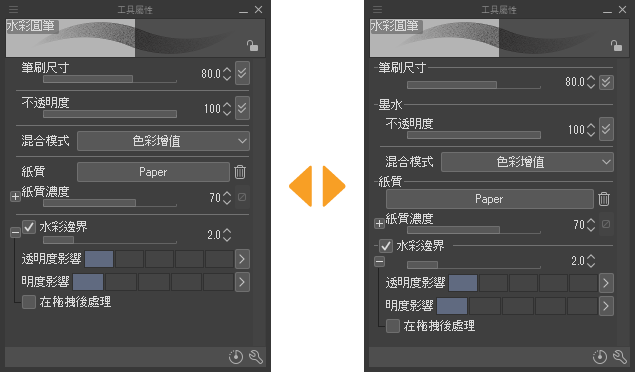
顯示筆劃預覽
從[工具屬性]面板的選單中選擇[顯示筆劃預覽],可以切換顯示或隱藏筆劃預覽。
顯示命令列
從[工具屬性]面板的選單中選擇[顯示命令列],可以切換工具屬性下方命令列的顯示或隱藏。
顯示滑桿和顯示指示器【PRO/EX】
在想要切換顯示的項目上顯示關聯選單後,再選擇[顯示滑桿]或[顯示指示器]。這裡設定的內容也會套用在[工具詳細]面板上。
若使用Android,不會顯示關聯選單。在[工具詳細]面板的顯示選單中,可以進行相同的設定。選單的顯示方法請參照『工具詳細面板【PRO/EX】』。
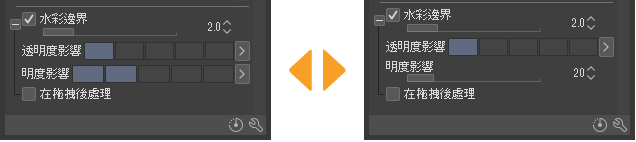
設定為[顯示指示器]後,不會顯示任何數值。點擊指示器右側的按鈕,可以顯示輸入欄位,進行數值的輸入和確認。
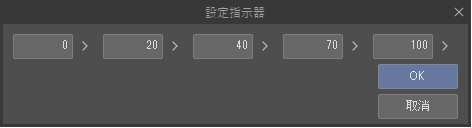
設定指示器
可以在指示器的每個列中設定數值。
在想要設定數值的項目上顯示關聯選單後,再選擇[設定指示器]。[設定指示器]對話方塊顯示後,輸入要登記的數值到指示器的每個列中,然後點選[OK]。
在[設定指示器]對話方塊中登記數值時,請確保左側的數值較小,右側的數值較大。
複製顯示狀態
可以將特定項目的滑桿・指示器的顯示狀態複製到其他工具中。
在想要複製的項目中顯示關聯選單後,再選擇[複製顯示狀態]。當顯示複製目的地時,請選擇要[複製到相同群組內的所有工具中]、[複製到相同工具內的所有工具中]、[複製到所有工具中]。