갤럭시 시리즈 [Android]
삼성 갤럭시 시리즈에서 CLIP STUDIO PAINT를 사용하는 경우 갤럭시 시리즈만의 기능을 사용할 수 있습니다.
DeX 모드
DeX 모드를 지원하는 갤럭시 시리즈 기기를 디스플레이나 WacomOne에 접속하면 큰 화면을 보면서 CLIP STUDIO PAINT를 조작할 수 있습니다.
메모 | 갤럭시 시리즈를 DeX 모드로 접속하는 방법은 갤럭시 시리즈의 설정 화면이나 도움말을 참조하세요. |
외부 모니터에 캔버스 표시
[표시] 메뉴 → [외부 모니터에 캔버스 표시]를 선택하면 연결한 디스플레이에 캔버스만 표시됩니다. 큰 화면에서 작품을 확인하고자 할 때 편리합니다.
컴퓨터에서 조작
Windows에서 DeX 모드의 애플리케이션을 설치하고 갤럭시 시리즈 태블릿이나 스마트폰을 접속하면 Windows 기기에서 갤럭시 시리즈에 설치한 CLIP STUDIO PAINT를 조작할 수 있습니다.
DeX 모드로 표시하면 다음과 같이 CLIP STUDIO PAINT의 표시가 전환됩니다.
·초기 설정 상태에서 캔버스에 스크롤 바를 표시할 수 있습니다.
·초기 설정 상태에서 브러시 계통 커서와 펜 계통 커서의 커서 모양이 브러시 크기가 됩니다.
에어 액션
Galaxy Tab S 시리즈 등 S펜의 에어 액션을 지원하는 기기의 경우 에어 액션을 사용하여 CLIP STUDIO PAINT를 조작할 수 있습니다.
메모 | 에어 액션의 커스텀 설정 조작은 갤럭시 시리즈의 설정 화면이나 도움말을 참조하세요. |
에어 액션 설정
[CLIP STUDIO PAINT] 메뉴 → [에어 액션 설정]을 선택하면 [에어 액션 설정] 대화 상자에서 에어 액션에 조작을 할당할 수 있습니다.
에어 액션 설정 대화 상자
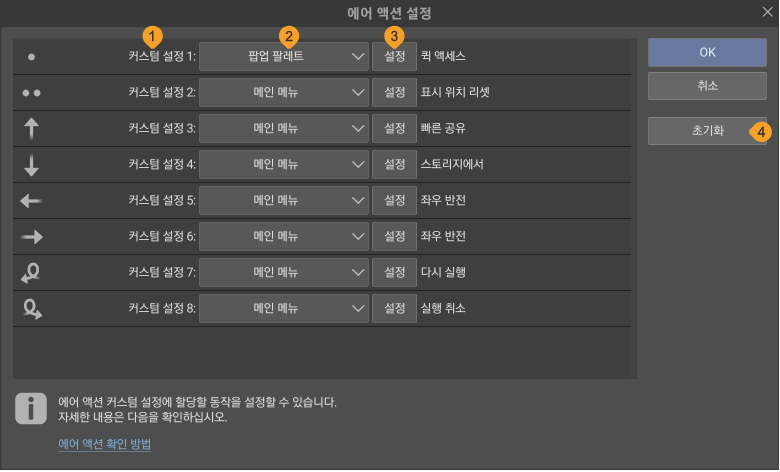
①에어 액션 조작
CLIP STUDIO PAINT의 조작을 할당할 수 있는 에어 액션 조작입니다.
②조작 할당
풀다운 메뉴에서 에어 액션에 할당할 CLIP STUDIO PAINT의 조작을 선택할 수 있습니다. 항목을 선택하면 선택한 기능에 대한 대화 상자가 표시됩니다.
③설정
탭하면 조작 할당에서 선택한 조작에 대한 대화 상자가 표시되어 상세하게 설정할 수 있습니다.
④초기화
탭하면 에어 액션의 설정이 초기 상태로 돌아갑니다.
단축키에 에어 액션 설정
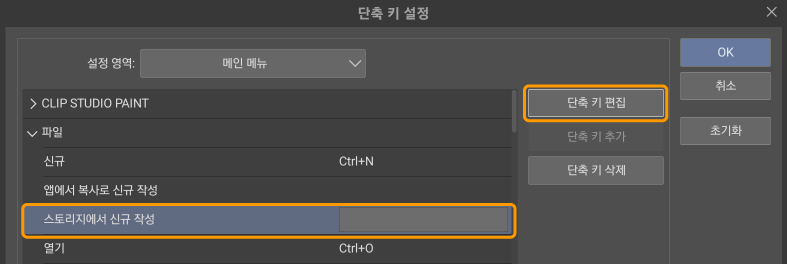
S펜의 에어 액션을 지원하는 기기의 경우 ‘단축키 설정’에서 에어 액션 설정을 할 수 있습니다.
단축키를 설정하려는 항목을 선택하고 [단축 키 편집]을 탭합니다. 할당하려는 에어 액션을 실행합니다.
설정하려는 항목에 에어 액션 조작이 표시되면 화면을 탭합니다. [OK]를 탭하면 설정이 완료됩니다.