정렬/분포 [PRO/EX]
CLIP STUDIO PAINT의 [정렬/분포]는 여러 레이어나 레이어 내에 그린 오브젝트를 균등한 간격으로 배치할 때 사용합니다. [정렬], [분포], [등간격 분포]의 3가지 방법을 사용할 수 있습니다.
정렬
2개 이상의 레이어나 오브젝트를 선택했을 때 레이어에 그린 부분의 가장자리나 중심을 기준으로 정렬되도록 배치할 수 있습니다. 다음 그림은 레이어에 그린 부분의 중심을 기준으로 했습니다.
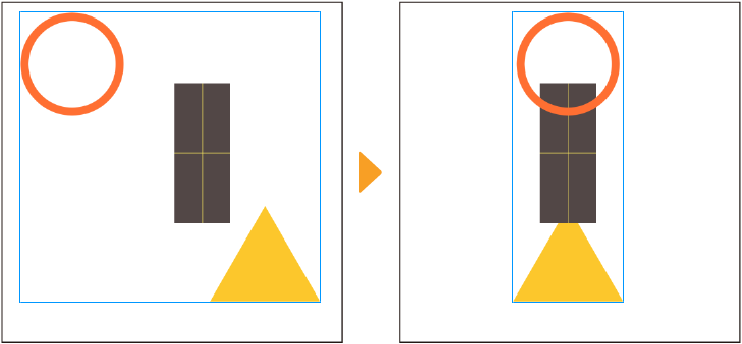
‘정렬/분포 팔레트’의 ‘정렬 기준’에서 [오브젝트] 이외를 선택하면 1개의 레이어나 오브젝트를 선택해도 정렬을 실행할 수 있습니다. 레이어나 오브젝트를 캔버스 가운데나 가장자리에 배치할 때 편리합니다.
분포
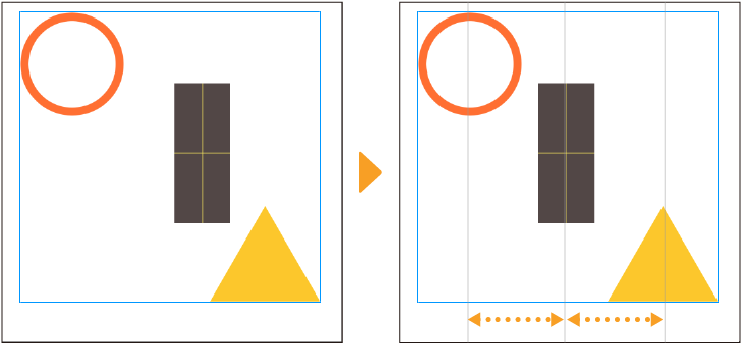
3개 이상의 레이어나 오브젝트를 선택했을 때 레이어에 그린 부분의 가장자리와 중심을 기준으로 균등하게 배치할 수 있습니다.
아래 그림은 각 그림의 가운데가 등간격이 되도록 배치되어 있습니다.
등간격 분포
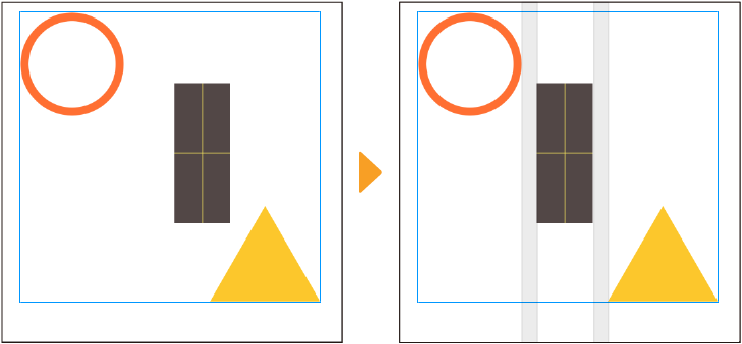
3개 이상의 레이어나 오브젝트를 선택했을 때 레이어에 그린 부분이 등간격이 되도록 배치할 수 있습니다.
정렬/분포 실행
정렬이나 분포를 실행하려면 [정렬/분포] 팔레트를 사용합니다.
1[레이어] 팔레트에서 정렬이나 분포를 실행할 레이어를 선택합니다.
[오브젝트] 보조 도구를 사용하면 선택된 레이어의 그리기 범위에 파란색 직사각형이 표시됩니다. 선택할 수 있는 레이어는 ‘정렬 및 분포를 실행할 수 있는 레이어’를 참조하세요.
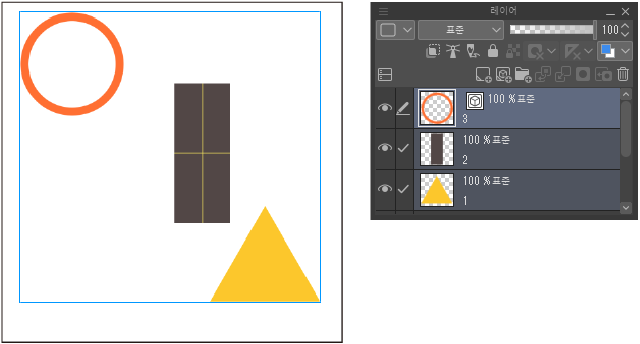
2[정렬/분포] 팔레트에서 [정렬 기준]을 선택합니다. 여기에서는 [캔버스]를 선택합니다.
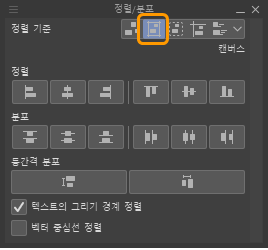
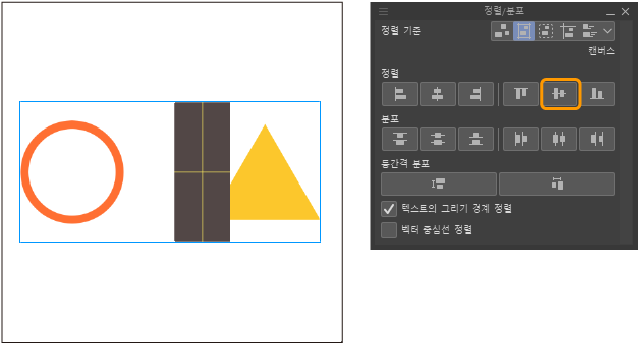
3[정렬]에서 [수평 방향 중앙 정렬]을 선택합니다. 각 레이어에 그린 부분이 캔버스의 중앙에 정렬됩니다.
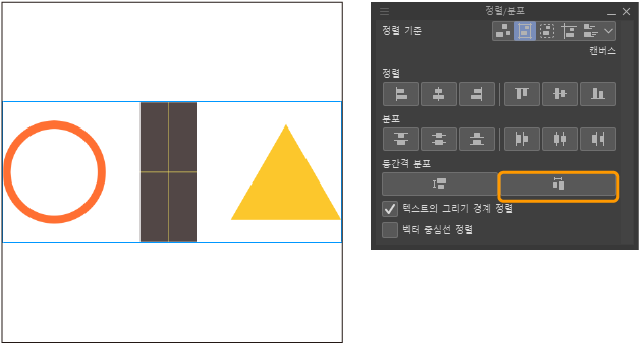
4[등간격으로 분포]에서 [수평 방향 등간격 분포]를 선택합니다. 각 레이어의 그리기 간격이 균등해집니다.
정렬 및 분포를 실행할 수 있는 레이어
다음 레이어에서 정렬 및 분포를 실행할 수 있습니다. 레이어에 따라 [정렬/분포]를 실행하는 기준이 달라질 수 있습니다.
래스터 레이어 | 그림의 외접 직사각형을 기준으로 [정렬/분포]를 실행할 수 있습니다. |
벡터 레이어 | 그린 오브젝트의 테두리를 기준으로 [정렬/분포]를 실행할 수 있습니다. 레이어 내 오브젝트 간 정렬이나 분포를 실행하면 각 오브젝트의 테두리가 기준이 됩니다. ‘정렬/분포 팔레트’의 [벡터 중심선 정렬]을 ON으로 설정하면 벡터 중심선을 기준으로 할 수 있습니다. |
레이어 폴더 | 레이어 폴더 내 레이어를 하나의 오브젝트로 인식합니다. 폴더 내 레이어에 그려진 모든 그림의 외접 직사각형이 기준이 됩니다. 레이어 폴더 내 레이어별로 [정렬/분포]를 실행하려면 레이어 폴더를 선택하지 않고 폴더 내 각 레이어를 선택해야 합니다. |
그라데이션 레이어 | 레이어 마스크의 외접 직사각형을 기준으로 [정렬/분포]를 실행할 수 있습니다. |
채우기 레이어 | 레이어 마스크의 외접 직사각형을 기준으로 [정렬/분포]를 실행할 수 있습니다. |
컷 테두리 폴더 | 컷 테두리 폴더의 오브젝트 테두리를 기준으로 [정렬/분포]를 실행할 수 있습니다. 컷 테두리 폴더 내에서 특정 오브젝트를 선택하면 각 오브젝트의 테두리가 기준이 됩니다. ‘정렬/분포 팔레트’의 [벡터 중심선 정렬]을 ON으로 설정하면 벡터 중심선을 기준으로 할 수 있습니다. 컷 테두리 폴더 내 레이어별로 [정렬/분포]를 실행하려면 컷 테두리 폴더를 선택하지 않고 폴더 내 각 레이어를 선택해야 합니다. |
화상 소재 레이어 | 화상 소재의 외접 직사각형을 기준으로 [정렬/분포]를 실행할 수 있습니다. 타일링을 설정하면 레이어 마스크로 표시 범위를 설정한 경우에만 [정렬/분포]를 할 수 있습니다. 레이어 마스크의 외접 직사각형을 기준으로 [정렬/분포]를 실행할 수 있습니다. |
색조 보정 레이어 | 레이어 마스크의 외접 직사각형을 기준으로 [정렬/분포]를 실행할 수 있습니다. |
텍스트 레이어 | 가상 몸체의 외접 직사각형을 기준으로 [정렬/분포]를 실행할 수 있습니다. 레이어 내 오브젝트 간 정렬이나 분포를 실행하면 각 오브젝트의 가상 몸체의 외접 직사각형이 기준이 됩니다. 가상 몸체는 글자 크기의 기준이 되는 테두리를 말합니다. 기본적으로 글자보다 큰 편이며 글자와 상관없이 일정한 크기로 되어 있습니다. ‘정렬/분포 팔레트’의 [텍스트의 그리기 경계 정렬]을 ON으로 설정하면 텍스트의 그리기 경계를 기준으로 [정렬/분포]를 실행할 수 있습니다. |
말풍선 레이어 | 그린 오브젝트의 테두리를 기준으로 [정렬/분포]를 실행할 수 있습니다. 레이어 내 오브젝트 간 정렬이나 분포를 실행하면 각 오브젝트의 테두리가 기준이 됩니다. ‘정렬/분포 팔레트’의 [벡터 중심선 정렬]을 ON으로 설정하면 벡터 중심선을 기준으로 할 수 있습니다. |
유선 레이어 | 기준선과 모양선의 외접 직사각형을 기준으로 [정렬/분포]를 실행할 수 있습니다. 기준선과 모양선은 ‘유선 편집’을 참조하세요. 레이어 내 여러 유선이 있으면 유선끼리 [정렬/분포]를 실행할 수 있습니다. |
집중선 레이어 | 기준선과 모양선의 외접 직사각형을 기준으로 [정렬/분포]를 실행할 수 있습니다. 기준선과 모양선은 ‘집중선 편집’을 참조하세요. 레이어 내 여러 집중선이 있으면 집중선끼리 [정렬/분포]를 실행할 수 있습니다. |
자 | 한 레이어 내에 여러 자가 있으면 [정렬/분포]를 실행할 수 있습니다. 그린 자의 외접 직사각형이 기준이 됩니다. |
특수 자 | 한 레이어 내에 여러 자가 있으면 [정렬/분포]를 실행할 수 있습니다. [평행 곡선], [다중 곡선]은 곡선의 제어점의 외접 직사각형을 기준으로 합니다. [방사선], [방사 곡선], [동심원], [가이드], [대칭자]는 특수 자의 중심점을 기준으로 합니다. 또한 [정렬 기준]을 [가이드]로 설정하면 [가이드]로 정렬할 수 없습니다. |
메모 | 벡터 레이어, 컷 테두리 폴더, 말풍선 레이어의 오브젝트 테두리는 [오브젝트] 보조 도구에서 레이어나 오브젝트를 선택하고 변형을 실행할 때 표시되는 테두리를 말합니다. 이 테두리를 기준으로 삼으면 됩니다. |
[정렬/분포]의 정렬 기준은 선택한 내용이나 캔버스, 레이어 설정에 따라 달라질 수 있습니다.
레이어 내 오브젝트의 정렬/분포
벡터 레이어나 텍스트 레이어에서는 [오브젝트] 보조 도구에서 같은 레이어 내 오브젝트를 선택하면 [정렬/분포]를 실행할 수 있습니다. 단, 다른 레이어를 선택하면 레이어 내 오브젝트를 선택할 수 없습니다.
제어점의 정렬/분포
벡터 레이어, 말풍선 레이어, 컷 테두리 폴더, 자에서 [오브젝트] 보조 도구로 여러 제어점을 선택하면 제어점끼리 [정렬/분포]를 실행할 수 있습니다. 베지에 곡선은 방향점끼리, 통과점끼리 정렬, 분포할 수 있습니다.
레이어 마스크를 적용한 레이어
레이어 마스크를 적용한 레이어에서는 레이어의 종류나 설정에 따라 정렬이나 분포 결과가 달라지거나 정렬이나 분포를 실행할 수 없는 경우가 있습니다.
·레이어 마스크를 포함한 레이어에서는 레이어 마스크로 표시한 범위가 정렬/분포 대상입니다.
·그라데이션 레이어, 채우기 레이어, 타일링된 화상 소재 레이어 등에서 [마스크를 레이어에 링크]를 OFF로 설정했을 때 [레이어] 팔레트에서 레이어 마스크를 선택하면 정렬할 수 있습니다. 단, 여러 레이어를 선택한 경우나 [정렬 기준]의 설정에 따라서는 정렬할 수 없습니다.
키 프레임이 유효화된 레이어
타임라인이 유효한 캔버스에서 키 프레임이 유효화된 레이어에서 [정렬/분포]를 실행하면 [타임라인] 팔레트에 키 프레임이 생성됩니다. [타임라인] 팔레트의 트랙에서 [변형] 영역을 선택하면 [변형] 영역에 키 프레임이 추가됩니다. 그 외의 영역을 선택하면 [위치] 영역에 키 프레임이 생성됩니다.
레이어 마스크를 기준으로 [정렬/분포]를 실행하면 [마스크] 또는 [마스크 위치] 영역에 키 프레임이 생성됩니다.
정렬/분포 팔레트
[정렬/분포] 팔레트는 레이어나 오브젝트를 정렬/분포하기 위한 팔레트입니다.
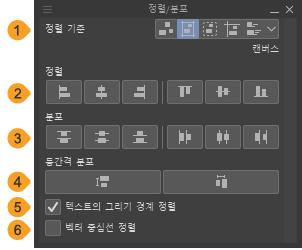
①정렬 기준
‘정렬 기준’을 참조하세요.
②정렬
‘정렬’을 참조하세요.
③분포
‘분포’를 참조하세요.
④등간격 분포
‘등간격 분포’를 참조하세요.
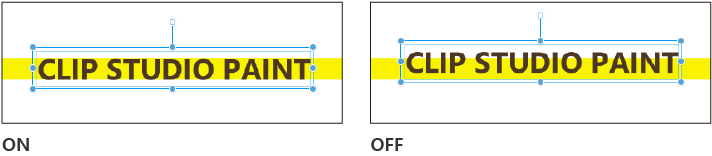
⑤텍스트의 그리기 경계 정렬
텍스트에 [정렬/분포]를 실행할 때 텍스트의 가상 몸체를 기준으로 하므로 의도하지 않은 여백이 생길 수 있습니다. ON으로 설정하면 텍스트가 그려진 부분을 기준으로 하므로 의도하지 않은 여백을 개선할 수 있습니다.
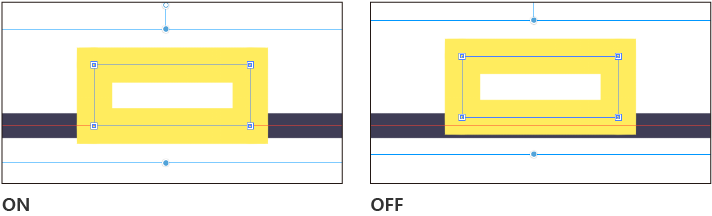
⑥벡터 중심선 정렬
ON으로 설정하면 벡터 레이어나 벡터 레이어 내 오브젝트에 [정렬/분포]를 실행할 때 벡터 중심선을 기준으로 합니다.
정렬/분포 팔레트 표시
Windows/macOS/태블릿에서 [정렬/분포] 팔레트 표시를 전환하려면 [창] 메뉴 → [정렬/분포]를 선택합니다.
정렬 기준
[정렬/분포] 팔레트의 [정렬 기준]을 선택한 범위에서 정렬/분포할 수 있습니다.
다음과 같이 가이드선과 선택 범위가 작성된 캔버스상에서 레이어를 선택하고 [우단 정렬]을 실행한 경우를 예로 [정렬 기준]의 특징을 소개합니다.
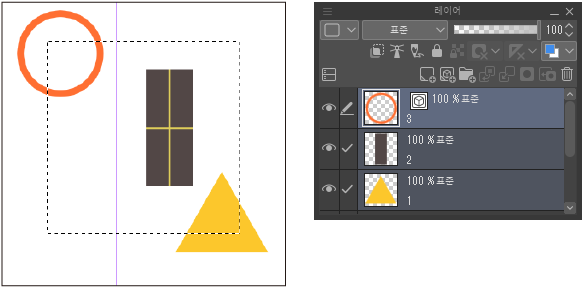
[정렬 기준] 설정에 따라 다음과 같이 결과가 달라집니다.
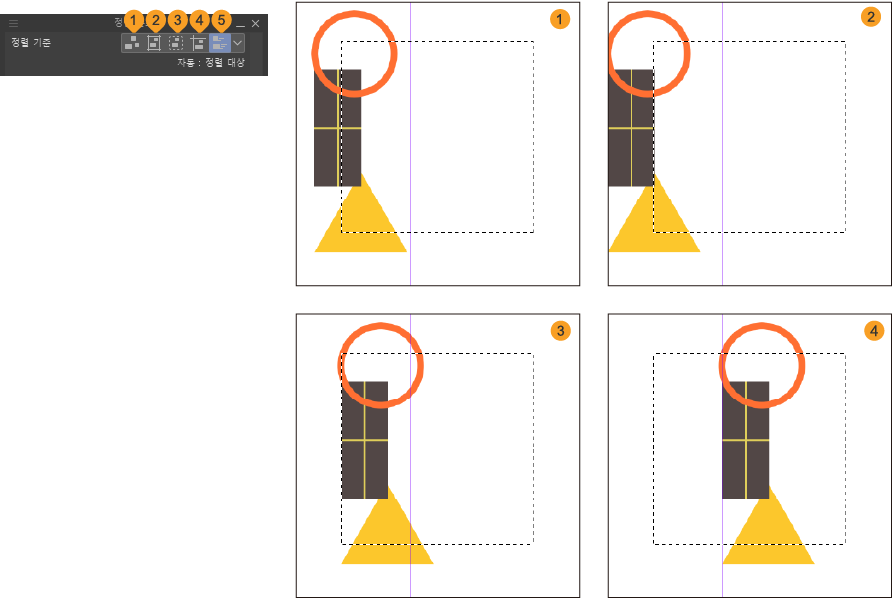
①정렬 대상
선택한 레이어나 오브젝트를 기준으로 합니다. 기준 범위는 [오브젝트] 보조 도구에서 레이어나 오브젝트를 선택할 때 표시되는 직사각형으로 확인할 수 있습니다.
②캔버스
캔버스 전체를 기준으로 합니다.
③선택 범위
선택 범위를 기준으로 합니다. 선택 범위가 직사각형이 아니면 선택 범위의 외접 직사각형을 기준으로 합니다.
④가이드
스냅 가능한 가이드를 기준으로 합니다. 캔버스 내에 여러 가이드가 있으면 가장 가까운 가이드를 기준으로 합니다.
⑤자동
선택한 레이어, 오브젝트 수, 캔버스 상태에 따라 정렬/분포의 정렬 기준을 변경합니다.
기준 범위는 [정렬/분포] 팔레트의 [정렬 기준] 아래에 표시됩니다.
정렬
레이어나 오브젝트를 선택하면 레이어에 그린 부분의 가장자리나 중심을 기준으로 정렬되도록 배치할 수 있습니다.
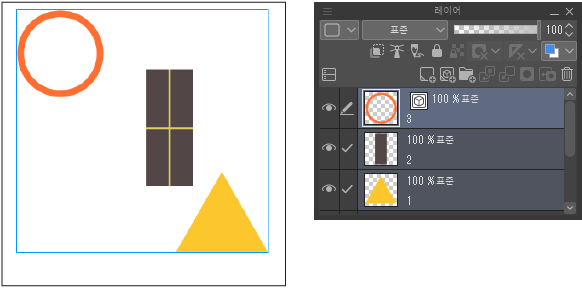
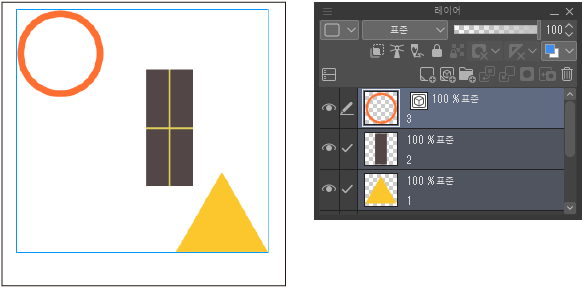
다음과 같이 3개의 레이어를 선택하고 [정렬 기준]을 [정렬 대상]으로 설정한 경우를 예로 [정렬] 종류를 소개합니다.
[정렬]에서 선택한 항목에 따라 다음과 같이 결과가 달라집니다.
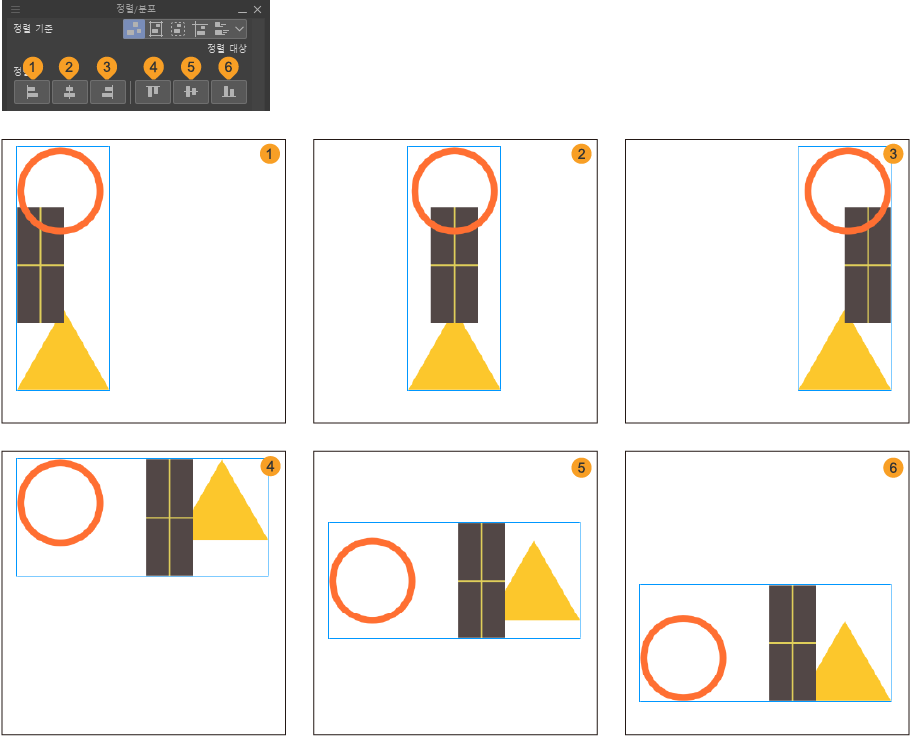
①좌단 정렬
선택한 오브젝트의 각 왼쪽 끝을 고르게 정렬할 수 있습니다.
②수평 방향 중앙 정렬
선택한 오브젝트의 각 수평 방향의 중심을 고르게 정렬할 수 있습니다.
③우단 정렬
선택한 오브젝트의 각 오른쪽 끝을 고르게 정렬할 수 있습니다.
④상단 정렬
선택한 오브젝트의 각 상단을 고르게 정렬할 수 있습니다.
⑤수직 방향 중앙 정렬
선택한 오브젝트의 각 수직 방향의 중심을 고르게 정렬할 수 있습니다.
⑥하단 정렬
선택한 오브젝트의 각 하단을 고르게 정렬할 수 있습니다.
분포
3개 이상의 레이어나 오브젝트를 선택했을 때 레이어에 그린 부분의 가장자리와 중심을 기준으로 균등하게 배치할 수 있습니다.
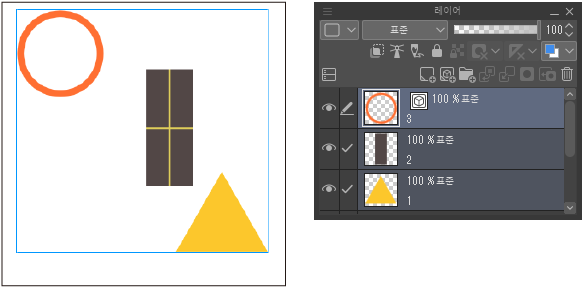
다음과 같이 3개의 레이어를 선택하고 [정렬 기준]을 [정렬 대상]으로 설정한 경우를 예로 [분포] 종류를 소개합니다.
[정렬]에서 선택한 항목에 따라 다음과 같이 결과가 달라집니다. 아래 그림의 회색 선은 [분포]의 기준이 되는 위치입니다. 실제로는 표시되지 않습니다.
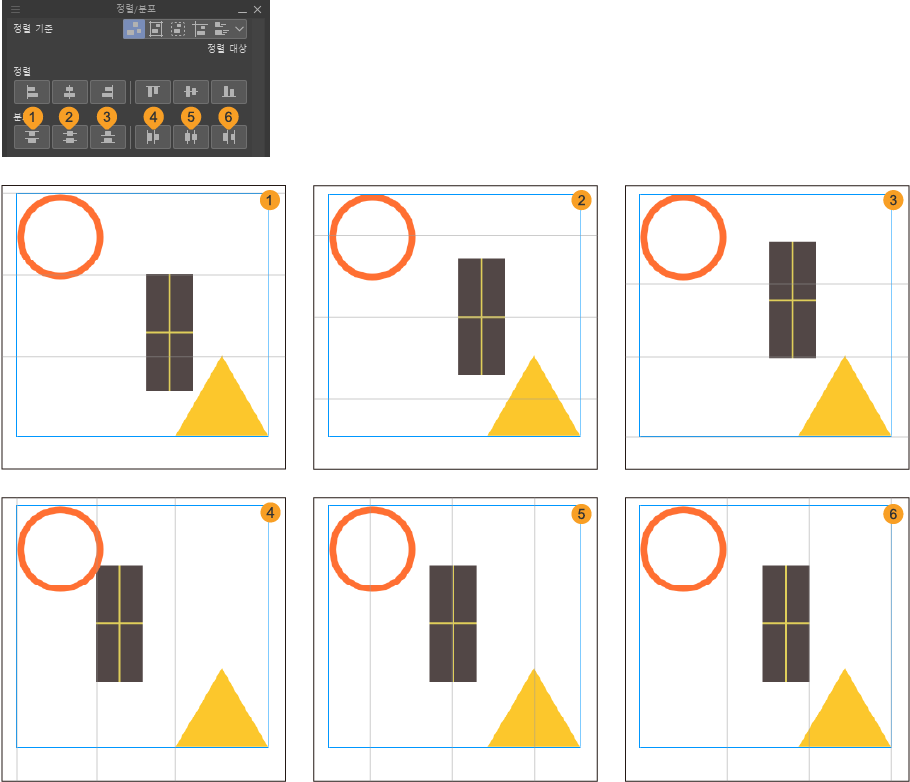
①상단 분포
선택한 오브젝트의 각 상단이 등간격이 되도록 정렬합니다.
②수직 방향 중앙 분포
선택한 오브젝트의 각 수직 방향의 중심이 등간격이 되도록 배치할 수 있습니다.
③하단 분포
선택한 오브젝트의 각 하단이 등간격이 되도록 배치할 수 있습니다.
④좌단 분포
선택한 오브젝트의 각 왼쪽 끝이 등간격이 되도록 배치할 수 있습니다.
⑤수평 방향 중앙 분포
선택한 오브젝트의 각 수평 방향의 중심이 등간격이 되도록 배치할 수 있습니다.
⑥우단 분포
선택한 오브젝트의 각 오른쪽 끝이 등간격이 되도록 배치할 수 있습니다.
등간격 분포
3개 이상의 레이어나 오브젝트를 선택했을 때 레이어에 그린 부분이 등간격이 되도록 배치할 수 있습니다.
다음과 같이 3개의 레이어를 선택하고 [정렬 기준]을 [정렬 대상]으로 설정한 경우를 예로 [등간격 분포] 종류를 소개합니다.
[등간격 분포]에서 선택한 항목에 따라 다음과 같이 결과가 달라집니다. 아래 그림의 회색 부분은 [등간격 분포]를 실행했을 때의 간격입니다. 실제로는 표시되지 않습니다.
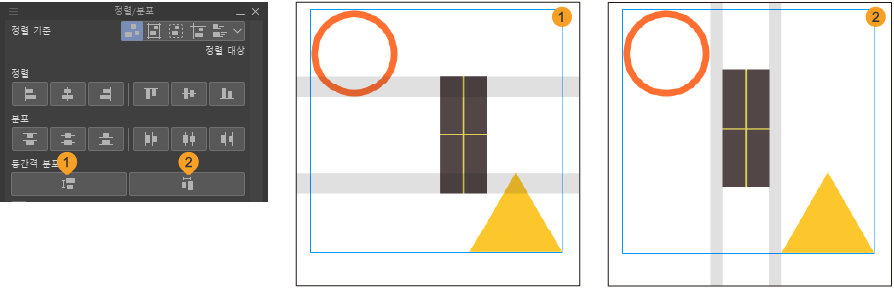
①수직 방향 등간격 분포
선택한 오브젝트의 간격이 수직 방향으로 같아지도록 배치할 수 있습니다.
②수평 방향 등간격 분포
선택한 오브젝트의 간격이 수평 방향으로 같아지도록 배치할 수 있습니다.
메뉴 커맨드 사용
[편집] 메뉴 → [정렬/분포]의 각 메뉴 커맨드에서 [정렬/분포] 팔레트와 동일한 조작을 할 수 있습니다. 메뉴 커맨드를 사용하면 정렬/분포 조작에 단축키를 할당할 수 있습니다.