도구 그룹 팔레트
CLIP STUDIO PAINT의 [도구 그룹] 팔레트는 구체적인 화구나 용도를 고려하여 설정된 도구가 특성별로 그룹화되어 있습니다.
그룹을 전환하면 다른 도구를 선택할 수 있습니다.
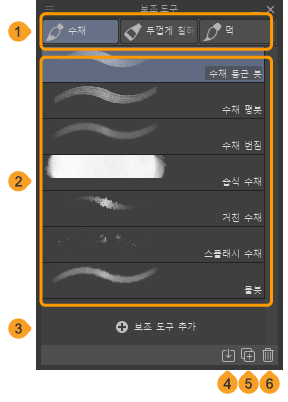
①그룹 전환
여러 도구 그룹이 등록되어 있는 경우 도구 그룹을 전환할 수 있습니다.
②도구
도구 그룹에 포함된 도구 목록입니다. 여기에서 도구를 선택할 수 있습니다.
[Ctrl]키나 [Shift]키를 누른 상태에서 선택하면 여러 도구를 선택할 수 있습니다. 여러 도구를 한꺼번에 이동하거나 내보낼 수 있습니다.
③다운로드 소재 추가
‘소재를 추가하는 대화 상자’가 표시되어 CLIP STUDIO ASSETS에서 다운로드한 소재를 가져올 수 있습니다. 자세한 내용은 ‘소재 가져오는 방법’을 참조하세요.
④체크 박스를 사용하여 선택
ON으로 설정하면 [도구 그룹] 팔레트의 각 도구에 체크 박스를 표시할 수 있습니다. 여러 도구를 선택할 때 편리합니다. 자세한 내용은 ‘도구에 체크 박스 표시’를 참조하세요.
⑤도구 소재 추가
‘소재를 추가하는 대화 상자’가 표시되어 CLIP STUDIO ASSETS에서 다운로드한 소재를 가져올 수 있습니다. 자세한 내용은 ‘소재 가져오는 방법’을 참조하세요.
⑥도구 복제
[도구 복제] 대화 상자가 표시되어 현재 선택 중인 도구를 복사합니다. 자세한 내용은 ‘도구 복제’를 참조하세요.
⑦도구 삭제
현재 선택 중인 도구를 삭제할 수 있습니다.
도구 그룹 팔레트 표시
[도구 그룹] 팔레트 표시를 전환하려면 [창] 메뉴 → [도구 그룹]을 선택합니다.
도구 직접 만들기 [PRO/EX]
[도구 그룹] 팔레트의 메뉴에서 [커스텀 도구 작성]을 선택하면 [커스텀 도구 작성] 대화 상자가 표시됩니다.
[커스텀 도구 작성] 대화 상자를 설정하고 [OK]를 탭하면 [도구 그룹] 팔레트에 새로운 도구가 추가됩니다.
추가로 만든 도구 설정 방법은 ‘도구 속성 팔레트’ 또는 ‘도구 상세 팔레트 [PRO/EX]’를 참조하세요.
커스텀 도구 작성 대화 상자
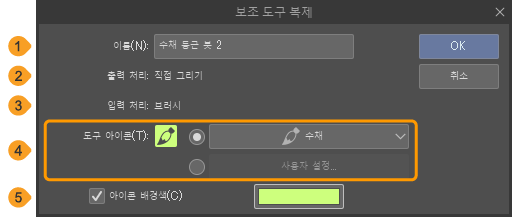
①이름
도구 이름을 입력할 수 있습니다.
②출력 처리
도구의 [출력 처리]를 선택할 수 있습니다. 자세한 내용은 ‘입력 처리 및 출력 처리’를 참조하세요.
③입력 처리
도구의 [입력 처리]를 선택할 수 있습니다. 자세한 내용은 ‘입력 처리 및 출력 처리’를 참조하세요.
④도구 아이콘
도구 아이콘을 지정할 수 있습니다. [사용자 설정]을 선택하면 파일 선택 대화 상자가 표시되어 고유의 화상 파일을 도구 아이콘으로 설정할 수 있습니다. 사용 가능한 화상 파일은 BMP, JPEG, PNG, WebP, TIFF, Targa입니다. 화상을 지정한 후 [사용자 설정]을 탭하면 다른 화상으로 바꿀 수 있습니다.
⑤아이콘 배경색
ON으로 설정하면 도구 아이콘의 배경색을 설정할 수 있습니다. 컬러 표시부를 탭하면 ‘색 설정 대화 상자’에서 색을 선택할 수 있습니다.
입력 처리 및 출력 처리
CLIP STUDIO PAINT의 도구는 [출력 처리]와 [입력 처리]의 조합에 따라 조작이나 설정 가능한 항목이 변경됩니다.
[출력 처리]는 작성, 처리하는 대상을 설정합니다. [입력 처리]는 도구 입력 방법을 설정합니다.
[선택 범위] 도구의 [올가미 선택]과 [선택 펜]은 [출력 처리]가 동일하게 [선택 범위]로 설정되어 있으므로 두 도구 모두 '선택 범위 작성' 처리를 합니다. 단, [입력 처리]가 각각 다르므로 선택 범위 작성 방법이나 [도구 상세] 팔레트의 설정 항목이 다음과 같이 다릅니다.
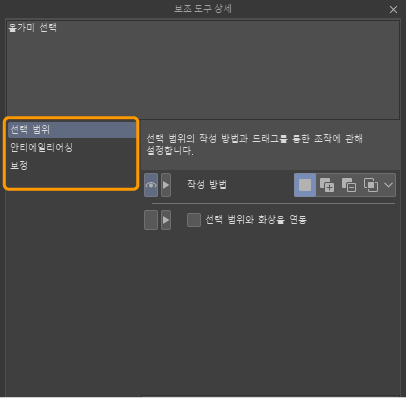
올가미 선택 도구
[출력 처리]는 [선택 범위]로, [입력 처리]는 [올가미]로 설정되어 있습니다. 둘러싸듯 드래그하여 선택 범위를 만들 수 있습니다.
[도구 상세] 팔레트에서 설정할 수 있는 카테고리는 다음과 같습니다.
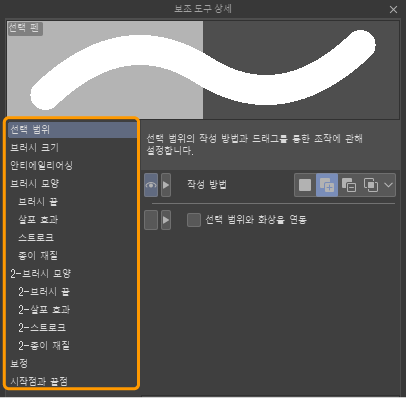
선택 펜 도구
[출력 처리]는 [선택 범위]로, [입력 처리]는 [브러시]로 설정되어 있습니다. 드래그하여 그려진 부분에 선택 범위를 만들 수 있습니다.
[도구 상세] 팔레트에서 설정할 수 있는 카테고리는 다음과 같습니다.
메모 | 도구의 [입력 처리]와 [출력 처리]를 확인하려면 [도구 그룹] 팔레트의 메뉴에서 [도구 설정]을 선택합니다. 선택 중인 도구 설정이 표시됩니다. |
도구 설정 내보내기 [PRO/EX]
[도구 그룹] 팔레트에서 내보낼 도구를 선택하고 [도구 그룹] 팔레트의 메뉴에서 [도구 내보내기]를 선택합니다. 도구 파일(확장자: sut)로 내보내고 저장할 수 있습니다.
여러 도구 내보내기
[도구 그룹] 팔레트에서 여러 도구를 선택하고 [도구 그룹] 팔레트의 메뉴에서 [도구 내보내기]를 선택하면 [도구 내보내기] 대화 상자가 표시됩니다. 다음 항목 중 하나를 선택하고 [OK]를 탭하면 도구를 내보낼 수 있습니다.
·[도구를 개별 파일로 내보내기]를 선택하면 각 도구를 도구 파일(확장자: sut)로 내보낼 수 있습니다.
·[그룹으로 하나의 파일로 내보내기]를 선택하면 선택한 도구를 한꺼번에 도구 그룹 파일(확장자: sutg)로 내보낼 수 있습니다. 도구 그룹명은 [도구 그룹] 팔레트에서 선택한 도구 중 맨 위에 배치된 도구명이 적용됩니다.
도구 그룹 내보내기
[도구 그룹] 팔레트의 메뉴에서 [도구 그룹 내보내기]를 선택합니다. 선택한 도구 그룹을 도구 그룹 파일(확장자: sutg)로 내보내고 저장할 수 있습니다.
도구 설정 가져오기 [PRO/EX]
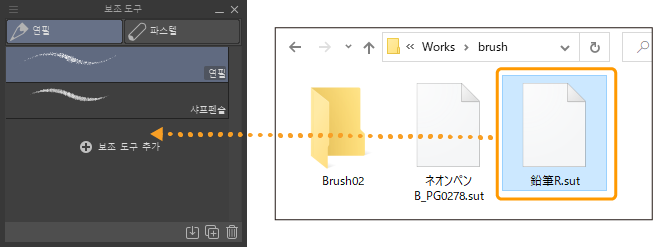
[도구 그룹] 팔레트의 메뉴에서 [도구 가져오기]를 선택합니다. 도구 파일(확장자: sut)이나 Photoshop 브러시 파일(확장자: abr)을 가져와 [도구 그룹] 팔레트에 등록할 수 있습니다.
Windows/macOS/iPad에서는 이러한 파일을 [도구 그룹] 팔레트에 직접 드래그 앤 드롭하여 [도구 그룹] 팔레트에 등록할 수 있습니다.
여러 개의 브러시 설정이 포함된 Photoshop 브러시 파일(확장자: abr)을 가져오면 [도구 그룹] 팔레트에 도구 그룹이 추가됩니다.
Windows/macOS에서는 IllustStudio, ComicStudio의 도구 세트(확장자: tos)도 가져올 수 있습니다. 단, Apple Silicon 칩이 탑재된 Mac에서는 IllustStudio, ComicStudio의 도구 세트를 지원하지 않습니다.
여러 도구 설정
여러 도구를 선택하고 [도구 그룹] 팔레트의 메뉴에서 메뉴 커맨드를 선택하여 실행하면 선택한 모든 도구에 설정이 적용됩니다. 도구를 한 개만 선택해도 동일하게 설정할 수 있습니다.
[도구 그룹] 팔레트의 메뉴에서 여러 도구에 설정할 수 있는 메뉴 커맨드는 다음과 같습니다.
·[잠금]을 선택하면 선택한 도구 설정을 잠글 수 있습니다.
·[초기 설정으로 복귀]를 선택하면 선택한 도구 설정을 초기 설정으로 되돌릴 수 있습니다.
·[초기 설정에 등록]을 선택하면 선택한 도구 설정을 초기 설정으로 등록할 수 있습니다.
이러한 설정은 ‘도구 속성 팔레트’나 ‘도구 상세 팔레트 [PRO/EX]’에서도 할 수 있지만 여러 도구에 설정할 수 있는 것은 [도구 그룹] 팔레트뿐입니다.