スマートシェイプ
スマートシェイプを使用すると、フリーハンドで描いた線をきれいな曲線や図形に補正できます。
スマートシェイプは、[ペン]・[消しゴム]・[筆]ツールなどに登録されている描画系のツールに加え、[選択ペン]・[フキダシペン]・[定規ペン]などのツールでも使用できます。
なお、次の操作を行っている場合は、スマートシェイプを使用できません。
·[Shift]キーを押しながら直線を描画している。
·3Dオブジェクトへ描画している。
·[ツール詳細]パレットの『消去』カテゴリで[すべてのレイヤーを消去]がオンになっている。
·定規やグリッドにスナップして描画している。
メモ | 対称定規を使用している場合は、スマートシェイプを使用できます。 |
スマートシェイプで線を描く
描画系のツールを使用して線を描きます。線の描き終わりにペンを離さず、そのまま長押し(ホールド)します。しばらくすると、描いた線が補正されます。
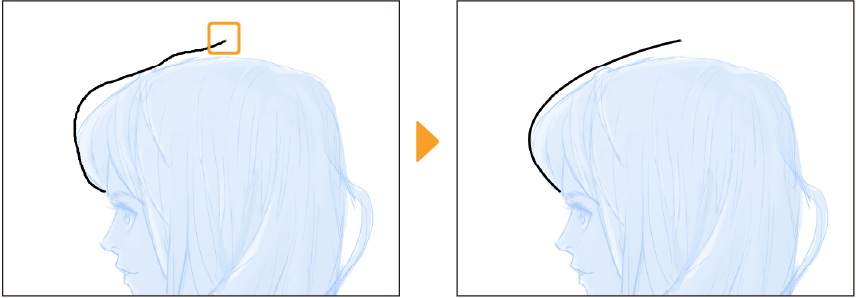
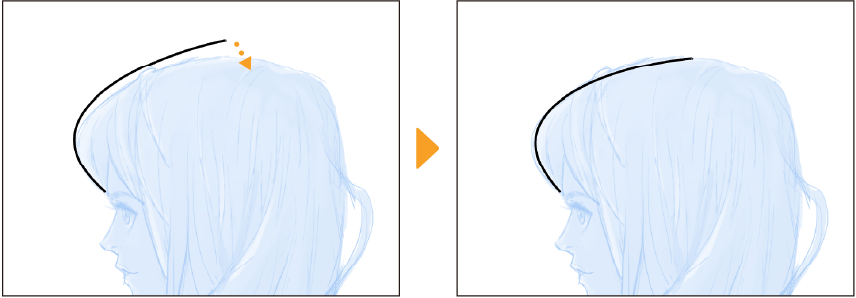
線が補正されたあとにペンを長押ししたままドラッグすると、線の描き終わりの位置を変更できます。
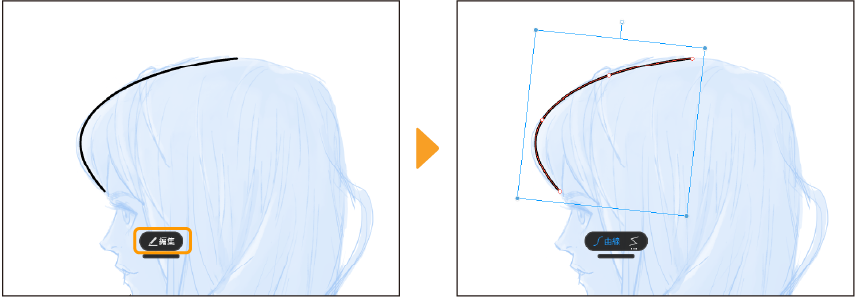
ペンを離すと、スマートシェイプランチャーが表示されます。
スマートシェイプランチャーをタップすると、編集モードに切り替わります。編集モードでは、線の周りにハンドルが表示され、線の上に制御点が表示されます。編集モードの使用方法については『編集モードを使用する』を参照してください。
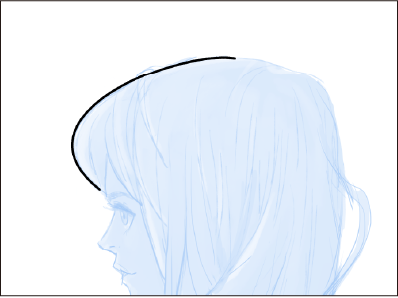
編集が終わったら、キャンバス外かパレットをタップすると、線の形状が確定します。
スマートシェイプで図形を描く
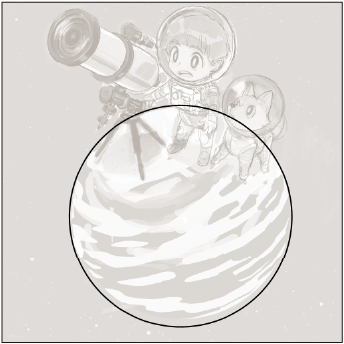
図形を描く場合は、描画系のツールで大まかに円や多角形の線を描きます。線の描き終わりにペンを離さず、そのまま長押しします。しばらくすると、描いた線が図形に補正されます。
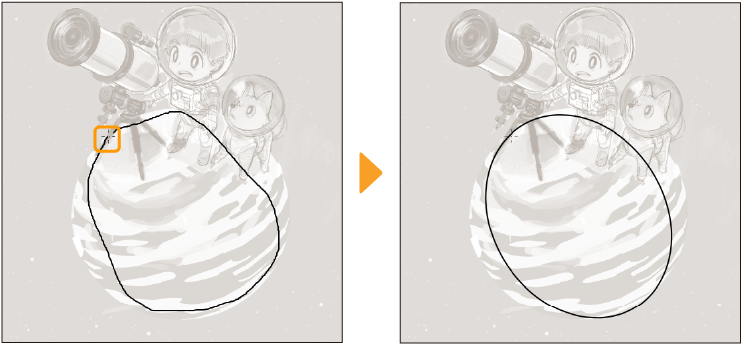
図形に補正されたあとにペンを長押ししたままドラッグすると、図形の大きさや角度を調整できます。
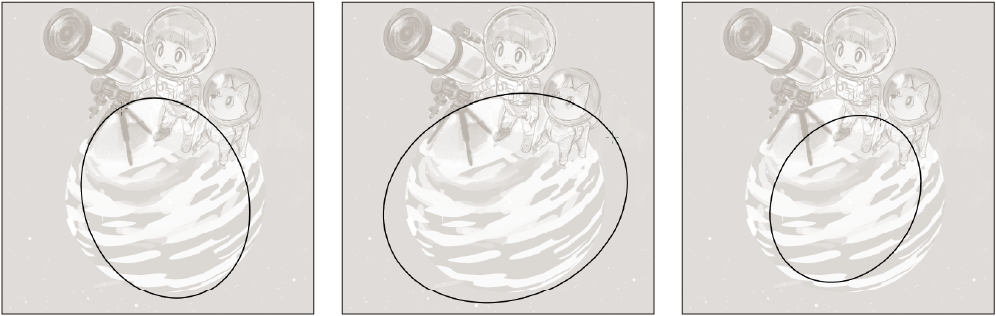
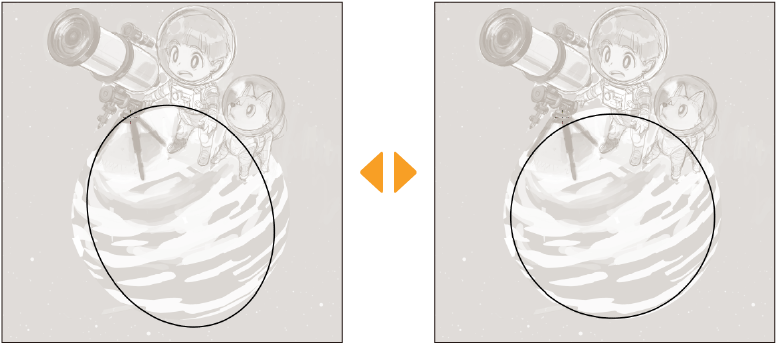
図形の調整中に、[Shift]キーを押すと、円は正円に、多角形は正多角形に、四角形は正方形または長方形に切り替えられます。タブレットの場合は、エッジキーボードの[Shift]キーも使用できます。
メモ | Androidでペンを使用している場合、描画中にエッジキーボードの[Shift]キーを使用できません。指で描画するか、描画後に編集してください。 |
ペンを離すと、スマートシェイプランチャーが表示されます。
スマートシェイプランチャーをタップすると、編集モードに切り替わります。編集モードでは、線の周りにハンドルが表示され、線の上に制御点が表示されます。編集モードの使用方法については『編集モードを使用する』を参照してください。
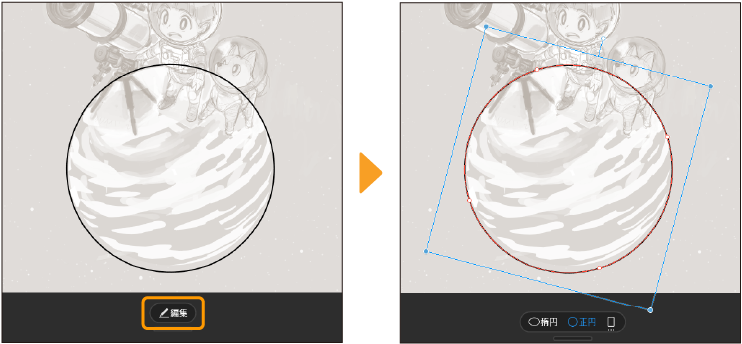
編集が終わったら、キャンバス外かパレットをタップすると、図形の形状が確定します。
編集モードを使用する
線や図形の形状を変更する
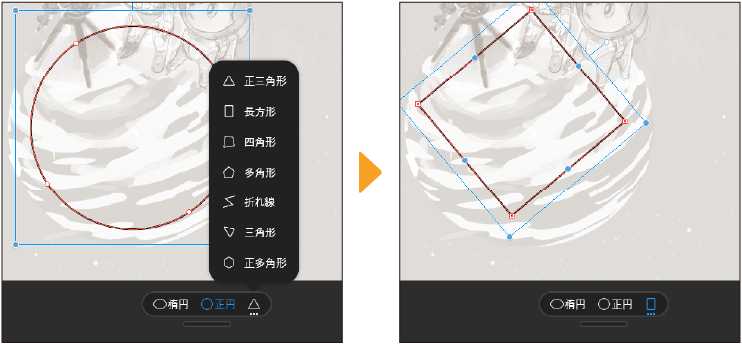
線の形状を変更したい場合は、スマートシェイプランチャーから形状を選択できます。形状の候補が多い場合は、スマートシェイプランチャーから文字表記がないアイコンをタップすると、ポップアップが表示され、形状を選択できます。
線の角度や大きさを調整する
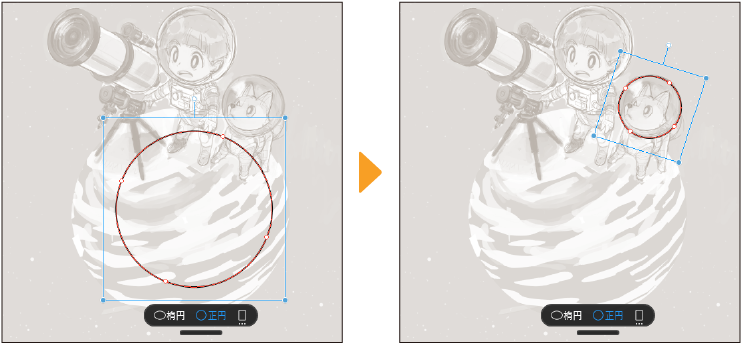
線の周囲に表示されたハンドルをドラッグすると、線全体の角度や大きさを調整できます。
調整方法は、[編集]メニュー→[変形]の『拡大・縮小』・『回転』・『移動』と同様です。
線の曲がり具合を調整する
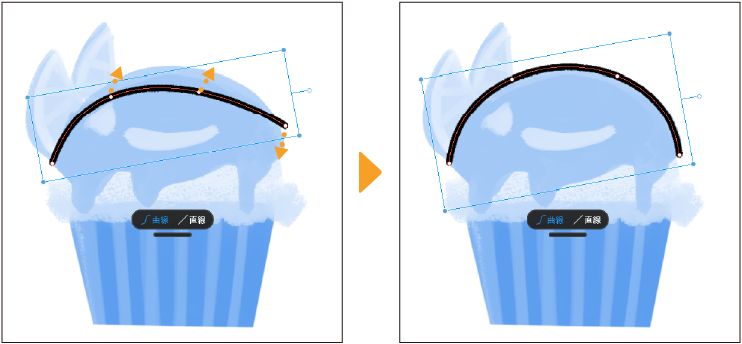
線の上に表示された制御点をドラッグすると、線の曲がり具合を調整できます。[Shift]キーを押しながら制御点をドラッグすると、一定の角度にスナップします。
スマートシェイプの設定を切り替える
スマートシェイプを有効にするには、[環境設定]ダイアログの『ツール』で[描き終わりに長押しして形を補正する]をオンにします。オフにすると、スマートシェイプを無効にできます。
このほか、[環境設定]ダイアログでは、次のスマートシェイプの設定を行えます。
·ストロークをスマートシェイプに切り替えるまでの時間
·スマートシェイプランチャーの表示・非表示