Ajouter de nouveaux pinceaux
Vous pouvez créer et personnaliser vos propres paramètres de pinceau dans CLIP STUDIO PAINT.
Création d’un nouveau pinceau (duplication)
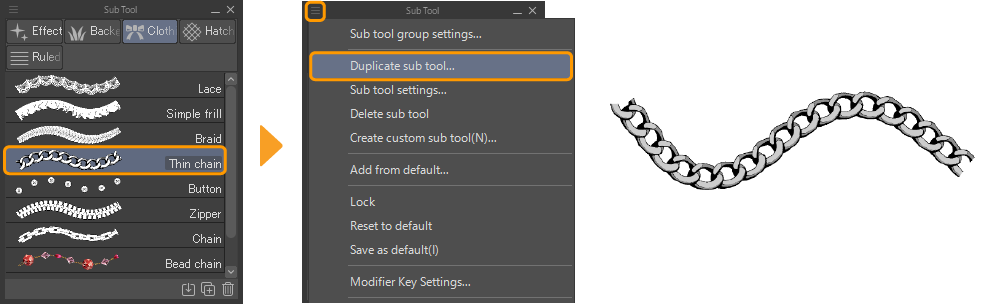
Pour créer un nouveau pinceau, commencez par choisir un pinceau similaire à celui que vous souhaitez créer.
Allez dans le menu Groupe d’outils > Dupliquer l’outil.
Dans la fenêtre de dialogue qui apparaît, donnez un nom à votre nouvel outil.
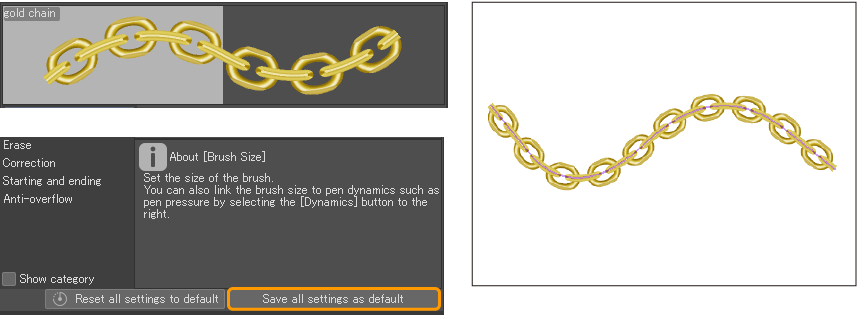
Ensuite, ouvrez la palette Paramètres d'outil avancés et personnalisez votre nouveau pinceau. Vous pouvez changer la pointe du pinceau dans le groupe Pointe du pinceau, ajuster l’écart dans le Coup de pinceau, ajouter une variation de couleur dans avec Variation de couleur, et plus encore.
Note | Pour plus d’informations sur la personnalisation des paramètres de pinceau, consultez « Personnalisation des outils de pinceau ». Pour plus de détails sur les paramètres de l’outil, consultez « Glossaire des paramètres ». |
Vous pouvez dessiner sur la toile pendant que la palette Paramètres d'outil avancés est ouverte, afin de pouvoir tester votre pinceau pendant que vous ajustez les paramètres. Lorsque vous avez terminé de personnaliser votre pinceau, sélectionnez Enregistrer les paramètres actuels en tant que paramètres par défaut pour enregistrer votre nouveau pinceau.
Note | Vous pouvez également créer un nouveau pinceau personnalisé à partir du menu de la palette Groupe d’outils > Créer un outil personnalisé. Cela créera un pinceau rond de base que vous pourrez modifier librement. Cependant, dans la plupart des cas, il est plus facile de créer des pinceaux personnalisés en partant d’un pinceau existant que vous aimez. |
Ajout de pinceaux depuis CLIP STUDIO ASSETS
Vous pouvez télécharger des pinceaux et des matériaux gratuits et payants depuis CLIP STUDIO ASSETS, une bibliothèque de matériaux liée à votre compte CLIP STUDIO.
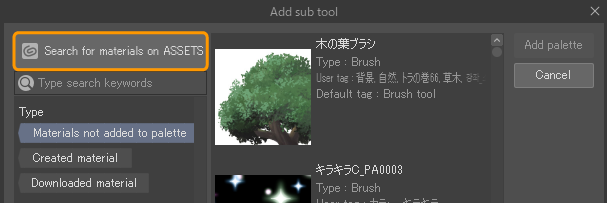
Pour accéder à CLIP STUDIO ASSETS depuis CLIP STUDIO PAINT, allez en bas de la liste de la palette Groupe d’outils > Ajouter depuis les téléchargements et sélectionnez Rechercher des matériaux sur ASSETS dans la boîte de dialogue qui apparaît.
Vous pouvez également accéder à CLIP STUDIO ASSETS depuis la page d'accueil de CLIP STUDIO START.
Sur la version de bureau, CLIP STUDIO ASSETS s’ouvrira dans l’application CLIP STUDIO. Sur les versions tablette, le site CLIP STUDIO ASSETS s’ouvrira dans votre navigateur web par défaut.
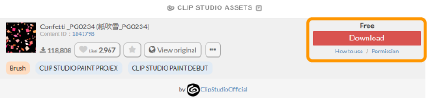
Avant de faire une recherche, assurez-vous d’être connecté à votre compte CLIP STUDIO pour télécharger des matériaux. Après avoir sélectionné un pinceau à télécharger, il suffit de sélectionner le bouton Télécharger pour télécharger le pinceau dans CLIP STUDIO PAINT.
Note | Ce guide explique comment télécharger des matériaux gratuits. Veuillez consulter ici les détails sur la façon d’acheter des matériaux payants avec des GOLD ou des jetons CLIPPY. |
Les matériaux de pinceau téléchargés depuis CLIP STUDIO ASSETS sont enregistrés dans le groupe d'outils Téléchargements de la palette Outil.

Si un matériau de pinceau téléchargé n'apparaît pas dans le groupe d'outils Téléchargements, vérifiez les paramètres de téléchargement des matériaux. Pour savoir comment configurer ce paramètre, consultez la section « Installation automatique des matériaux ».
Vous pouvez également ajouter un outil téléchargé à un groupe d'outils dans la palette Outil en suivant la procédure décrite dans la section « Ajouter des outils téléchargés à une palette » ci-dessous.
Ajouter des outils téléchargés à une palette
Vous pouvez également ajouter des outils téléchargés à un groupe d’outils à l’aide de la boîte de dialogue Ajouter l’outil. Accédez à la boîte de dialogue depuis le menu Groupe d’outils > Ajouter l’outil, ou le bouton Ajouter depuis les téléchargements en bas de la liste des outils secondaires.
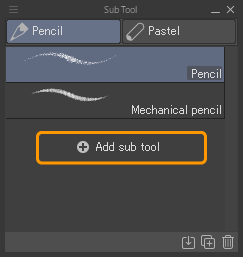
Dans la boîte de dialogue Ajouter l’outil, vous pouvez filtrer le type de matériau à télécharger en sélectionnant Matériau téléchargé dans le menu de gauche.
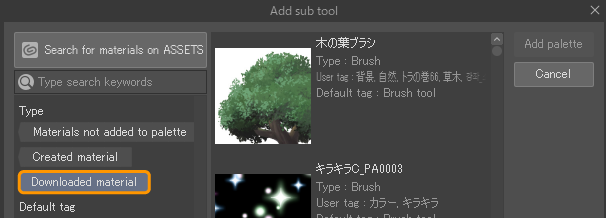
Sélectionnez votre pinceau et cliquez sur Ajouter à la palette pour l’ajouter au groupe d’outils actuel. Maintenant, vous pouvez utiliser le nouveau pinceau.
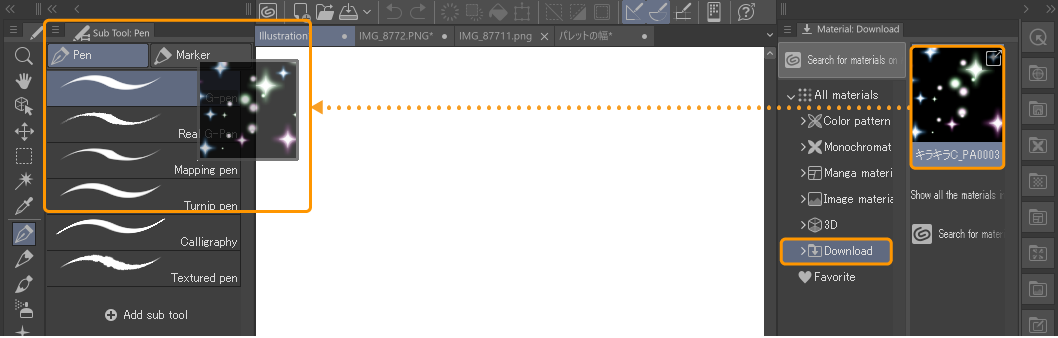
Alternativement, vous pouvez faire glisser le matériau de pinceau depuis la palette Matériau (Télécharger) vers le groupe Outil secondaire dans lequel vous souhaitez le stocker.
Importer des fichiers de pinceaux
Vous pouvez importer des fichiers d'outils (.sut), des fichiers de groupes d'outils (.sutg) et des fichiers de pinceaux Photoshop (.abr) dans CLIP STUDIO PAINT.
Sur Windows et macOS, vous pouvez également importer des ensembles d'outils depuis Comic Studio, Manga Studio, ou Illust Studio (.tos)
La façon la plus rapide d’importer plusieurs fichiers de pinceaux est de les faire glisser et de les déposer directement dans la palette Groupe d’outils. Ouvrez le dossier ou le gestionnaire de fichiers à côté de CLIP STUDIO PAINT, sélectionnez les fichiers de pinceaux souhaités et faites-les glisser vers la palette Groupe d’outils ouverte.
Note | ·Pour la version iPad, vous pouvez faire glisser et déposer des fichiers de pinceaux depuis l’application Fichiers. ·Vous ne pouvez pas importer de fichiers de pinceau dans CLIP STUDIO PAINT DEBUT. ·Vous ne pouvez pas importer de fichiers .tos sur les appareils macOS équipés d'une puce Apple Silicon. |
Vous pouvez également importer des outils à partir du menu de la palette Groupe d’outils > Importer l'outil. Cela ouvrira votre gestionnaire de fichiers, où vous pourrez sélectionner un fichier de pinceau à importer.
Si vous importez un seul outil à partir du menu de la palette Groupe d’outils, il sera ajouté au groupe d'outils actuel. Si vous importez un fichier d’outil (.sutg) ou un fichier de pinceau Photoshop (.abr) avec plusieurs outils, il sera créé en tant que nouveau groupe d’outils.