Añadir nuevos pinceles
En Clip Studio Paint puedes crear y personalizar tus propios pinceles.
Crear nuevo pincel (duplicar)
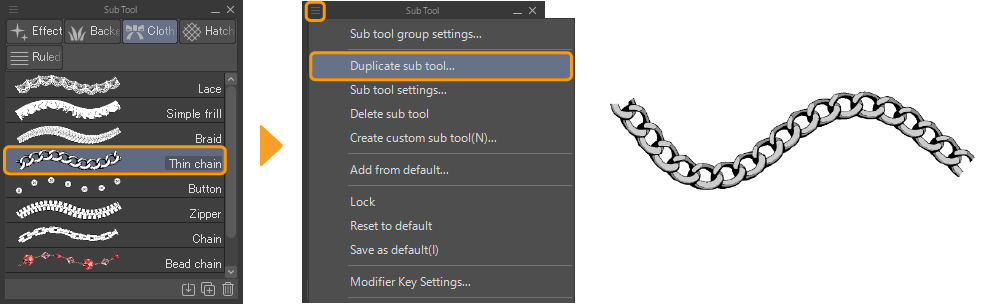
Para crear un nuevo pincel, empieza eligiendo un pincel que sea similar al pincel que quieres crear.
Ve al menú Grupo de herramientas > Duplicar herramienta.
En la ventana que se habrá abierto, dale un nombre a tu nueva herramienta.
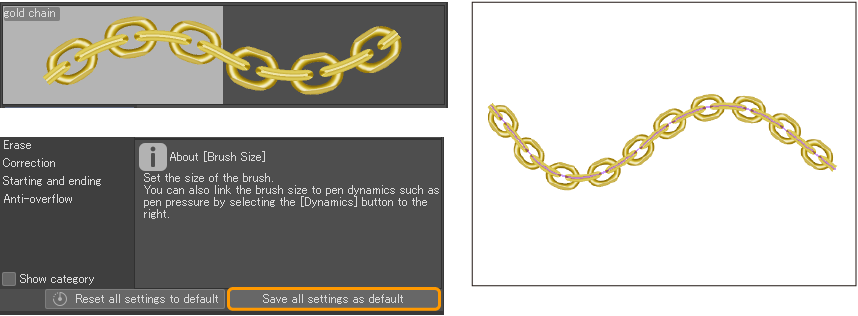
A continuación, abre la paleta Ajustes avanzados de herramienta y personaliza tu nuevo pincel. Puedes cambiar la punta del pincel en la categoría Punta del pincel, ajustar el espaciado en Trazo, agregar variación del color en Variación del color y mucho más.
Nota | Para saber más sobre cómo personalizar la configuración del pincel, consulta: "Personalizar herramientas de pincel". Para saber más sobre los ajustes de las herramientas, consulta: "Glosario de ajustes". |
Puedes dibujar en el lienzo mientras la paleta Ajustes avanzados de herramienta está abierta para así probar tu pincel mientras ajustas la configuración. Cuando hayas terminado de personalizar tu pincel, selecciona Guardar los ajustes actuales como predeterminados para guardar tu nuevo pincel.
Nota | También puedes crear un nuevo pincel personalizado desde el menú de la paleta Grupo de herramientas > Crear herramienta personalizada. Esto creará un pincel redondo básico que podrás editar libremente. Sin embargo, en la mayoría de los casos es más fácil crear pinceles personalizados a partir de un pincel ya existente que te guste. |
Añadir pinceles desde Clip Studio Assets
Puedes descargar pinceles y materiales tanto gratuitos como de pago desde Clip Studio Assets, la biblioteca de materiales vinculada a tu cuenta de Clip Studio.
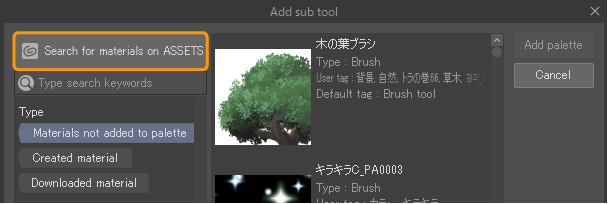
Para acceder a Clip Studio Assets desde Clip Studio Paint, ve al final de la lista de la paleta Grupo de herramientas > Añadir desde descargas y selecciona Buscar materiales en ASSETS en la ventana que habrá aparecido.
Tambien puedes acceder a Clip Studio Assets desde la pagina de inicio de Clip Studio Start.
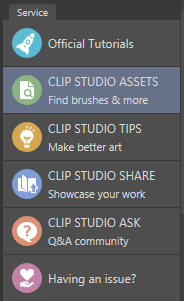
En la aplicación para PC, Clip Studio Assets está integrado en Clip Studio. En la aplicación para tabletas, Clip Studio Assets se abre en tu navegador web predeterminado.
Antes de buscar materiales, asegúrate de haber iniciado sesión con tu cuenta de Clip Studio para poder descargarlos. Tras elegir el pincel que quieres descargar, pulsa el botón Descargar para descargar el pincel en Clip Studio Paint.
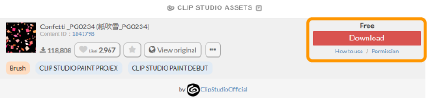
Nota | Esta guía muestra cómo descargar materiales gratuitos. Puedes consultar aquí los detalles sobre cómo comprar materiales de pago con Gold o fichas Clippy. |
Los materiales descargados desde Clip Studio Assets se guardan automáticamente en la paleta Herramienta > grupo de herramientas Descargas.
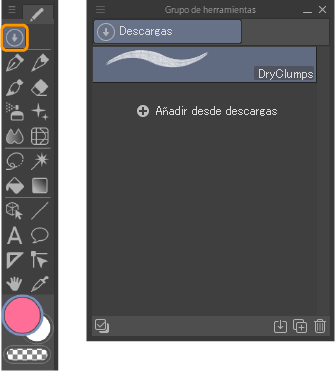
Si un material de pincel descargado no aparece en el grupo de herramientas Descargas, comprueba la configuración de descarga de materiales. Para saber cómo ajustar dicha configuración, consulta: "Materiales de Acción automática".
También puedes añadir una herramienta descargada a una de las paletas de Grupo de herramientas mediante el método descrito en "Añadir herramientas descargadas a una paleta".
Añadir herramientas descargadas a una paleta
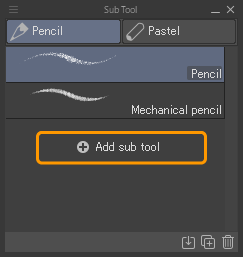
También puedes añadir herramientas descargadas a una categoría de herramientas mediante la ventana de Añadir herramienta. Abre el cuadro de diálogo desde el menú de la paleta Grupo de herramientas > Añadir herramienta o mediante el botón de Añadir desde descargas situado en la parte inferior de la lista de herramientas.
En la ventana Añadir herramienta, puedes filtrar el tipo de material para ver solo los descargados seleccionando Material descargado en el menú izquierdo.
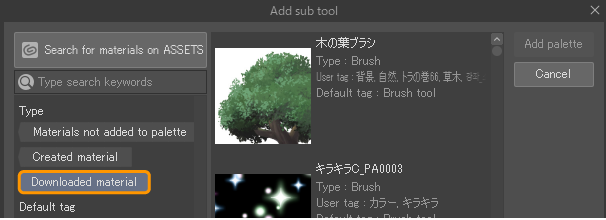
Selecciona tu pincel y haz clic en Añadir a paleta para agregarlo al grupo de herramientas actual. Ya puedes usar tu nuevo pincel.
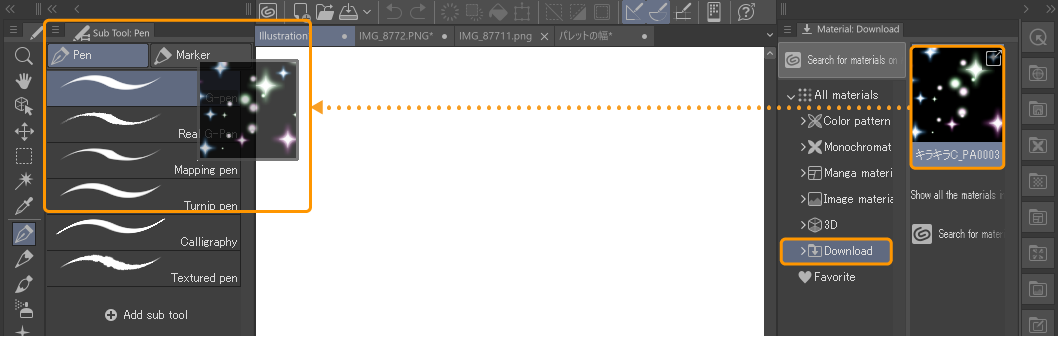
También puedes arrastrar el material del pincel desde la paleta Material descargado a la categoría de Grupo de herramientas donde deseas guardarlo.
Importar archivos de pinceles
Puedes importar archivos de herramienta (.sut), archivos de grupo de herramientas (.sutg) y pinceles de Photoshop (.abr) a Clip Studio Paint.
En Windows y macOS, también puedes importar conjuntos de herramientas de Comic Studio, Manga Studio o Illust Studio (.tos).
La forma más rápida de importar varios archivos de pincel es arrastrarlos y soltarlos directamente en la paleta Grupo de herramientas. Abre Clip Studio Paint y el explorador de archivos o tu gestor de archivos, selecciona los archivos de pincel que quieres y arrástralos a la paleta Grupo de herramientas que tienes abierta.
Nota | ·En la aplicación para iPad, puedes arrastrar y soltar archivos de pincel desde la app Archivos. ·No puedes importar archivos de pincel en Clip Studio Paint DEBUT. ·No se pueden importar archivos .tos en dispositivos macOS con chips de Apple (Silicon). |
También puedes importar herramientas desde el menú de la paleta Grupo de herramientas > Importar herramienta. Esto abrirá tu administrador de archivos, donde podrás seleccionar el archivo de pincel que quieras importar.
Si importas solo una herramienta desde el menú de la paleta Grupo de herramientas, se añadirá al grupo de herramientas actual. Si importas un archivo de herramienta (.sutg) o un pincel de Photoshop (.abr) con varias herramientas, se creará un nuevo grupo de herramientas.