Personalizar paletas de Herramienta y Grupo de herramientas
Es posible personalizar libremente la paleta de herramientas y los grupos de herramientas. Puedes, por ejemplo, mover las herramientas a otros grupos de herramientas. También puedes ajustar cómo se muestran las herramientas en la paleta Grupo de herramientas.
Nota | Esta sección explica cómo personalizar la configuración dentro de las paletas Herramienta y Grupo de herramientas. Para saber cómo mover paletas completas, cambiar paletas a la vista emergente y otras acciones relacionadas, consulta: "Paletas". |
Mover herramientas
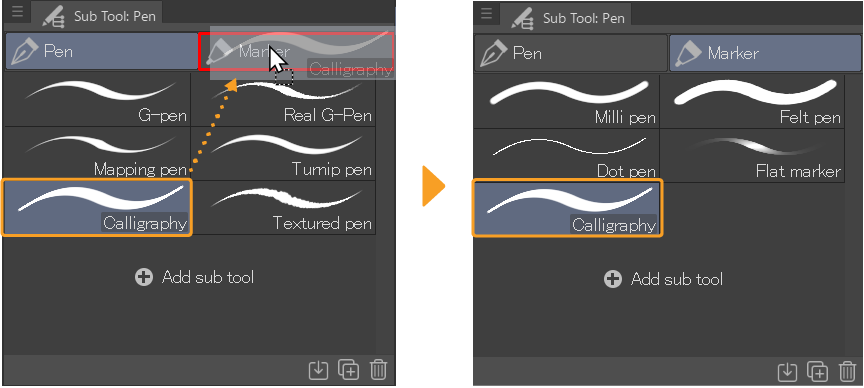
Para mover herramientas o grupos de herramientas, mantenlas pulsadas y arrástralas hasta la nueva ubicación donde quieras colocarlas. Puedes reorganizar las herramientas en la lista de herramientas o moverlas a pestañas e incluso a grupos de herramientas diferentes.
Puedes mover varias herramientas a la vez manteniendo pulsada la tecla Ctrl o Mayús para seleccionarlas, así como activar Seleccionar con casilla para seleccionar varias.
La línea roja muestra hacia dónde se moverá la herramienta.
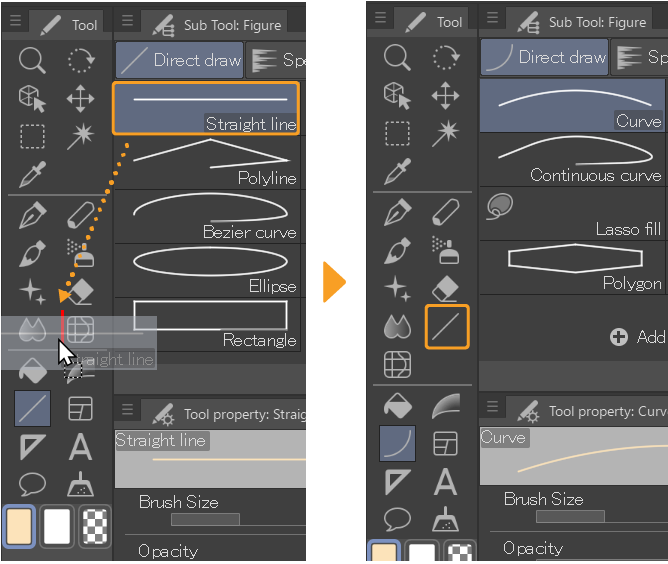
También puedes arrastrar herramientas y grupos de herramientas a la paleta Herramienta para crear una nueva herramienta.
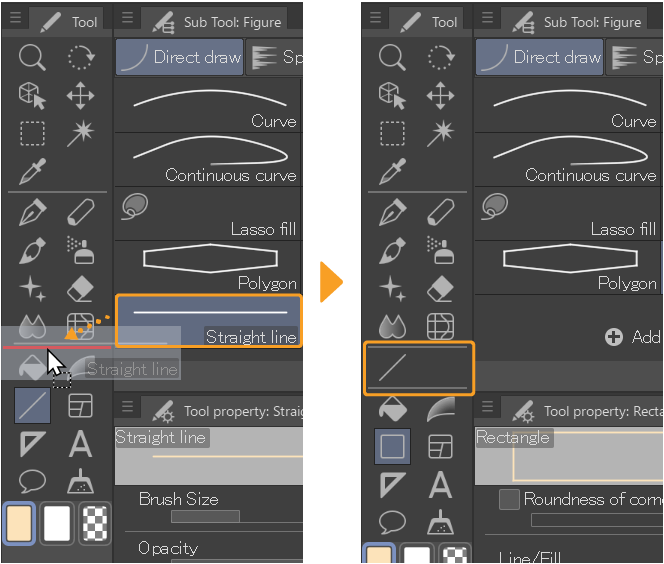
Si arrastras una herramienta y la sueltas sobre un separador, se creará una nueva sección con un separador arriba y abajo.
Nota | En los menús de las paletas Herramienta y Grupo de herramientas, puedes seleccionar si mover los iconos simplemente arrastrándolos o arrastrándolos mientras mantienes pulsada la tecla Ctrl. El modo predeterminado es solo arrastrar.Para cambiar la configuración, ve al menú de la paleta > Cambiar orden y elige entre Arrastrar o Ctrl + Arrastrar. |
Eliminar y añadir herramientas
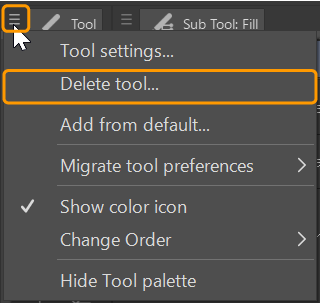
Para eliminar una herramienta de un grupo de herramientas, selecciona dicha herramienta y abre el menú de la paleta Herramienta tocando el icono del menú en la parte superior izquierda de la paleta. Desde el menú, selecciona Eliminar herramienta. Cuando aparezca el mensaje de confirmación, toca Aceptar para eliminar la herramienta.
Para eliminar una categoría de herramientas entera, selecciónala en la paleta Herramienta, abre el menú de dicha paleta y elige Eliminar herramienta. Esta acción también eliminará todas las herramientas que haya en el grupo de herramientas. Cuando aparezca el mensaje de confirmación, toca Aceptar para eliminar el grupo de herramientas y todas sus herramientas.
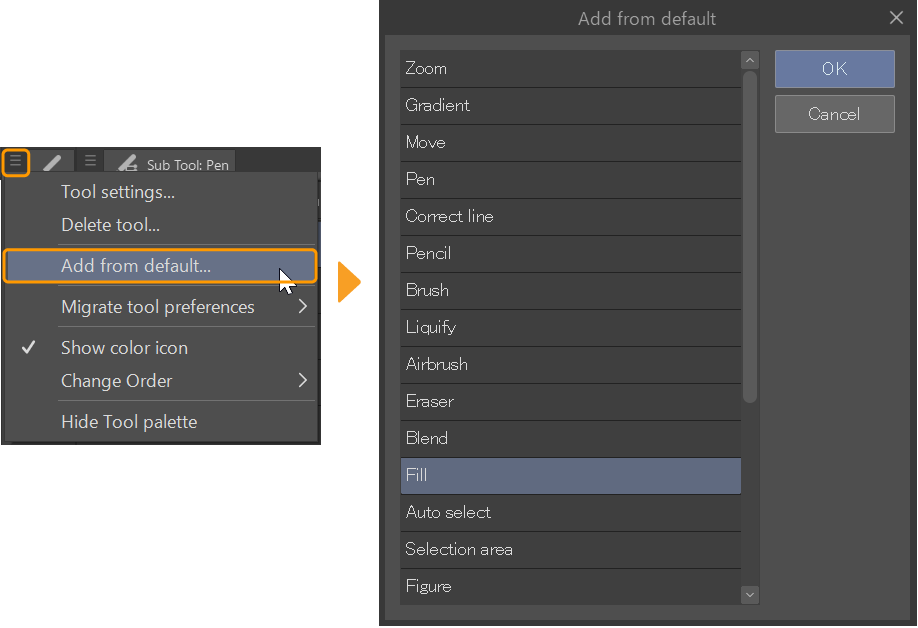
Si accidentalmente borras una herramienta predeterminada y la quieres recuperar, puedes añadirla desde el menú de las paletas Herramienta o Grupo de herramientas > Añadir predeterminada. En la ventana de Añadir predeterminada, selecciona en la lista la herramienta que necesitas y haz clic en Aceptar.
Importante | Las herramientas predeterminadas se han ido actualizando a partir de la versión 1.10.10. Si instalaste por primera vez Clip Studio Paint con la versión 1.10.9 u otra anterior y no puedes encontrar alguna de las herramientas predeterminadas en la lista de Añadir predeterminada, es posible que ya no esté disponible como herramienta predeterminada. Puedes descargar las herramientas predeterminadas anteriores desde Clip Studio Assets en este enlace. |
Personalizar los iconos de color
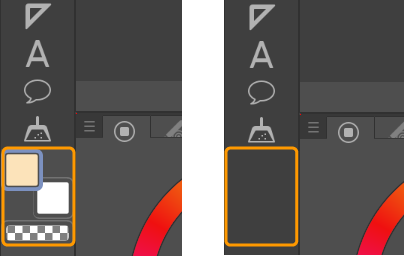
Puedes cambiar si se muestran los iconos de color en la parte inferior de la paleta Herramienta desplegando el menú de dicha paleta y seleccionando Mostrar icono de color.
Este ajuste está activado por defecto. Desactiva el comando para ocultar los iconos de color.
Personaliza la paleta Grupo de herramientas
Puedes ajustar cómo se muestran las herramientas en la lista desde el menú de la paleta Grupo de herramientas.
Cambiar previsualización de las herramientas
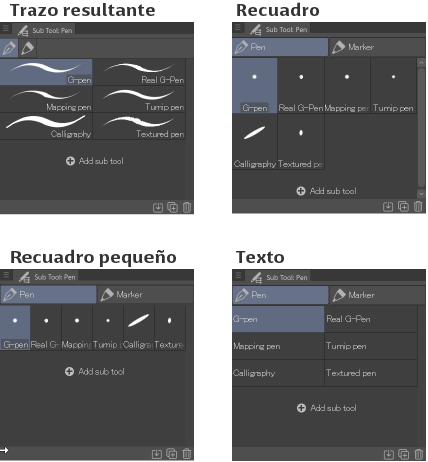
La previsualización por defecto muestra una vista previa del dibujo para las herramientas de dibujo/figura y el icono de la herramienta para otros tipos de herramientas. Puedes cambiar la previsualización de la herramienta a Trazo, Motivo, Motivo pequeño o Texto desde el menú de la paleta Grupo de herramientas > Vista.
Cuando se establece en "Motivo" o "Motivo pequeño", la vista previa de la herramienta mostrará la forma de la punta del pincel en las herramientas de dibujo.
Mostrar u ocultar nombres de las pestañas
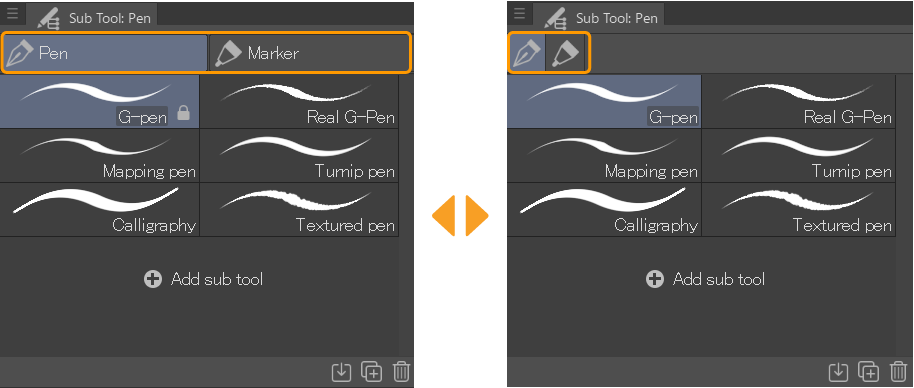
Puedes mostrar los nombres de los grupos de pestañas activando Mostrar nombre de grupo de herramientas en el menú de la paleta. Al desactivar la opción, solo aparece el icono de la herramienta en cada pestaña.
Mostrar u ocultar barra de comandos
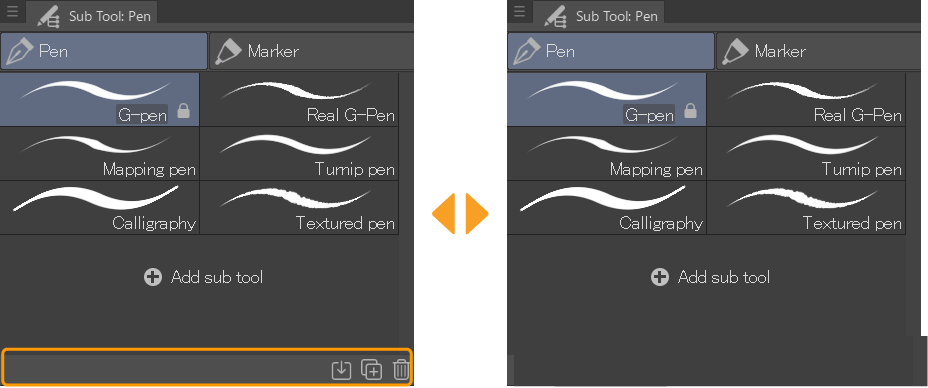
Puedes ocultar la barra de comandos en la parte inferior de la paleta activando Mostrar barra de comandos en el menú de la paleta.
Mostrar/ocultar casillas
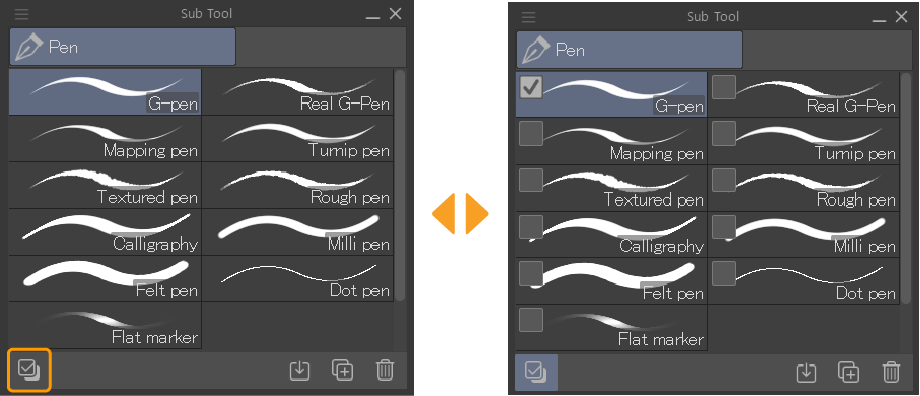
Puedes mostrar u ocultar las casillas situadas junto a cada herramienta activando o desactivando Seleccionar con casilla en el menú de la paleta o el icono de la parte inferior de la paleta Grupo de herramientas.
Personalizar la paleta Ajustes de herramienta
Puedes ajustar cómo se muestran los ajustes de las herramientas desde la paleta Ajustes de herramienta.
Mostrar u ocultar previsualización de trazos
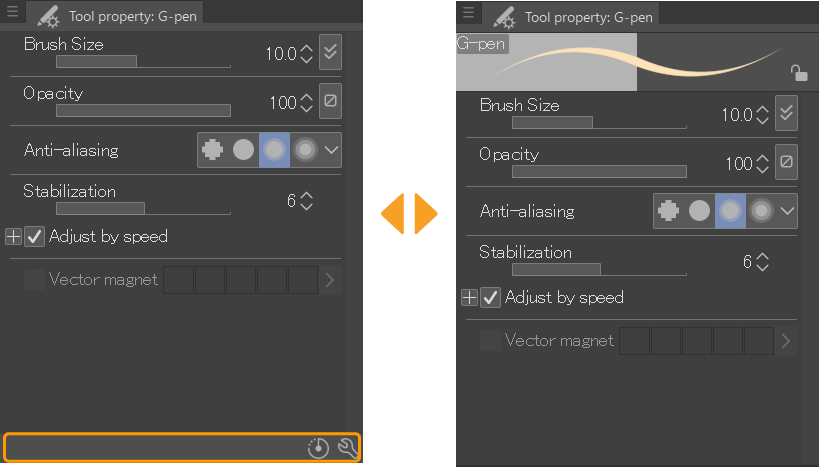
Puedes mostrar u ocultar la previsualización de los trazos desde el menú Ajustes de herramienta > Mostrar previsualización trazo.
Deslizadores/indicadores
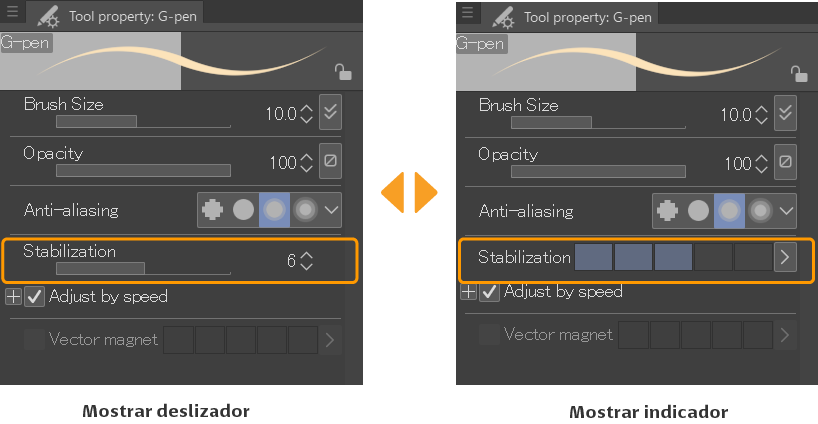
Puedes cambiar los deslizadores a indicadores y viceversa desde las paletas Ajustes de herramienta y Ajustes avanzados de herramienta. Ve a la configuración que quieras editar y pulsa la flecha que hay a la izquierda del nombre del ajuste. En el menú contextual, elige entre Mostrar deslizador o Mostrar indicador.
También puedes hacer clic derecho en el nombre del ajuste para abrir el menú contextual.
En Android, el menú contextual no está disponible. Para acceder a dicho ajuste, ve al menú de la paleta Ajustes avanzados de herramienta.
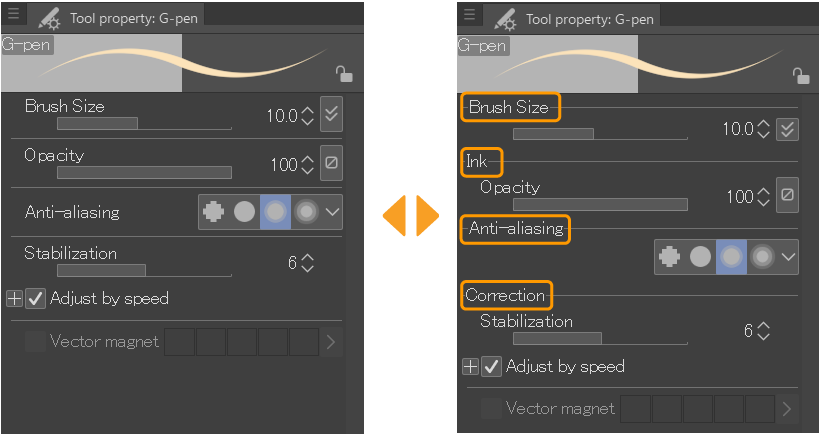
Mostrar nombre de las categorías de ajustes
Puedes configurar si los nombres de las categorías de ajustes aparecen en la paleta de Ajustes de herramienta activando o desactivando Mostrar categoría en el menú de la paleta.
Al desactivar la opción, el nombre de los ajustes aparecerá sin el nombre de la categoría.
Mostrar u ocultar barra de comandos
Puedes ocultar la barra de comandos en la parte inferior de la paleta activando Mostrar barra de comandos en el menú de la paleta.