C
Erfahre mehr über die Charakter-Einstellungen in CLIP STUDIO PAINT..
Charakter
Wenn ein 3D-Charakter-Material mit dem Objekt-Tool ausgewählt ist, kannst du diese Einstellungen nutzen, um das Aussehen zu ändern.
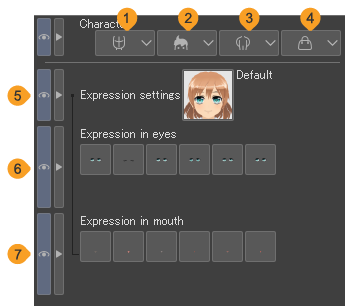
Notiz | ·Je nach Version, in der der 3D-Charakter erstellt wurde, stehen bestimmte Einstellungen möglicherweise nicht zur Verfügung. ·Du kannst dieselben Bedienungen im Objekt-Launcher für 3D-Charaktere durchführen wie in der Charakter Kategorie. ·Wenn für den 3D-Charakter keine Voreinstellungen oder Form-Tasten eingerichtet sind, werden die entsprechenden Einstellungen ausgeblendet. |
1 Charakter als Material registrieren
Mehr Infos unter „3D-Charakter als Material registrieren“.
2 Gesicht
Tippe hier, um eine Liste der Gesichter anzuzeigen, die du für das 3D-Charaktermaterial auswählen kannst.
3 Frisur
Tippe hier, um eine Liste von Frisuren anzuzeigen, die du für das 3D-Charaktermaterial auswählen kannst.
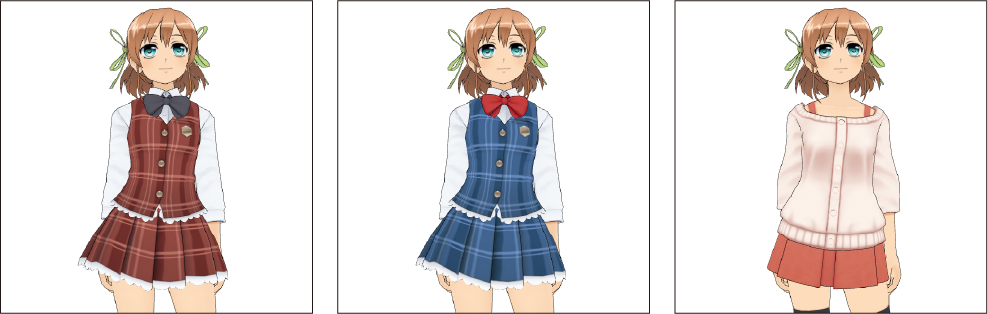
4 Körper
Tippe hier, um eine Liste von Körpern anzuzeigen, die du für das 3D-Charaktermaterial auswählen kannst. Du kannst diese Einstellung nutzen, um die Kleidung des Charakters zu ändern.
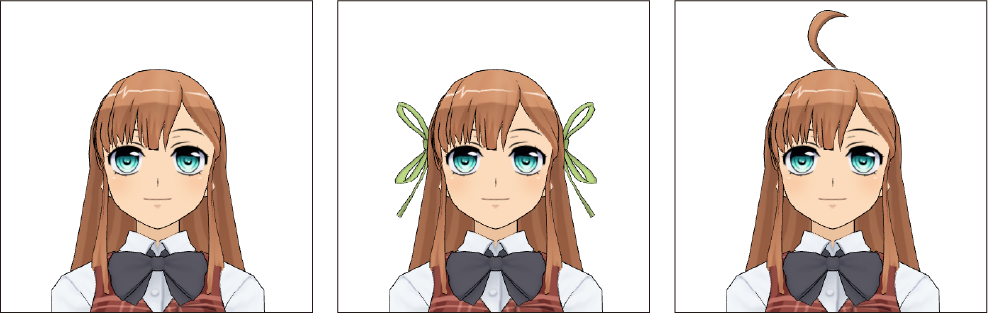
5 Accessoires
Tippe hier, um eine Liste von Accessoires anzuzeigen, die du für das 3D-Charaktermaterial auswählen kannst. Verwende Accessoires, um Frisuren zu ändern und Teile wie Haarschleifen zu deinem 3D-Charakter hinzuzufügen. Du kannst mehrere Accessoires auswählen und hinzufügen.
6 Einstellungen für Ausdruck
Tippe hier, um eine Liste von Gesichtsausdrücken anzuzeigen, die du für das 3D-Charaktermaterial auswählen kannst.
7 Augenausdruck
Für den gewählten Gesichtsausdruck kannst du Details wie offene oder geschlossene Augen und die Richtung der Iris anpassen. Tippe auf den jeweiligen Knopf, um den Augenausdruck auf das 3D-Charaktermaterial anzuwenden.
8 Mundausdruck
Für den ausgewählten Gesichtsausdruck kannst du Details wie den Mund offen oder geschlossen einstellen. Tippe auf den jeweiligen Knopf, um den Mundausdruck auf das 3D-Charaktermaterial anzuwenden.
9 Ausdrucksform-Tasten verwenden
Mehr Infos unter „Morph-Ausdruck nutzen“.
10 Zurücksetzen
Dadurch werden die in Form vorgenommenen Anderungen an den Form-Keys auf den Standardzustand zuruckgesetzt.