Seiten-Manager
Der Seiten-Manager zeigt alle Seiten im aktuellen Projekt an.
Um den Seiten-Manager anzuzeigen, öffne die Verwaltungsdatei (Erweiterung: cmc) im Datei Menü > Öffnen oder wähle im Story Menü > Seiten-Manager, während eine beliebige Seite im Projekt geöffnet ist.
Das Erscheinungsbild des Seiten-Managers hängt von den aktuellen Projekt-Einstellungen ab. Projekte, die wie ein Buch gebunden werden, werden horizontal ausgerichtet, während Webtoon-Projekte vertikal ausgerichtet werden. Seiten werden als Miniaturbilder dargestellt.
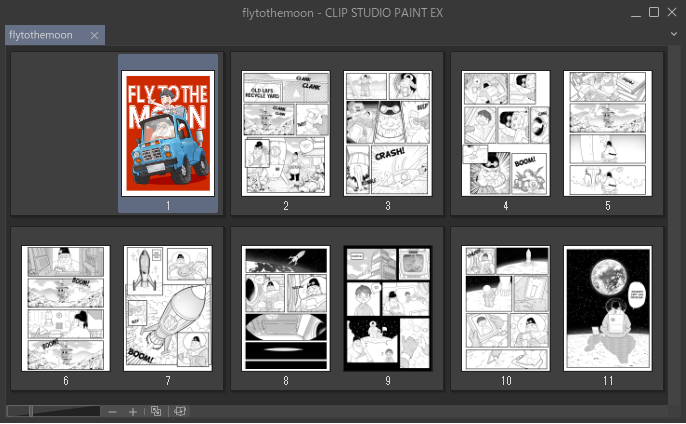
Wähle die Seite aus, die du bearbeiten möchtest, indem du auf das Miniaturbild der Seite tippst. Um mehrere Seiten auszuwählen, halte die Strg-/Ctrl-Taste gedrückt, während du sie auswählst. Um mehrere aufeinanderfolgende Seiten auszuwählen, halte die Shift-Taste gedrückt und tippe auf die erste und letzte Seite.
Seiten verschieben
Wähle eine Seite im Seiten-Manager aus und ziehe sie an die Stelle, an die du sie verschieben möchtest. Du kannst mehrere Seiten auf einmal verschieben.
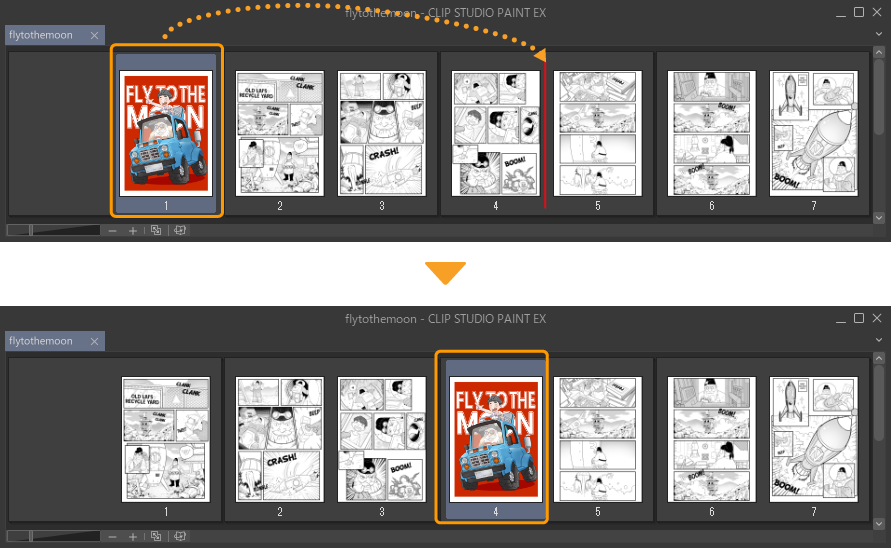
Notiz | Wenn du Seiten nicht durch Ziehen und Ablegen neu anordnen kannst, überprüfe deine Einstellungen im Story Menü > Seitenumordnung. Wenn Strg + Ziehen ausgewählt ist, bedeutet das, dass du die Strg-/Ctrl-Taste gedrückt halten musst, während du ziehst. Um nur zu "Ziehen und Ablegen" zu wechseln, ändere die Einstellung auf Ziehen. Strg + Ziehen ist hilfreich, um Versehentliches ändern der Seitenreihenfolge vorzubeugen. Jedoch kannst du Strg nicht verwenden, um Operationen auszuführen, die andere Modifikatortasten kombinieren, wie z. B.das Duplizieren einer Seite. |
Seiten duplizieren
Wähle im Story-Menü die Option Seite duplizieren aus, um eine Kopie der von dir ausgewählten Seite aus dem Seiten-Manager zu erstellen. Du kannst auch eine Seite auswählen und beim Ziehen und Ablegen die Alt-Taste drücken, um die Seite zu duplizieren. Du kannst mehrere Seiten auf einmal duplizieren.
Wenn die Einstellung Seitenreihenfolge im Story Menü auf Strg + Ziehen festgelegt ist (siehe „Seiten verschieben“), kannst du Strg und Alt gedrückt halten, während du eine Seite ziehst, um sie zu duplizieren.
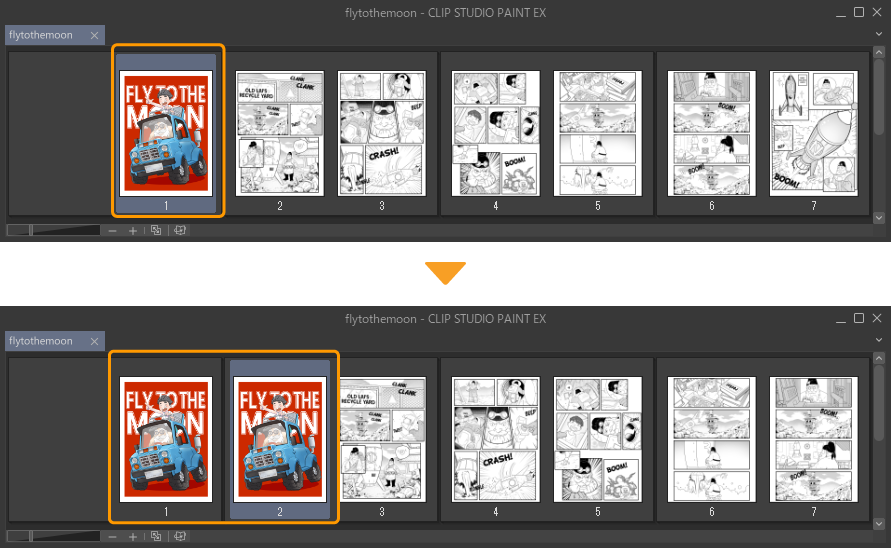
Wenn nach der ausgewählten Seite eine Doppelseite vorhanden ist oder wenn ein Deckblatt eingestellt ist, wird eine leere Seiten-Datei hinzugefügt, um eine gerade Seitenzahl beizubehalten.
Seiten hinzufügen
Wähle im Story Menü > Seite hinzufügen, um eine neue Seite nach der ausgewählten Seite hinzuzufügen. Die Auflösung und die Allgemeine Ausdrucksfarbe des neuen Seitenlayouts werden dieselben sein, wie sie im Neu oder im Werkgrundeinstellungen ändern Dialogfeld angegeben sind.
Wenn eine Doppelseite nach der ausgewählten Seite kommt oder wenn ein Deckblatt festgelegt ist, werden zwei neue Seiten hinzugefügt.
Öffne im Story Menü > Seiten hinzufügen (erweitert) das Dialogfeld, in dem du Seiten hinzufügen und Einstellungen für die neuen Seiten festlegen kannst.
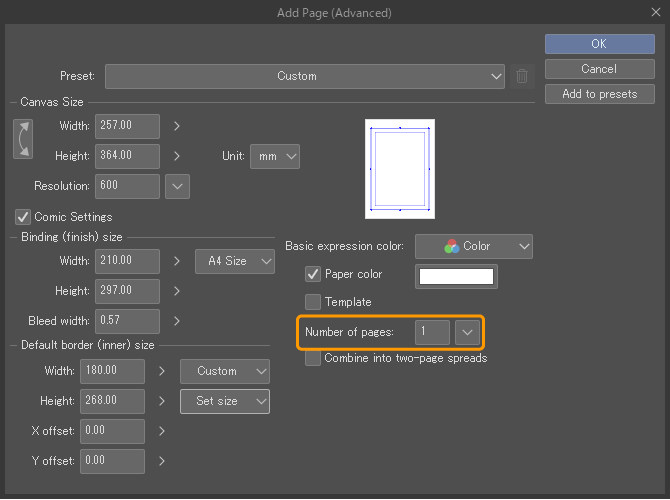
Das Seiten hinzufügen (erweitert) Dialogfeld zeigt die kürzlich verwendeten Projekteinstellungen.Ändere die Einstellungen nach Bedarf, gebe die Anzahl der Seiten, die du hinzufügen möchtest unter Seitenzahl an, und tippe auf OK. Die neuen Seiten, die du im Dialogfeld hinzugefügt hast, werden im Seiten-Manager angezeigt.
Wenn sich eine Doppelseite nach der ausgewählten Seite befindet oder wenn ein Deckblatt festgelegt ist, wird eine leere Seiten-Datei hinzugefügt, um eine gerade Seitenzahl beizubehalten, selbst wenn die eingestellte Seitenzahl ungerade ist.
Notiz | Für Details zu den Einstellungen im Seiten hinzufügen (erweitert) Dialogfeld siehe „Neue Dialogbox (Alle Comic-Einstellungen anzeigen)“. |
Eine andere Datei als eine Seite Importieren
Du kannst Seiten aus anderen Dateien einfügen, indem du im Story Menü > Seite(n) importieren auswählst. Wähle im angezeigten Dialogfeld die Dateien aus, die du importieren möchtest, und tippe auf Öffnen . Die ausgewählten Seiten werden im Seiten-Manager angezeigt. Wenn du mehrere Seiten ausgewählst, werden mehrere Seiten auf einmal hinzugefügt.
Wenn eine Seite zum Seiten-Manager hinzugefügt wird, wird die Datei dupliziert und im Seitenverwaltungsordner gespeichert. Die ausgewählten Dateidaten bleiben dort, wo sie ursprünglich gespeichert wurden.
Wenn sich hinter der hinzugefügten Seite eine Doppelseite befindet oder das Projekt ein Deckblatt hat, können weiße Seiten hinzugefügt werden, damit die Anzahl der Seiten gerade ist.
Seiten aus mehrseitigen Projekten importieren
Wähle die Verwaltungsdatei (Erweiterung: cmc) aus, um Seiten zu importieren. Das Seite(n) importieren Dialogfeld wird angezeigt und du kannst angeben, welche Seiten du importieren möchtest. Du kannst auch den Seiten-Manager öffnen, der die Seiten enthält, die du importieren möchtest, und sie in den Seiten-Manager des Projekts ziehen, zu dem du sie hinzufügen möchtest.
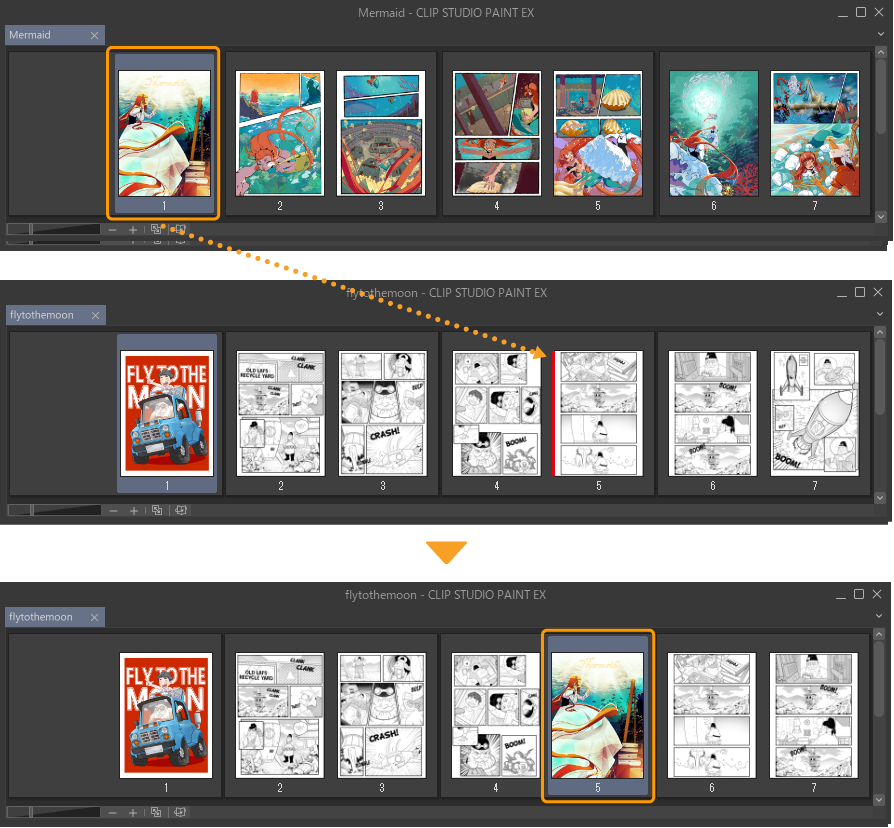
Du kannst auch PDF-Dateien importieren. Auf Windows-Geräten und macOS-Geräten mit einem Intel-Chip kannst du Comic Studio (Manga Studio 4) Dateien (ext: .cst) importieren.
Wenn eine ComicStudio-Datei oder eine PDF-Datei ausgewählt wird, erscheint ein Dialogfeld mit Einstellungen, um sie in eine CLIP STUDIO PAINT-Verwaltungsdatei (Erweiterung: cmc) umzuwandeln. Folge den Umwandlungsanweisungen auf dem Bildschirm, um die Seiten zu laden.
Seite mit einer anderen Datei ersetzen
Du kannst eine Seite ersetzen, indem du sie im Seiten-Manager auswählst und dann im Story Menü > Seite ersetzen verwendest. Wähle eine Datei aus, um die ausgewählte Seite zu ersetzen. Sobald sie ersetzt wird, werden die ursprünglichen Seitendaten gelöscht.
Du kannst zwar mehrere Seiten nicht ersetzen, dafür kannst du zusammengeführte Doppelseiten mit einer anderen Doppelseite ersetzen. Du kannst eine einzelne Seite nicht durch eine Doppelseite ersetzen, oder umgekehrt.
Du kannst mit dieser Funktion keine Verwaltungsdateien ersetzen, die mehrere Seiten steuern.
Notiz | Wenn mehrere Personen an einem Projekt zusammenarbeiten und eine Seite, die jemandem zugewiesen ist, mit der Funktion Seite ersetzen ersetzt wird, geht auch die Zuweisung verloren. |
Deine Seite zu einer Doppelseite oder einer einzelnen Seite machen.
Du kannst Seiten kombinieren, um eine Doppelseite zu erstellen, oder Seiten aufteilen, um einzelne Seiten zu erstellen. Wenn du Webtoon als deinen Projekttyp ausgewählt hast, ist diese Option nicht verfügbar.
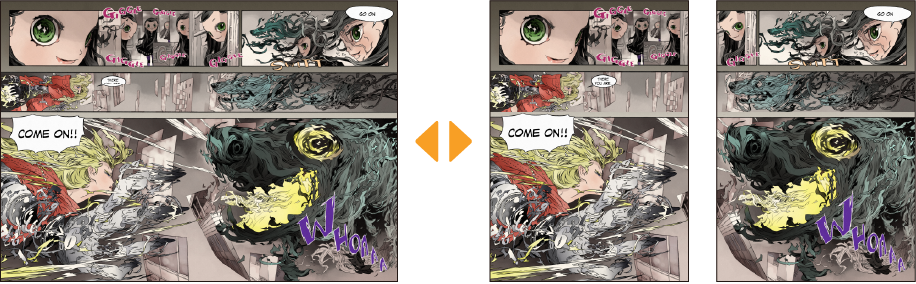
Seiten kombinieren
Du kannst zwei aufeinanderfolgende Seiten zu einer Seite zusammenfügen. Wenn du einzelne Seiten als Doppelseite kombinierst, musst du nicht mehr auf den beiden Seiten separat zeichnen.
Wähle in der Seitenverwaltung die Seiten aus, die du in ein Doppelseiten-Layout umwandeln möchtest. Gehe zum Story Menü > Seiten kombinieren. Das Seiten kombinieren Dialogfeld wird zusammen mit den Freistellmarkierungseinstellungen angezeigt.
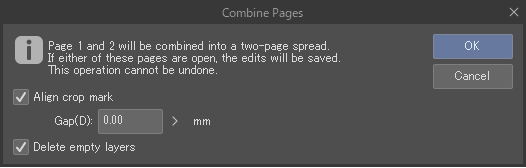
Schalte Freistellmarkierung ausrichten aus, um die Seiten an den Rändern zu kombinieren. Schalte es ein, um die Seiten am beschnittenen Rand auszurichten. Die Position des beschnittenen Randes auf den linken und rechten Seiten kann mit der Spalt Einstellung angepasst werden. Schalte Ebenen ohne Zeichnungen löschen ein, um leere Ebenen zu löschen.
Tippe im Seiten kombinieren Dialogfeld auf OK, um die Seiten zu kombinieren.
Seiten aufteilen
Du kannst kombinierte Seiten, die zu Doppelseiten kombiniert wurden, auch wieder in zwei einzelne Seiten aufteilen. Wähle im Seiten-Manager die Doppelseite aus, die du teilen möchtest, und wähle im Story Menü > Seiten aufteilen.
Im folgenden Dialogfeld hast du, ähnlich wie beim Zusammenführen von Seiten, die Option, leere Ebenen zu löschen.
Seite löschen
Wählen im Seiten-Manager die Seiten, die du löschen möchtest, gehe dann zum Story Menü > Seite löschen.
Wenn du eine ungerade Anzahl von Seiten in einem Projekt mit Doppelseiten oder einem Cover ausgewählt hast, kannst du möglicherweise die ausgewählten Seiten nicht löschen. Wähle in diesem Fall bitte eine gerade Anzahl von Seiten zum Löschen aus. Du kannst Seiten, die die Ausrichtung der Doppelseiten verändert, nicht löschen.
Seitendateien umbenennen
Selbst wenn du Seiten hinzufügst und neu anordnest, ändern sich die Dateinamen der Seiten nicht. Dies kann dazu führen, dass die Seitennamen im Seiten-manager durcheinander geraten.
Wähle im Story Menü > Seitennamen sortieren, um die Datei jeder Seite entsprechend ihrer Reihenfolge im Seiten-Manager umzubenennen. Wenn du eine kombinierte Doppelseite hast, wird der Name jeder Seite im neuen Namen reflektiert, zum Beispiel: „Seite0006-Seite0007.clip.“
Notiz | Du kannst die Funktion Seitennamen sortieren nicht verwenden, wenn du die Datei für Gruppenarbeit verwendest. |
Seiten-Manager-Anzeige
Ändere die Größe der Miniaturbildansicht
Du kannst die Größe der Miniaturbilder über die Knöpfe unten links im Seiten-Manager anpassen.
Tippe auf + oder -, um die Größe der Miniaturbilder zu ändern. Du kannst auch die Größe der Miniaturbilder mit dem Schieberegler ändern. Alternativ kannst du Ansicht Menü > Einzoomen / Auszoomen verwenden.
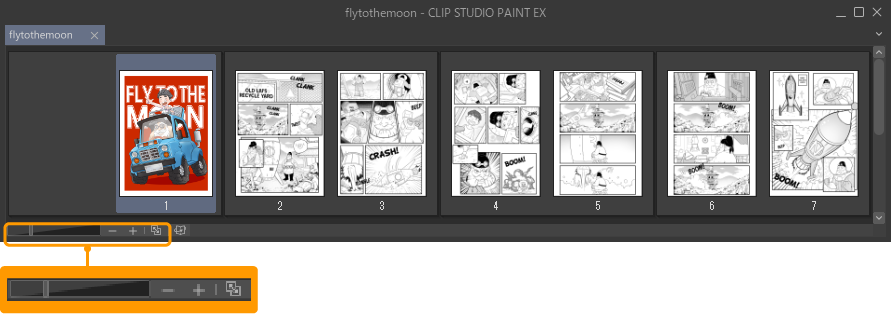
Tippe auf An Navigator anpassen, um die Größe der Miniaturbilder an die Breite des Seiten-Managers anzupassen. Wenn du die Größe des Seiten-Manager-Fensters änderst, passt sich die Größe der Miniaturbilder entsprechend an. Dies ist nützlich, um Webtoons zu überprüfen und vertikal auszurichten. Alternativ kannst du Ansicht Menü > An Navigator anpassen verwenden.
Tippe erneut auf An Navigator anpassen, um die Einstellung rückgängig zu machen.
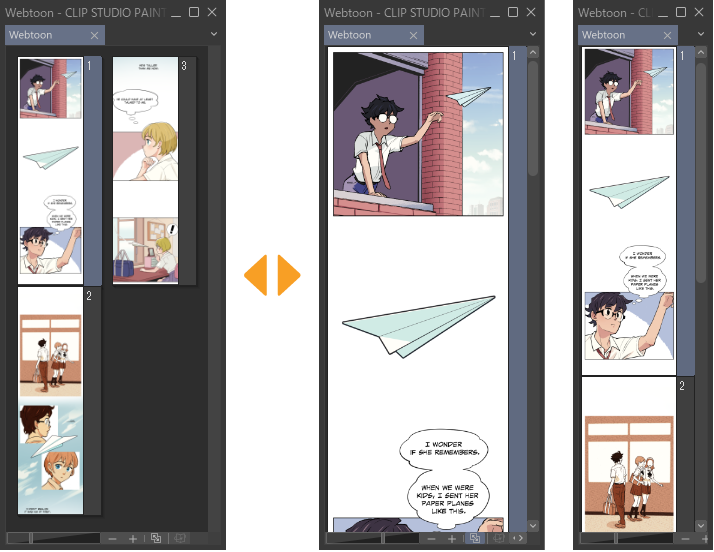
Ändere die Anzeigeposition des Seiten-Managers.
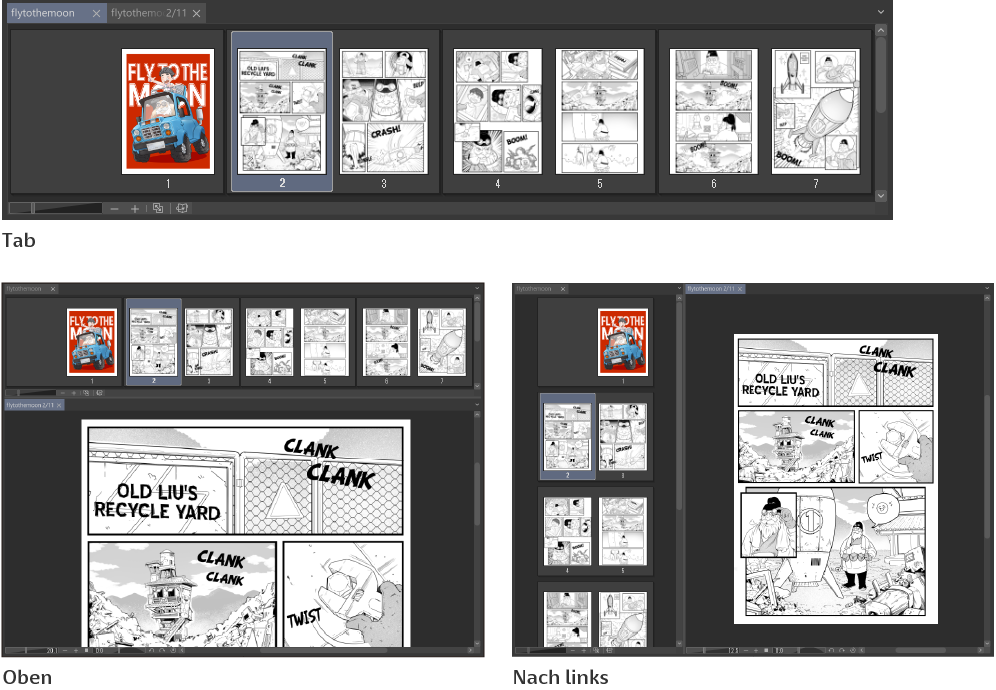
Du kannst ändern, wo der Seiten-Manager auf dem Bildschirm angezeigt wird, wenn eine Seite geöffnet ist. Vom Story-Menü aus kannst du im Seiten-Manager Layout Tab, Links, Rechts, Oben oder Unten auswählen.
Tab zeigt den Seiten-Manager als Tab an, wenn eine Seite geöffnet ist.Links, Rechts, Oben oder Unten zeigt den Seiten-Manager in der festgelegten Position an, wenn eine Seite geöffnet ist.
Seite für Seite Ansicht
Wähle im Story Menü > Ansicht > Seite für Seite aus, um die Seiten im Seiten-Manager horizontal auszurichten.
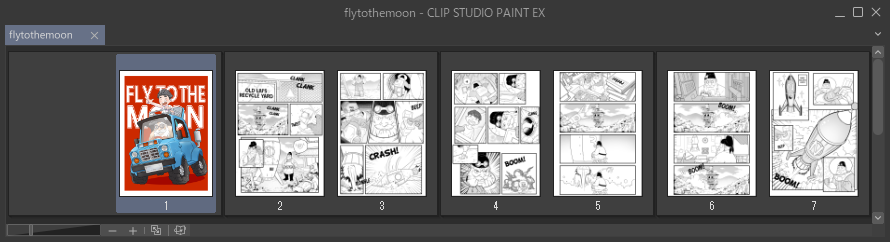
Wenn du ein Webtoon-Projekt auswählst und versuchst, Seite für Seite auszuwählen, wird das Einstellungen für mehrseitige Werke Dialogfeld möglicherweise angezeigt. Wähle den Bindungspunkt und die Startseite aus und tippe dann auf OK, um dein Projekt im Seite für Seite Modus anzuzeigen.
Webtoon Ansicht
Wähle im Story Menü > Ansicht > Webtoon, um die Seiten im Seiten-Manager vertikal auszurichten.
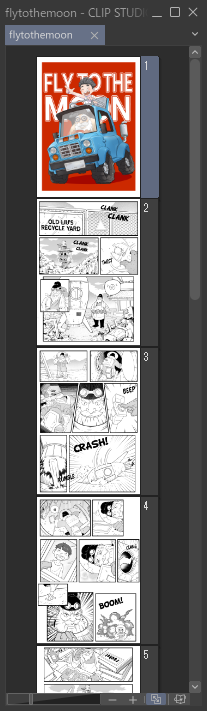
Wenn du beim Starten des Projekts oder in den Seiteneinstellungen deines Projekts Bindungseinstellungen festgelegt hasr, wird dies folgendermaßen angezeigt:
·Doppelseiten werden in linke und rechte Seiten aufgeteilt angezeigt.
·Für Projekte, die Doppelseiten oder ein Cover enthalten, wird das Hinzufügen oder Löschen einer Seite die Seitenzahl um zwei beeinflussen.
Wenn du die Ansicht auf Webtoon gestellt hast, kannst du die Richtung festlegen, in der du den Comic lesen möchtest. Du kannst im Story Menü die Webtoon-Leserichtung auswählen, die entweder Von rechts nach links oder Von links nach rechts erfolgt.
Autoscroll
Aktiviere Story Menü > Seiten-Manager Layout > Autoscroll, damit der Seiten-Manager automatisch die Seite anzeigt, an der du gerade arbeitest, wenn du die Seite änderst, die du bearbeitest. Um das Scrollen des Seiten-Managers zu stoppen, schalte Autoscroll aus.