Tool-Gruppen-Palette anpassen
Du kannst Tool und Tool-Gruppen frei anpassen, wie z. B.Tools in verschiedene Toolgruppen verschieben. Du kannst einstellen, wie Tools in der Tool-Gruppen-Palette angezeigt werden.
Notiz | In diesem Abschnitt wird erklärt, wie du die Einstellungen in den Paletten Tool und Tool-Gruppe anpassen kannst. Für Informationen zum Verschieben ganzer Paletten, zum Ändern von Paletten in Pop-ups usw., siehe „Paletten“. |
Tools verschieben
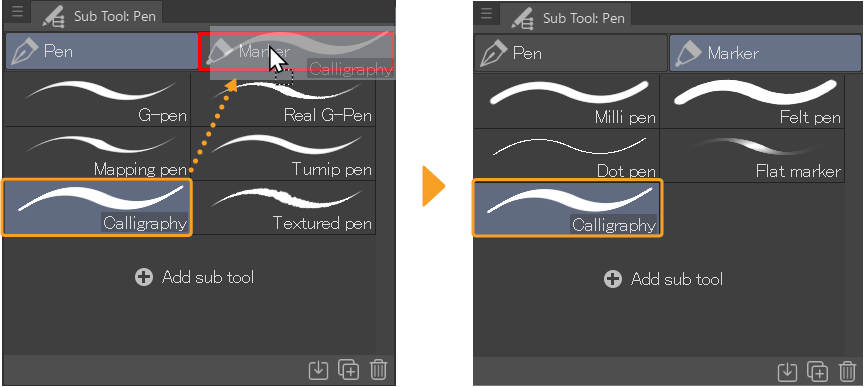
Um ein Tool oder eine Tool-Gruppe zu verschieben, halte und ziehe es an die gewünschte neue Position. Du kannst die Tools in der Tools-Liste neu anordnen oder sie in verschiedene Registerkarten oder Tool-Gruppen verschieben.
Du kannst mehrere Tools gleichzeitig verschieben, indem du die Strg- oder Umschalttaste gedrückt hältst, um mehrere Tools auszuwählen, oder indem du Mit Kontrollkästchen auswählen aktivierst und mehrere auswählst.
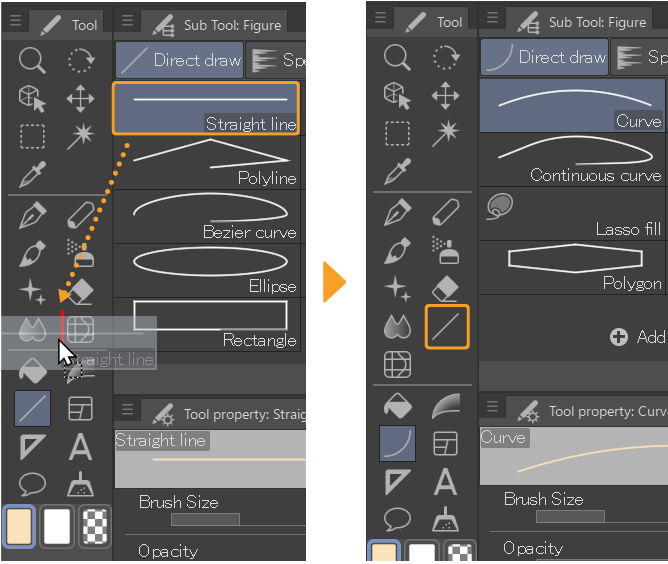
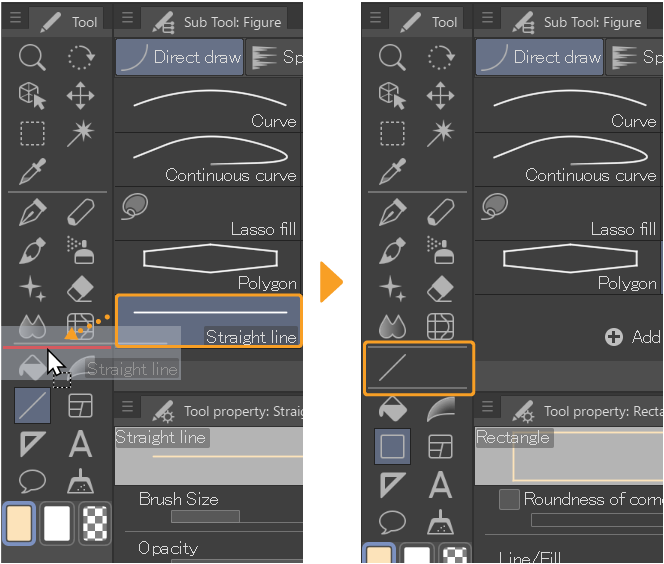
Die rote Linie zeigt, wohin das Tool verschoben wird.
Du kannst auch Tools und Tool-Gruppen in die Tool-Palette ziehen, um ein neues Tool zu erstellen.
Wenn du ein Tool auf ein Trennzeichen ziehst und ablegst, wird eine neue Sektion erstellt, mit einem Trennzeichen darüber und darunter.
Notiz | In den Menüs der Tool- und Tool-Gruppen-Paletten kannst du auswählen, ob du Symbole einfach durch Ziehen oder durch Ziehen und Halten von Strg verschiebst. Die Standardeinstellung ist nur Ziehen. Um die Einstellung zu ändern, gehe zum Palettenmenü > Reihenfolge ändern und wähle zwischen Ziehen oder Strg & Ziehen. |
Löschen und Hinzufügen von Tools
Um ein bestimmtes Tool aus einer Tool-Gruppe zu löschen, wähle es aus und öffne das Tool-Gruppen-Palette, indem du auf das Menüsymbol oben links in der Palette tippst. Wähle Tool löschen aus dem Menü. Wenn die Bestätigungsnachricht angezeigt wird, tippe auf OK, um das zu löschen.
Um eine ganze Tool-Kategorie zu löschen, wähle sie in der Tool-Palette und öffne das Tool-Palettenmenü, tippe dann auf Tool löschen. Dies wird auch alle Tools innerhalb der Tool-Gruppe löschen. Wenn die Bestätigungsnachricht angezeigt wird, tippe auf OK, um das Tool und alle Tool-Gruppen zu löschen.
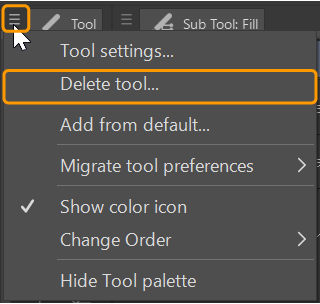
Wenn du versehentlich ein Standard-Tool gelöscht hast und es zurückhaben möchtest, kannst du es über das Tool und Tool-Gruppen-Palette > Standard-Tools hinzufügen wieder hinzufügen. Wähle im Dialog Standard-Sub-Tools hinzufügen das gewünschte Tool aus der Liste aus und klicke auf OK.
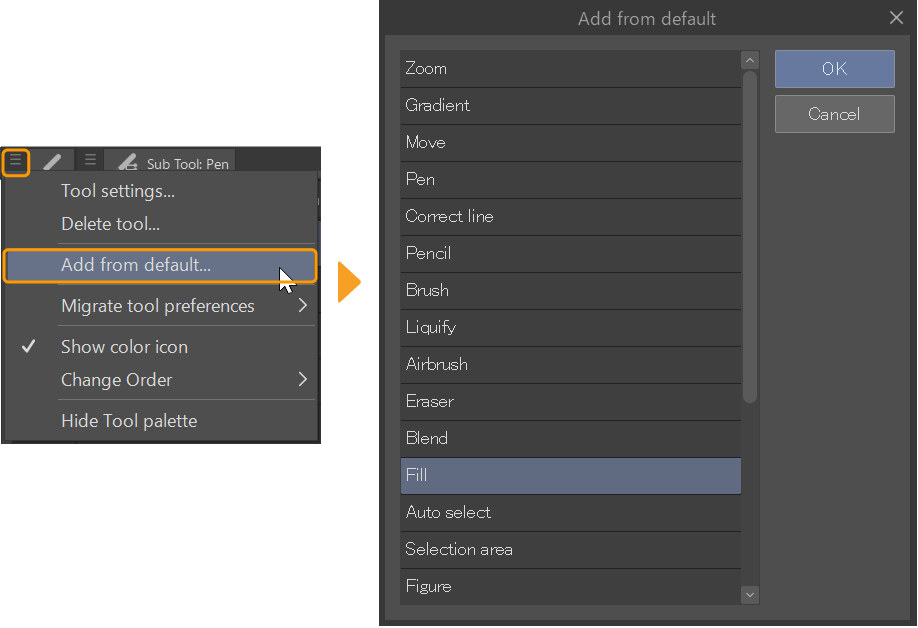
Wichtig | Die Standard-Tools wurden von Ver 1.10.10 aktualisiert. Wenn du CLIP STUDIO PAINT zum ersten Mal als Ver. 1.10.9 oder früher installiert hast und du ein Standard-Tool nicht in der Liste Standard-Tools hinzufügen findest, wurde es möglicherweise aus den Standard-Tool entfernt. Du kannst hier die vorherigen Standard-Tools von CLIP STUDIO ASSETS hier herunterladen. |
Farbsymbole anpassen
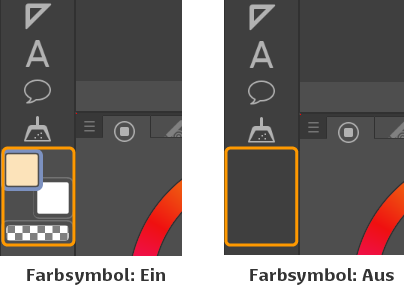
Ob die Farbsymbole am unteren Rand der Tool-Palette angezeigt werden, kann über das Menü Tool-Palette > Farbsymbol einblenden eingestellt werden.
Dies ist standardmäßig aktiviert. Deaktiviere den Befehl, um die Farbsymbole auszublenden.
Tool-Gruppen-Palette anpassen
Du kannst einstellen, wie Tools angezeigt werden, indem du das Tool-Gruppen-Palette-Menü verwendest.
Toolvorschau ändern
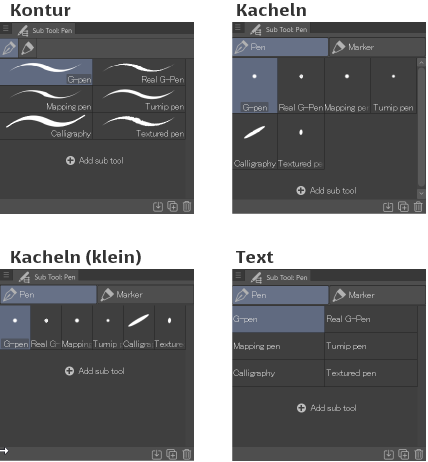
Die Standard-Toolvorschau zeigt eine Zeichenvorschau für Zeichen-/Figurentools und das Toolsymbol für andere Tooltypen. Du kannst die Toolvorschau von der Strichvorschau auf Kacheln, kleine Kacheln oder Text ändern, indem du das Tool-Gruppen-Palettenmenü > Ansicht verwendest.
Bei der Einstellung "Kacheln" oder "Kacheln (klein)" wird in der Toolvorschau die Form der Pinselspitze für Zeichentools angezeigt.
Registerkartennamen anzeigen/ausblenden
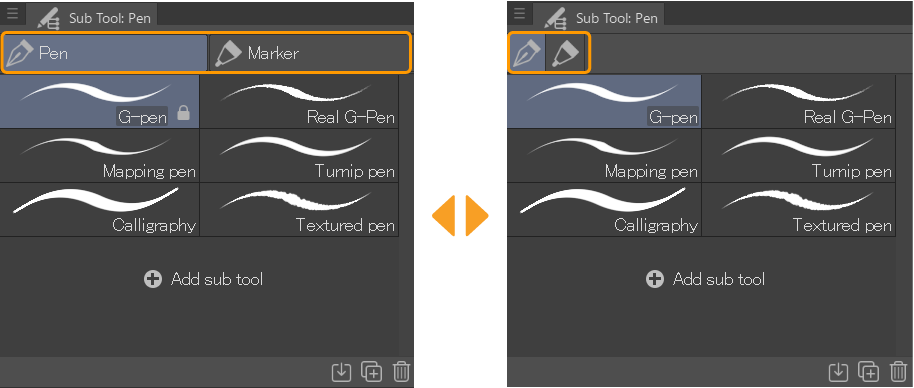
Du kannst die Namen der Registerkartengruppen anzeigen, indem du Name von Tool-Gruppe einblenden im Palettenmenü einschaltest. Wenn diese Funktion ausgeschaltet ist, erscheint auf jeder Registerkarte nur das Symbol für das.
Befehlsleiste ein-/ausblenden
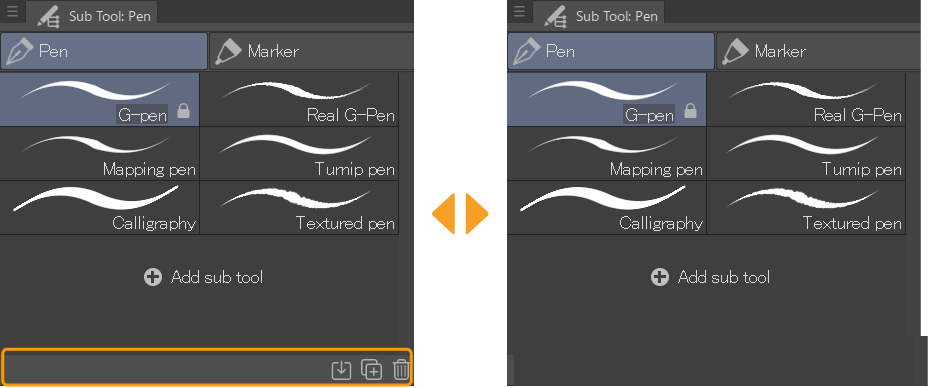
Du kannst die Befehlsleiste am unteren Rand der Palette ausblenden, indem du Befehlsleiste einblenden im Palettenmenü umschaltest.
Kontrollkästchen anzeigen/ausblenden
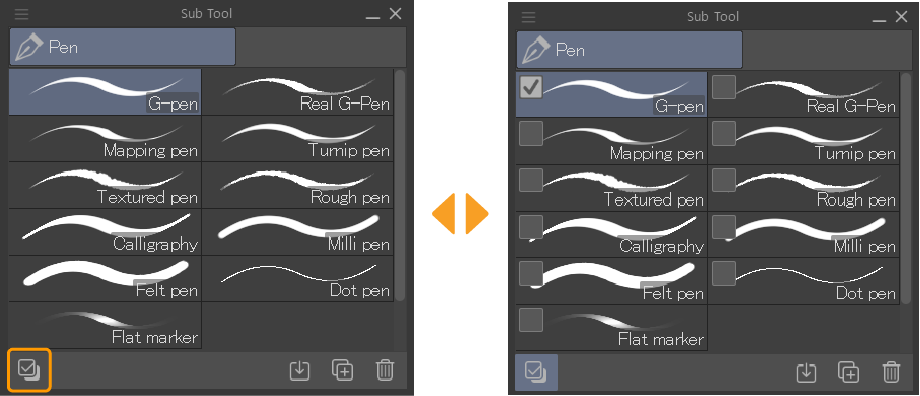
Du kannst die Kontrollkästchen neben jedem Tool ein- oder ausblenden, indem du im Palettenmenü oder über das Symbol unten in der Palette Tool-Gruppen die Option Auswahl mit Kontrollkästchen aktivierst.
Tooleinstellungen-Palette anpassen
Du kannst einstellen, wie die Tooleinstellungen in der Palette Tooleinstellungen angezeigt werden.
Konturvorschau einblenden/ausblenden
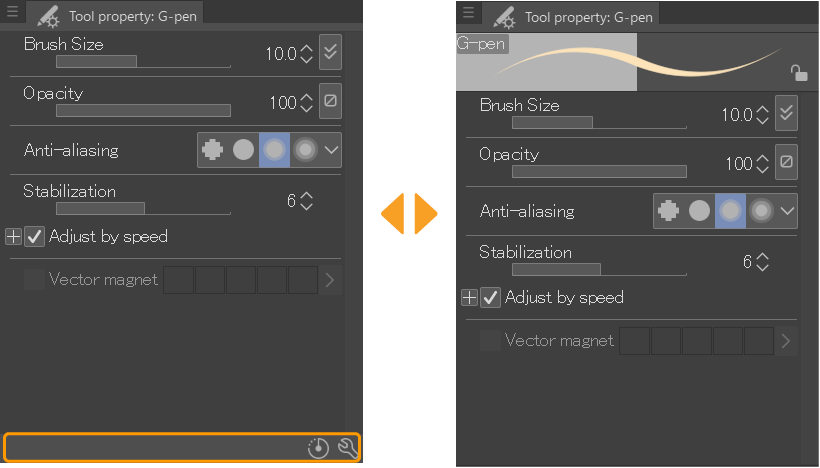
Du kannst die Konturvorschau über das Menü Tooleinstellungen-Palette > Konturvorschau einblenden ein- oder ausblenden.
Schieberegler/Indikatoren wechseln
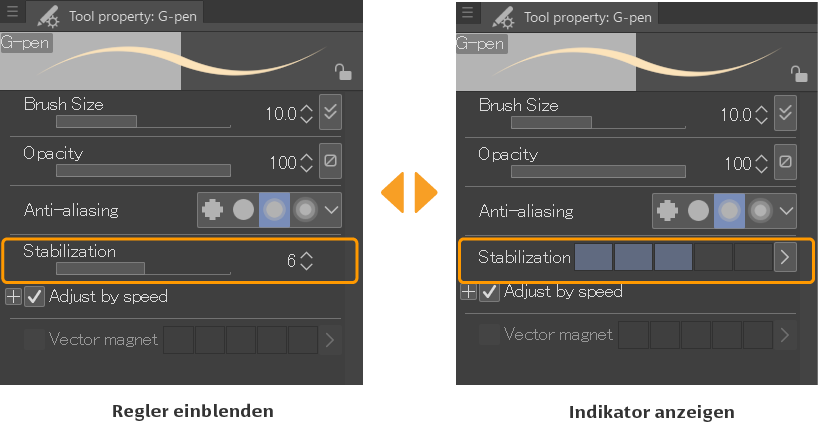
Du kannst Schieberegler in Indikatoren umwandeln und umgekehrt, indem du die Tooleinstellungen-Palette oder Tool-Details-Palette aufrufst. Geh zu der Einstellung, die du bearbeiten möchtest, und tippe auf den Pfeil links neben dem Namen der Einstellung. Wähle im Kontextmenü zwischen Regler einblen oder Indikator anzeigen.
Du kannst auch mit der rechten Maustaste auf den Namen der Einstellung klicken, um das Kontextmenü zu öffnen.
Auf Android-Geräten wird das Kontextmenü nicht angezeigt. Stattdessen kannst du die Einstellung über das Menü der Palette Tool-Details ändern.
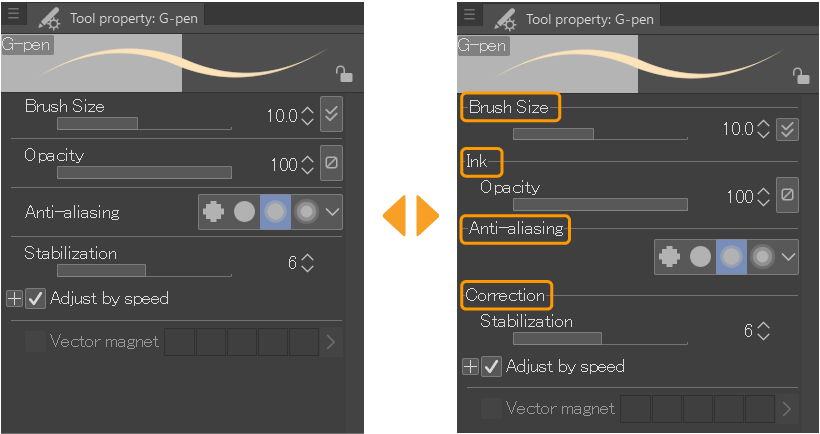
Kategorie-Namen anzeigen
Du kannst festlegen, ob die Namen der Einstellungs-Kategorien in der Palette Tooleinstellungen angezeigt werden sollen, indem du im Palettenmenü die Option Kategorie anzeigen aktivierst.
Wenn diese Funktion deaktiviert ist, werden die Namen der Einstellungen ohne den Kategorienamen angezeigt.
Befehlsleiste ein-/ausblenden
Du kannst die Befehlsleiste am unteren Rand der Palette ausblenden, indem du im Palettenmenü die Option Befehlsleiste einblenden deaktivierst.