Tab-mate controller【Windows/macOS】
使用另外販售的單手輸入裝置Tab-mate controller,可以為其設定進行CLIP STUDIO PAINT的各種操作。
重要 | Tab-mate Controller已停止販售。 |
設定Tab-Mate Controller
使用[設定Tab-Mate Controller]對話方塊,將CLIP STUDIO PAINT的操作分配給Tab-Mate Controller。
·若為Windows,請選擇[檔案]選單→[Tab-Mate Controller]→[設定Tab-Mate Controller]。
·若為macOS,選擇[CLIP STUDIO PAINT]選單→[Tab-Mate Controller]→[設定Tab-Mate Controller]。
設定Tab-Mate Controller對話方塊
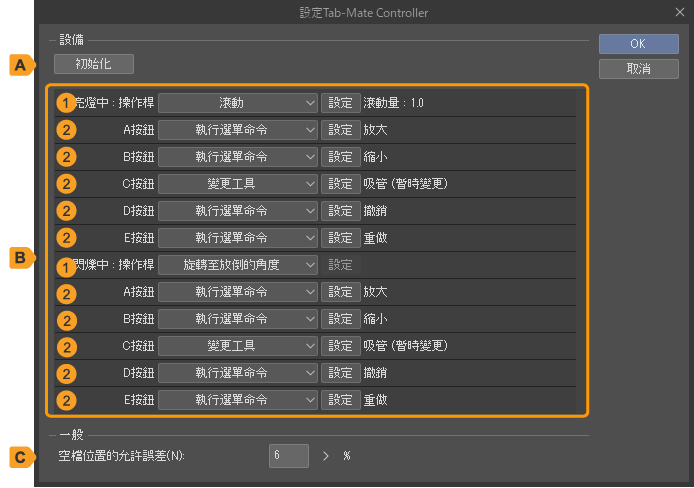
A.初始化
可以將Tab-Mate Controller的設定恢復為初始設定。
B.功能設定
Tab-Mate Controller的按鈕和控制桿可以分配功能。可以設定的功能會因控制桿和按鈕而有所不同。
①控制桿
控制桿可以分配以下操作。
無效 | 不將功能分配給控制桿。 |
滾動 | 點擊[設定],即可開啟[設定畫布操作]對話方塊。可以使用[滾動量]來設定畫布的移動量。開啟[固定速度],畫布將以固定速度移動。 |
旋轉至放倒的角度 | 可以將畫布的底邊按照控制桿傾斜的方向進行旋轉。 |
轉圈旋轉 | 點擊[設定],即可開啟[設定畫布操作]對話方塊。 增加[旋轉量]的數值,旋轉量也會增加。 |
轉圈縮放 | 點擊[設定],即可開啟[設定畫布操作]對話方塊。 將[縮放量]的數值增大,旋轉時的放大・縮小倍率也會增大。 |
上下縮放・左右旋轉 | 控制桿的上下左右分別被分配了不同的操作。 ·往上方傾斜時,畫布會放大,下方傾斜時,畫布會縮小。 ·向右傾斜時,畫布會順時針旋轉,向左傾斜時,畫布會逆時針旋轉。 點擊[設定],即可開啟[設定畫布操作]對話方塊。可以設定[縮放量]和[旋轉量]。開啟[固定速度]後,畫布將以固定的速度進行縮放或旋轉。 |
筆刷 | 可以使用控制桿來變更筆刷尺寸。 向上或向右傾斜時,筆刷尺寸會變大。向下或向左傾斜時,筆刷尺寸會變小。 |
時間軸 | 可以移動[時間軸]面板的畫格。 向上或向右傾斜時,[時間軸]面板的畫格會前進。向下或向左傾斜時,[時間軸]面板上的畫格會返回。 |
平行線尺規 | 在選擇平行線尺規時,旋轉控制桿,可以旋轉畫布上的平行尺規。 |
②按鈕
可以透過以下方法將操作分配給從A按鈕到E按鈕。從下拉選單中選擇要設定的功能,即可顯示相關的對話方塊,並可選擇要分配的功能。對話方塊也可以透過點選[設定]來顯示。
無效 | 不分配按鈕功能。 |
執行選單命令 | 按下按鈕即可執行選單命令。從[設定執行選單命令]對話方塊中,選擇選單命令並分配給按鈕。 |
執行選項命令 | 可以在畫布、[工具屬性]面板、[筆刷尺寸]面板、[輔助工具]面板、[圖層屬性]面板,執行與描繪色彩相關的輔助操作。從[設定執行選項命令]對話方塊中,選擇操作並將其分配給按鈕。 |
變更工具 | 在按住按鈕的期間,可以暫時切換工具、輔助工具。從[變更工具的設定]對話方塊中,選擇操作並分配給按鈕。 |
分配修飾鍵 | 分配修飾鍵([Ctrl]、[Shift]、[Alt]、[Space])。從[設定分配修飾鍵」對話方塊中,可以選擇要分配的修飾鍵。選擇多個按鍵時,可以進行與同時按下這些按鍵時相同的操作。 |
C.空檔位置的允許誤差
可以調整當控制桿在正中央時的感應度。操作中,畫布滾動會出現抖動,或者在什麼都不做的時候畫布會滾動等問題發生時,調整數值可能會改善情況。
設定快顯選單
使用[設定快顯選單]對話方塊,將CLIP STUDIO PAINT的選單命令分配給Tab-Mate Controller的『快顯功能表』。
·若為Windows,請選擇[檔案]選單→[Tab-Mate Controller]→[設定快顯選單]。
·若為macOS,請選擇[CLIP STUDIO PAINT]選單→[Tab-Mate Controller]→[設定快顯選單]。
設定快顯選單對話方塊
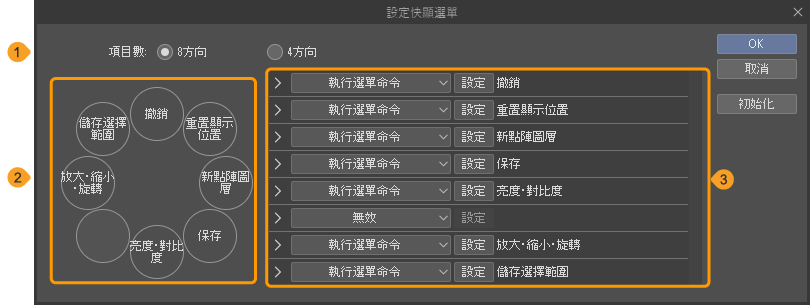
①項目數
可以從[8方向]和[4方向]中選擇分配的選單項目數量。
②顯示預覽
控制搖桿分配的選單項目將顯示在預覽中。
③功能設定
為快顯功能表的路徑選單與輔助選單分配功能。
路徑選單是在顯示快顯選單時的選單。輔助選單是在將控制桿向路徑選單的方向推動時顯示的項目。點選下拉選單左側的圖示,即可進行輔助選單的設定。
路徑選單和輔助選單都可以設定下列項目。
無效 | 不指派功能給快顯功能表。 |
執行選單命令 | 從快顯功能表中可以執行選單命令。從點選[設定]後顯示的[設定執行選單命令]對話方塊中,選擇選單命令並分配到快顯選單。 |
快顯功能表
使用快顯功能表,可以使用Tab-Mate Controller的控制桿執行選單命令。
備忘 | 關於Tab-Mate Controller的按鈕配置,請參考產品包裝。 |
1按下Tab-Mate Controller的A按鈕。在操作快顯功能表時,請持續按下A按鈕。
2操作控制桿,在顯示器上顯示[顯示快顯選單]。
3從[快顯功能表]中將控制桿向欲執行的選單指令方向傾斜。
若項目中設有輔助選單,則會顯示輔助選單。再次,將控制桿向要執行的選單命令的方向傾斜。將控制桿恢復為中間位置,以返回原始的路徑選單。
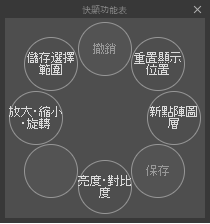
4放開Tab-Mate Controller的A按鈕。
鬆開按鈕時,同時執行選單命令。