Surface Dial【Windows】
使用Surface Dial可以操作CLIP STUDIO PAINT。關於Surface Dial的連接方法和基本操作方法,請參照Surface Dial的說明。
從Surface Dial上選擇功能。
啟動CLIP STUDIO PAINT後,請長按Surface Dial。螢幕上會顯示Surface Dial的選單。
旋轉Surface Dial以切換功能。每次切換功能時,Surface Dial會振動一次。選擇中的功能名稱將顯示在選單的中心位置。
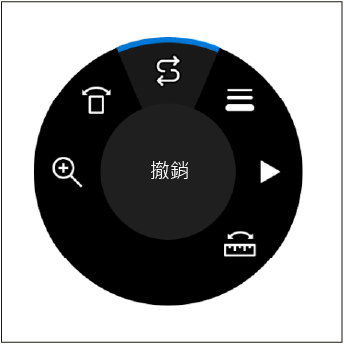
當想要使用的功能顯示在選單的中央時,請點選Surface Dial。選單會隱藏,並執行所選擇的功能。關於選擇功能後的操作,請參照下方的『Surface Dial可以使用的功能』。
另外,若想重新選擇其他功能,請再次長按Surface Dial並顯示選單。
Surface Dial可以使用的功能
顯示倍率
使用Surface Dial,可以更改畫布的顯示倍率。
放大 | 將Surface Dial向右旋轉。 |
縮小 | 將Surface Dial向左轉動。 |
整體顯示 | 點選Surface Dial。 |
顯示旋轉
使用Surface Dial,可以旋轉畫布的顯示。
右旋轉 | 將Surface Dial向右旋轉。 |
左旋轉 | 將Surface Dial向左轉動。 |
重置旋轉 | 點選Surface Dial。 |
撤銷
使用 Surface Dial,可以撤銷操作或重做已撤銷的操作。每次執行[撤銷]和[重做]時,Surface Dial都會震動。
撤銷 | 將Surface Dial向右旋轉。 |
重做 | 將Surface Dial向左轉動。 |
筆刷尺寸
使用Surface Dial,可以變更筆刷尺寸。
調大筆刷尺寸 | 將Surface Dial向右旋轉。 |
調小筆刷尺寸 | 將Surface Dial向左轉動。 |
備忘 | ·若透過修飾鍵切換工具,Surface Dial的操作會套用至切換前的工具。 ·若透過工具切換或尾部開關選擇繪圖工具,Surface Dial的操作會套用至目前選擇的工具。 |
時間軸
使用Surface Dial可以操作時間軸。
至下一畫格 | 將Surface Dial向右旋轉。 |
至上一畫格 | 將Surface Dial向左轉動。 |
時間軸的播放與停止 | 點選Surface Dial。 |
平行線尺規【PRO/EX】
使用Surface Dial,可以操作平行線尺規。在操作平行線尺規前,請先進行以下的操作。
·使用[尺規]工具中的[特殊尺規]工具,建立平行線尺規。
·若在畫布上建立了多個平行線尺規,請使用[物件]工具選擇要操作的平行線尺規。
向右旋轉平行線尺規 | 將Surface Dial向右旋轉。 |
向左旋轉平行線尺規 | 將Surface Dial向左轉動。 |
將平行線尺規設為水平或垂直 | 點選Surface Dial。 |