QUMARION【Windows/macOS】
可以連接QUMARION,為CLIP STUDIO PAINT的3D素描人偶或3D人物素材設定姿勢。請參照QUMARION附帶的手冊,了解QUMARION裝置的連接方法和操作方法。
重要 | ·QUMARION已於2022年12月停止販售。 ·請勿在CLIP STUDIO PAINT啟動的情況下為電腦連接或移除QUMARION。CLIP STUDIO PAINT的操作可能會變得不穩定。 ·搭載Apple晶片的macOS系統不支援QUMARION。 |
使用QUMARION
接上QUMARION後,進行以下操作。
·若為Windows,請選擇[檔案]選單→[QUMARION]→[使用QUMARION]。
·若為macOS,請選擇[CLIP STUDIO PAINT]選單→[QUMARION]→[使用QUMARION]。
在畫布上讀取3D素描人偶和3D人物素材。點擊物件啟動器的[QUMARION有效],將啟用來自QUMARION的輸入。

更改QUMARION的姿勢後,會將同樣的姿勢套用在CLIP STUDIO PAINT的3D素描人偶和3D人物素材中。
QUMARION連接時的物件啟動器
連接QUMARION後,物件啟動器將追加以下項目。
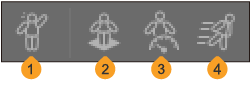
①QUMARION有效
可以切換使用QUMARION輸入的有效或無效。若連接了多台QUMARION,將顯示連接台數的[QUMARION有效]。最多能連接5台QUMARION。
若在畫布上配置了多個3D素描人偶或3D人物素材,啟用[QUMARION有效]後,按鈕周圍將以藍色顯示。關閉後,按鈕周圍會以紅色顯示。
②始終接地
開啟後,使用QUMARION操作3D素描人偶或3D人物素材時,可以在接觸3D空間的基礎(地面)的狀態下進行操作。
③校正
在點擊[QUMARION有效]之前,請點擊[校正]並啟用,這樣能以已經設定好的3D素描人偶或3D人物素材的姿勢作為基準,來反映QUMARION的操作。
若將[校正]關閉,點擊[QUMARION有效]時,QUMARION的姿勢將同時套用在3D素描人偶和3D人物素材上。
另外,也可使用於『使用校正進行修正』。
④加速度感測器
點擊並開啟[加速度感測器]後,QUMARION內建的加速度感測器將會啟用。
校正資訊
若QUMARION的姿勢和3D素描人偶或3D人物素材的顯示存在偏差,可以使用校正資訊改善。
使用校正進行修正
若QUMARION在左右相同的姿勢下,3D素描人偶或3D人物素材的顯示仍然存在偏差,請進行修正。
1點擊物件啟動器的[校正]。
2操作QUMARION,使其擺出與3D素描人偶或3D人物素材相同的姿勢。
3點擊物件啟動器中的[QUMARION有效]。3D素描人偶和3D人物素材的顯示,將與QUMARION的姿勢保持一致。
調整過的校正資訊可以透過『寫出校準資訊』寫出檔案。另外,若想要使用調整後的校正資訊,可以讀取透過『讀取校正資訊』寫出的檔案。
讀取校正資訊
若欲讀取QUMARION的校正檔案(副檔名:qnca),進行QUMARION的校正修正,請執行以下操作。
·若為Windows,請選擇[檔案]選單→[QUMARION]→[讀取校準資訊]。
·若為macOS,請選擇[CLIP STUDIO PAINT]選單→[QUMARION]→[讀取校準資訊]。
備忘 | 也可讀取從CLIP STUDIO ACTION的傳統版本中匯出的QUMARION校準檔(副檔名:qnca)。 |
寫出校準資訊
想將QUMARION的校正修正設定寫出為QUMARION校準檔案(副檔名:qnca),請執行以下操作。
·若為Windows,請選擇[檔案]選單→[QUMARION]→[寫出校準資訊]。
·若為macOS,請選擇[CLIP STUDIO PAINT]選單→[QUMARION]→[寫出校準資訊]。