Galaxy系列【Android】
若在Samsung Galaxy系列的設備上使用CLIP STUDIO PAINT,可以使用Galaxy系列獨有的功能。
DeX模式
將支援DeX模式的Galaxy系列設備連接到顯示器或WacomOne上,就可以在大螢幕上觀看並操作CLIP STUDIO PAINT。
備忘 | 關於如何在Galaxy系列中使用DeX模式連接的方法,請參照Galaxy系列的設定畫面或說明。 |
在外接螢幕上顯示畫布
[檢視]選單→選擇[在外接螢幕上顯示畫布],連接的顯示器上僅會顯示畫布。在大畫面上確認作品將更佳方便。
在電腦上執行操作
在Windows上安裝DeX模式的應用程式,並連接Galaxy系列的平板電腦或智慧型手機,即可在Windows設備上操作安裝在Galaxy系列上的CLIP STUDIO PAINT。
在DeX模式下進行顯示,將會如下切換CLIP STUDIO PAINT的顯示。
·初始設定狀態下,畫布會顯示捲軸。
·初期設定的狀態下,筆刷類游標和畫筆類游標的游標形狀會是筆刷尺寸。
隔空操作
Galaxy Tab S系列等支援S Pen隔空操作的裝置,可以使用隔空操作來操作CLIP STUDIO PAINT。
備忘 | 關於隔空操作自訂設定的操作,請參照Galaxy系列的設定畫面與說明。 |
隔空操作設定
在[CLIP STUDIO PAINT]選單中點選[隔空操作設定],可以使用[隔空操作設定]對話方塊,將操作分配給隔空操作。
隔空操作設定對話方塊
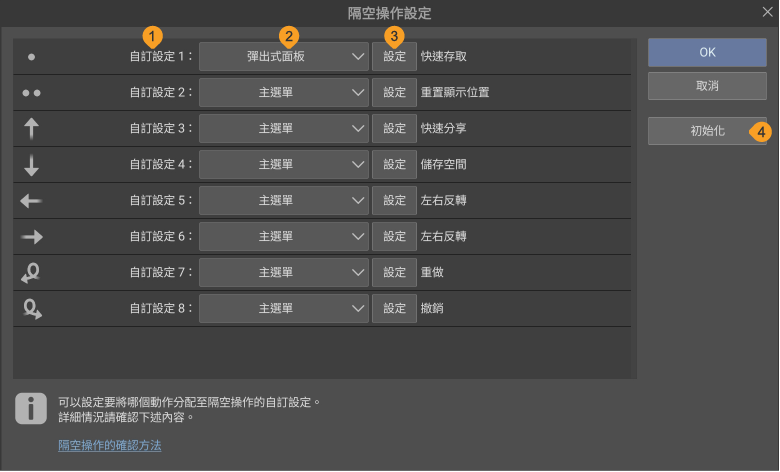
①進行隔空操作
可以分配CLIP STUDIO PAINT操作的隔空操作。
②動作分配
可以從下拉選單中選擇要分配給隔空操作的CLIP STUDIO PAINT操作。選擇項目時,同時會顯示相應功能的對話方塊。
③設定
點擊後,將顯示與所選動作相關的對話方塊,可以在其中設定詳細動作。
④初始化
點擊後,將隔空操作的設定回到初始狀態。
設定捷徑中的隔空操作
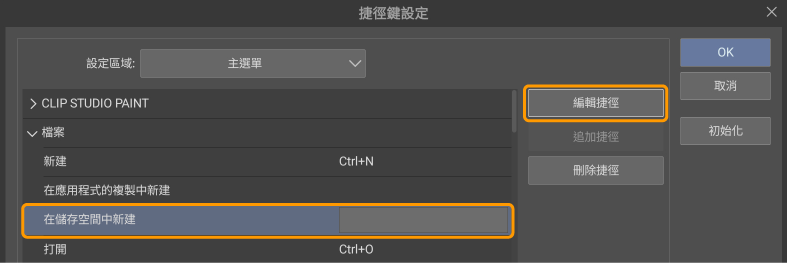
若使用的裝置支援S Pen,可以於『捷徑鍵設定』設定隔空操作。
選擇要設定快捷鍵的項目,點擊[編輯捷徑]。執行想要指定的隔空操作。
當顯示想要設定項目的隔空操作時,請點擊螢幕。點擊[OK]後,設定即完成。