標籤的操作
CLIP STUDIO PAINT的標籤,是能在[時間軸]面板中輸入文字的區域。編輯時可以使用作為標記,或在特定的畫格中填寫指示。也可以為Toei Animation Digital Exposure Sheet填寫運鏡的指示。
標籤的種類
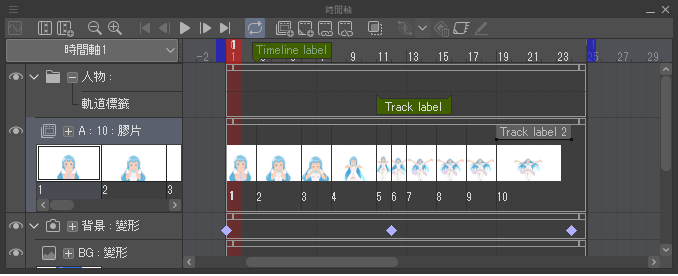
時間軸標籤
針對特定的畫格,可以輸入有關整體時間軸的指示或聯絡事項。執行『移動至時間軸標籤』後,可以移動到指定的時間軸標籤。也可以作為常用畫格的書籤來使用標籤。
關於建立方法,請參照『建立時間軸標籤』。
軌道標籤
可以針對軌道內的特定畫格,輸入指示或聯絡事項。
在軌道標籤中,有可以對單個畫格進行設定的「點狀標籤」,以及可以對多個畫格進行設定的「範圍標籤」。如果在2D攝影機資料夾軌道上進行設定,可以輸入Toei Animation Digital Exposure Sheet所需的攝影機指示。
關於建立方法,請參照『建立軌道標籤』。
建立時間軸標籤
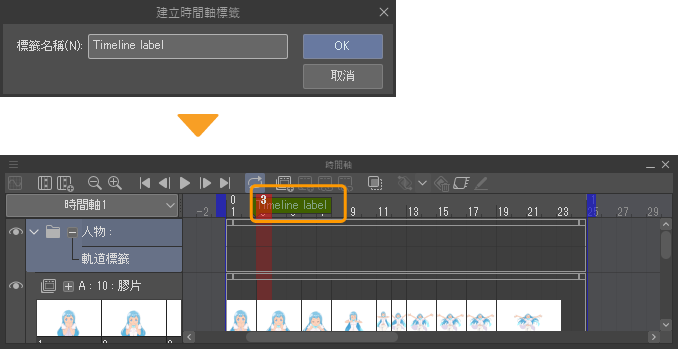
選擇[動畫]選單→[標籤]→[建立時間軸標籤]。顯示[建立時間軸標籤]對話方塊後,在[標籤名稱]中輸入要顯示在標籤上的文字,點選[OK]。
選擇的畫格上會追加時間軸標籤。
備忘 | 在畫布內,無法建立多個輸入相同文字的時間軸標籤。如果使用相同的文字,請追加編號等,以確保它們不相同。 |
刪除時間軸標籤
從[時間軸]面板中,選擇想要刪除時間軸標籤的畫格。
選擇[動畫]選單→[標籤]→[刪除時間軸標籤]。時間軸標籤將被從選擇的畫格中刪除。
建立軌道標籤
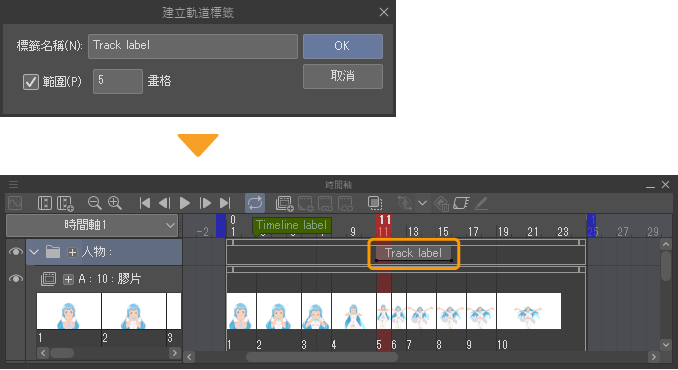
選擇[動畫]選單→[標籤]→[建立軌道標籤]。顯示[建立軌道標籤]對話方塊後,在[標籤名稱]中輸入想要顯示在標籤上的文字。
如果想在多個畫格上建立軌道標籤,請開啟[範圍],並輸入要套用標籤的畫格數量。
點擊[建立軌道標籤]對話方塊的[OK],選擇軌道內的畫格上將會建立軌道標籤。
從時間軸面板建立
軌道標籤也可以從[時間軸]面板中建立。
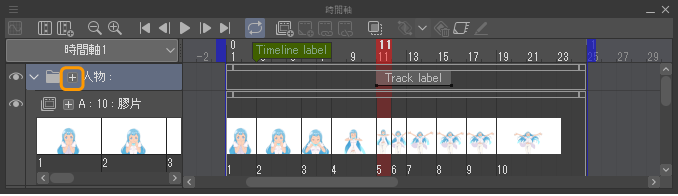
點擊軌道名稱前方的[詳細](+),可以顯示軌道標籤區域。從軌道標籤區域中,右鍵點擊選想要建立軌道標籤的畫格。若使用平板電腦,請進行長按。
若為Windows/macOS,在軌道標籤區域上按住滑鼠右鍵並進行拖拽,可以選擇多個畫格,建立範圍標籤。
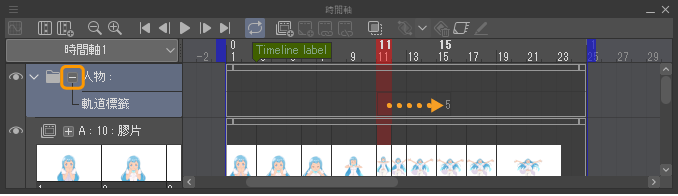
顯示輸入欄位後,請輸入文字並按下[Enter]鍵,或點擊輸入欄位以外的位置。
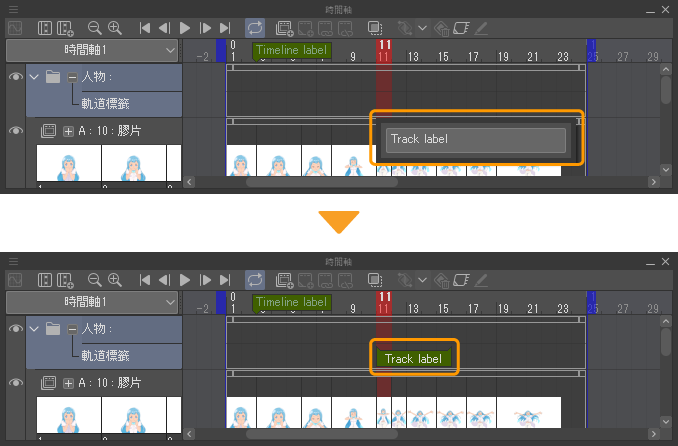
軌道標籤區域上會建立軌道標籤。
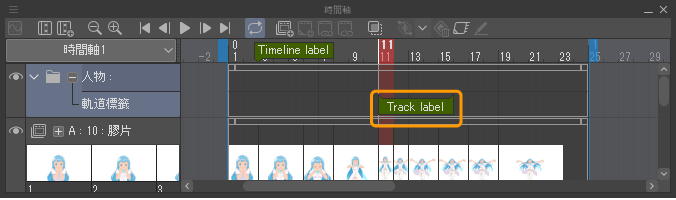
如果將軌道標籤區域隱藏,軌道的上方會顯示軌道標籤。無法進行編輯等操作。
2D攝影機資料夾軌道的軌道標籤
如果屬於2D攝影機資料夾軌道,可以將Toei Animation Digital Exposure Sheet的運鏡指示輸入為標籤。輸入的內容將被繼承到Toei Animation Digital Exposure Sheet中。
點擊2D攝影機資料夾軌道名稱前方的[詳細](+),可以顯示軌道標籤區域。從軌道標籤區域中,右鍵點擊選想要建立軌道標籤的畫格。若使用平板電腦,請進行長按。
顯示清單後,請選擇運鏡的指示。選擇後清單將關閉,並在軌道標籤區域上建立軌道標籤。
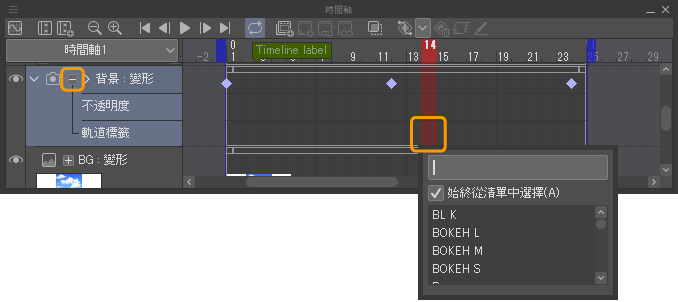
備忘 | 將[始終從清單中選擇]設為關閉後,可以像其他軌道標籤一樣輸入文字。 |
建立範圍標籤
若想建立包含運鏡指示的範圍標籤,請執行以下任一操作。
·若為Windows/macOS,請在軌道標籤區域上按住滑鼠右鍵並進行拖拽來選擇多個畫格。可以在拖拽結束時顯示的清單中選擇運鏡指示,並建立範圍標籤。
·若為平板電腦,請透過『建立軌道標籤』的方式建立範圍標籤。點擊已建立的標籤,會顯示清單。刪除標籤的文字後,能夠從清單中選擇運鏡指示。
建立中割軌道標籤
在[時間軸]面板上,可以建立指定中割的軌道標籤。中割軌道標籤有兩種,為○和●。
中割軌道標籤○
透過『時間表資訊』寫出CSV格式的檔案時,會將中割的符號記載為「○」。
選擇希望指定軌道標籤的畫格與軌道,並進行以下任一操作,即可在[時間軸]面板上,建立指定中割的軌道標籤。
·選擇[動畫]選單→[標籤]→[建立中割軌道標籤○]。
·可從[時間軸]面板的建立中割軌道標籤的軌道關聯選單中,選擇[建立中割軌道標籤○]。
中割軌道標籤●
由『時間表資訊』寫出CSV格式的檔案時,會以中割的符號「●」表示。
選擇希望指定軌道標籤的畫格與軌道,並進行以下任一操作,即可在[時間軸]面板上,建立指定中割的軌道標籤
·選擇[動畫]選單→[標籤]→[建立中割軌道標籤●]。
·可從[時間軸]面板的建立中割軌道標籤的軌道關聯選單中,選擇[建立中割軌道標籤●]。
等間隔建立中割軌道標籤【Windows/macOS】
若為Windows/macOS,可以結合使用滑鼠右鍵和鍵盤操作,建立等間隔的中割軌道標籤。可以在[時間軸]面板的建立中割軌道標籤軌道上進行操作。
中割軌道標籤○
從想要開始中割標籤的畫格,到想要建立中割標籤的下一個畫格為止,按住滑鼠右鍵進行拖拽。放開按鈕後,會顯示關聯選單。按下[Alt]+[Enter]鍵,將在開始拖拽的畫格上建立中割軌道標籤○。
再次按下[Alt]+[Enter]鍵,將在結束拖拽的畫格上建立中割軌道標籤○。再按下[Alt]+[Enter]鍵後,會依據第一和第二個中割軌道標籤○之間的間隔,在具有相同間隔的畫格上建立中割軌道標籤○。
中割軌道標籤●
可以使用和中割軌道標籤○相同的方法,建立等間隔的中割軌道標籤●。如果屬於中割軌道標籤●,按下[Shift]+[Alt]+[Enter]鍵。
選擇軌道標籤
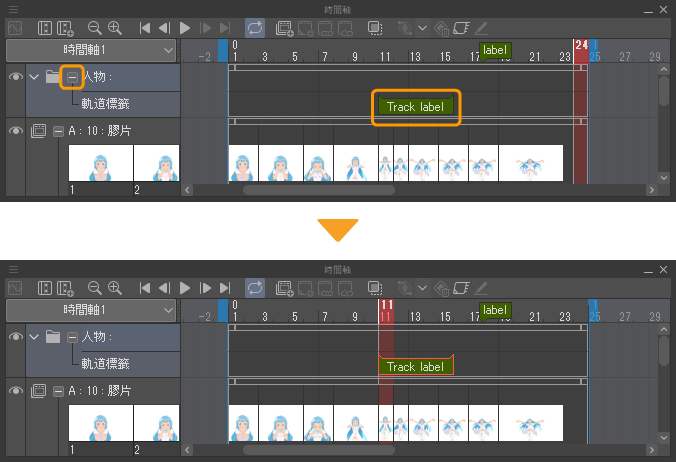
點擊軌道名稱前方的[詳細](+),可以顯示軌道標籤區域。點擊軌道標籤,即可選擇軌道標籤。選擇狀態的軌道標籤中,會顯示紅色框線。
邊按住[Shift]鍵或[Ctrl]鍵邊點擊軌道標籤,即可選擇多個軌道標籤。
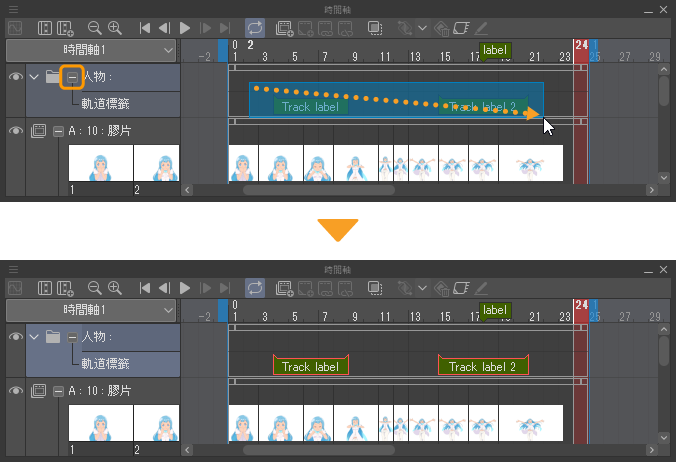
或者,也可以拖拽框選軌道標籤般進行軌道標籤的選擇。
如果使用這種方法,可以拖拽圈住多個軌道標籤,一併選擇多個軌道標籤。不同軌道上的軌道標籤也可以同時選擇。
若拖拽範圍內若包含主畫格,也可以同時選擇主畫格。
選擇軌道標籤後,結合修飾鍵和拖拽操作,可以更方便地進行選擇。
·按住[Shift]鍵並拖拽時間軸,可以追加選擇指定範圍內的軌道標籤。
·按住[Ctrl]鍵並拖拽時間軸,可以取消選擇指定範圍內的軌道標籤。
修正軌道標籤
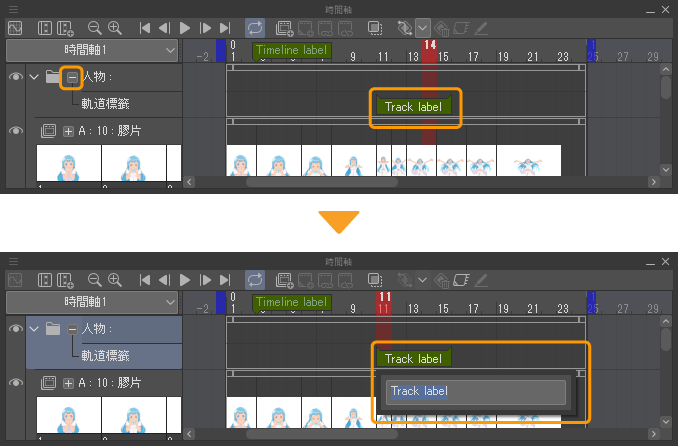
點擊軌道名稱前方的[詳細](+),可以顯示軌道標籤區域,雙擊想要修正的軌道標籤後,可以修改軌道標籤中輸入的文字。文字輸入完成後,按下[Enter]鍵或點擊輸入欄以外的位置,即可套用修改。
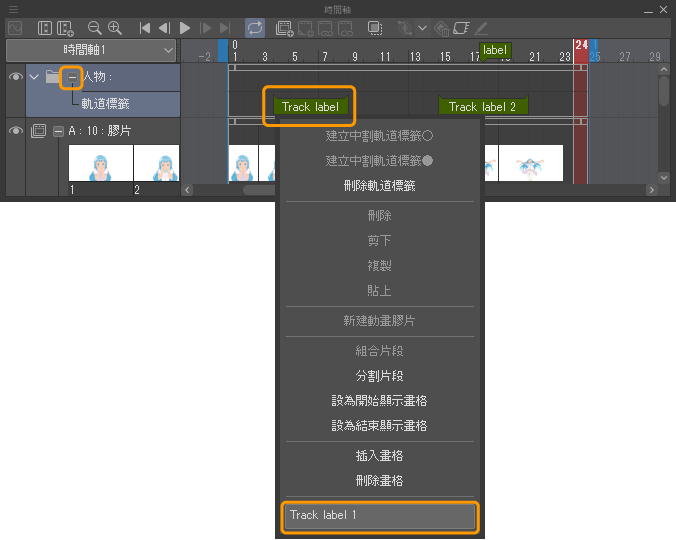
另外,即使在軌道標籤上右鍵點選顯示關聯選單,也可以修改軌道標籤中輸入的文字。
變更軌道標籤的位置
點擊軌道名稱前方的[詳細](+),可以顯示軌道標籤區域。將滑鼠游標移至想要移動的軌道標籤上,並拖拽到想要移動的位置。
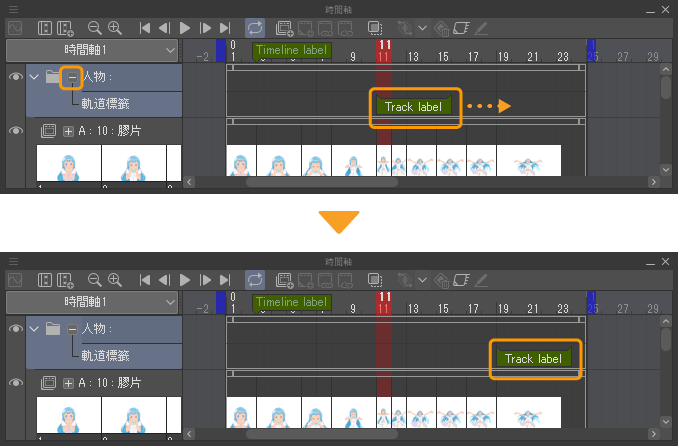
若選擇了多個軌道標籤,可以一併進行移動。如果移動目標有其他的軌道標籤,將顯示覆蓋軌道標籤的訊息。
此外移動到其他軌道時,請參照『軌道標籤的剪下與貼上』。
備忘 | 選擇軌道標籤與主畫格時,也會同時變更軌道標籤的位置。 |
軌道標籤的剪下與貼上
選擇軌道標籤後,並從[時間軸]面板的關聯選單中執行[剪下]和[貼上],也可以移動軌道標籤。執行[動畫]選單→[軌道編輯]的[剪下]和[貼上],也能進行相同的操作。
使用選單命令時,可以將軌道標籤移至其他軌道。
複製軌道標籤
按住[Alt]鍵,同時拖拽[時間軸]面板的軌道標籤,即可複製軌道標籤。
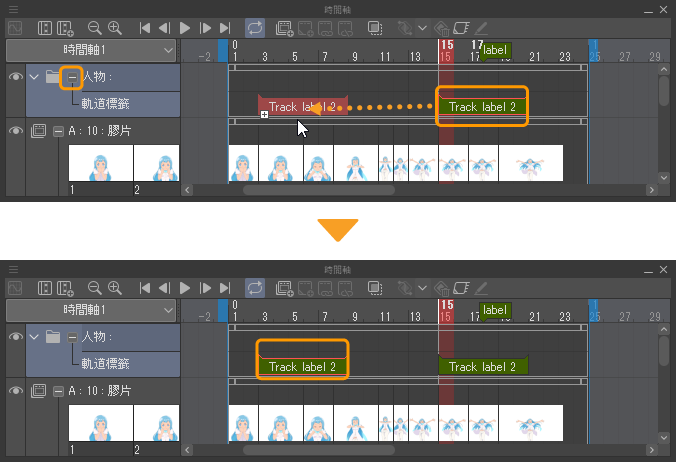
另外,若選擇軌道標籤後,並從[時間軸]面板的關聯選單中執行[複製]和[貼上],也可以複製軌道標籤。執行[動畫]選單→[軌道編輯]的[複製]和[貼上],也能進行相同的操作。
備忘 | 選擇軌道標籤與主畫格時,也會同時複製軌道標籤的位置。 |
變更軌道標籤的範圍
如果對多個畫格建立了範圍標籤,可以更改畫格的範圍。
點擊軌道名稱前方的[詳細](+),可以顯示軌道標籤區域。將滑鼠游標移至想要變更範圍的軌道標籤的外緣,並向左或向右拖拽。
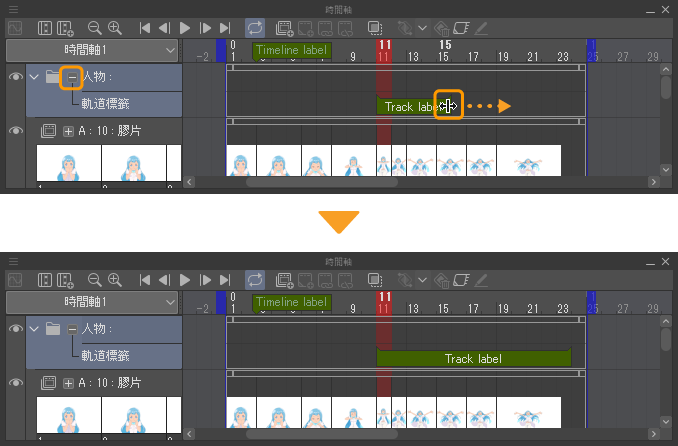
刪除軌道標籤
·點擊軌道名稱前方的[詳細](+),可以顯示軌道標籤區域並選擇想刪除的軌道標籤。從[時間軸]面板的關聯選單中,選擇[刪除軌道標籤],即可刪除軌道標籤。
·選擇包含欲刪除的軌道標籤的軌道內的畫格。選擇[動畫]選單→[標籤]→[刪除軌道標籤],就可以刪除軌道標籤。
·點擊軌道名稱前方的[詳細](+),可以顯示軌道標籤區域。點選想要刪除的軌道標籤,就能顯示輸入欄位。刪除輸入欄位中的文字後,按下[Enter]鍵或點擊輸入欄以外的地方,即可刪除軌道標籤。
備忘 | 若選擇了多個軌道標籤,會優先刪除選擇中軌道內的軌道標籤。若要一次刪除多個軌道標籤,請參照『刪除多個軌道標籤』。 |
刪除多個軌道標籤
選擇多個軌道標籤後,從[時間軸]面板的關聯選單中選擇[刪除]。執行[動畫]選單→[軌道編輯]→[刪除],也能進行相同的操作。若只有選擇一個軌道標籤,也可以此方法進行刪除。
另外,若同時選擇軌道標籤與主畫格時,也會一併刪除軌道標籤。