Surface Dial [Windows]
Surface Dial을 사용하여 CLIP STUDIO PAINT를 조작할 수 있습니다. Surface Dial의 접속 방법 및 기본적인 조작 방법은 Surface Dial 도움말을 참조하세요.
Surface Dial에서 기능 선택
CLIP STUDIO PAINT를 시작한 후 Surface Dial을 길게 클릭합니다. 모니터에 Surface Dial 메뉴가 표시됩니다.
Surface Dial을 회전시켜 기능을 전환합니다. 기능이 전환될 때마다 Surface Dial이 진동합니다. 선택 중인 기능명은 메뉴 중앙에 표시됩니다.
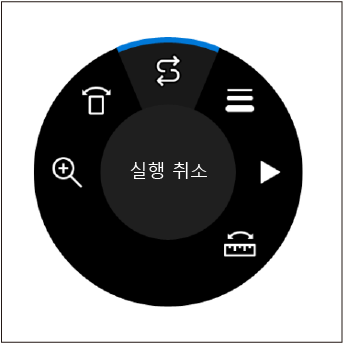
메뉴 중앙에 사용하려는 기능이 표시되면 Surface Dial을 클릭합니다. 메뉴가 비표시로 되고 선택한 기능을 실행할 수 있습니다. 기능 선택 후 조작에 대한 자세한 내용은 다음 ‘Surface Dial로 사용할 수 있는 기능’을 참조하세요.
또한 다른 기능을 다시 선택하려면 Surface Dial을 길게 클릭하여 메뉴를 표시합니다.
Surface Dial로 사용할 수 있는 기능
Surface Dial로 메뉴에서 다음과 같은 기능을 선택하여 사용할 수 있습니다.
표시 배율
Surface Dial을 사용하여 캔버스의 표시 배율을 변경할 수 있습니다.
줌 인 | Surface Dial을 오른쪽으로 돌립니다. |
줌 아웃 | Surface Dial을 왼쪽으로 돌립니다. |
전체 표시 | Surface Dial을 클릭합니다. |
표시 회전
Surface Dial을 사용하여 캔버스 표시를 회전할 수 있습니다.
오른쪽 회전 | Surface Dial을 오른쪽으로 돌립니다. |
왼쪽 회전 | Surface Dial을 왼쪽으로 돌립니다. |
회전 리셋 | Surface Dial을 클릭합니다. |
실행 취소
Surface Dial을 사용하여 조작을 실행 취소하거나 실행 취소한 조작을 다시 실행할 수 있습니다. [실행 취소]와 [다시 실행]을 한 번 조작할 때마다 Surface Dial이 진동합니다.
실행 취소 | Surface Dial을 오른쪽으로 돌립니다. |
다시 실행 | Surface Dial을 왼쪽으로 돌립니다. |
브러시 크기
Surface Dial을 사용하여 브러시 크기를 변경할 수 있습니다.
브러시 크기를 크게 하기 | Surface Dial을 오른쪽으로 돌립니다. |
브러시 크기를 작게 하기 | Surface Dial을 왼쪽으로 돌립니다. |
메모 | ·수식키로 도구를 전환한 경우 전환 전 도구에 Surface Dial 조작이 반영됩니다. ·도구 시프트나 테일 스위치로 그리기 도구를 선택한 경우 선택 중인 도구에 Surface Dial 조작이 반영됩니다. |
타임라인
Surface Dial을 사용하여 타임라인을 조작할 수 있습니다.
다음 프레임으로 | Surface Dial을 오른쪽으로 돌립니다. |
이전 프레임으로 | Surface Dial을 왼쪽으로 돌립니다. |
타임라인 재생/정지 | Surface Dial을 클릭합니다. |
평행선자 [PRO/EX]
Surface Dial을 사용하여 평행선자를 조작할 수 있습니다. Surface Dial에서 평행선자를 조작하기 전에 다음 조작을 실행하세요.
·[자] 도구의 [특수 자] 보조 도구를 사용하여 평행선자를 만듭니다.
·캔버스에 여러 개의 평행선자를 만든 경우 [오브젝트] 보조 도구를 사용하여 조작하려는 평행선자를 선택합니다.
평행선자를 오른쪽 회전 | Surface Dial을 오른쪽으로 돌립니다. |
평행선자를 왼쪽 회전 | Surface Dial을 왼쪽으로 돌립니다. |
평행선자를 수평/수직으로 하기 | Surface Dial을 클릭합니다. |