QUMARION [Windows/macOS]
QUMARION을 접속하여 CLIP STUDIO PAINT의 3D 데생 인형이나 3D 캐릭터 소재에 포즈를 설정할 수 있습니다. QUMARION 본체의 접속 및 조작 방법은 QUMARION에 첨부된 설명서를 참조하세요.
중요 | ·QUMARION은 2022년 12월 현재 판매가 종료되었습니다. ·CLIP STUDIO PAINT가 실행 중일 때 QUMARION과 컴퓨터를 접속, 분리하지 마세요. CLIP STUDIO PAINT의 조작이 불안정해질 수 있습니다. ·Apple M 시리즈 칩이 탑재된 macOS 환경은 QUMARION을 지원하지 않습니다. |
QUMARION 사용
QUMARION을 접속한 후 다음 조작을 실행합니다.
·Windows에서는 [파일] 메뉴 → [QUMARION] → [QUMARION 사용]을 선택합니다.
·macOS에서는 [CLIP STUDIO PAINT] 메뉴 → [QUMARION] → [QUMARION 사용]을 선택합니다.
캔버스에 3D 데생 인형이나 3D 캐릭터 소재를 가져옵니다. 오브젝트 런처의 [QUMARION 유효]를 탭하면 QUMARION에서 입력할 수 있게 됩니다.

QUMARION의 포즈를 변경하면 CLIP STUDIO PAINT의 3D 데생 인형이나 3D 캐릭터 소재에 동일한 포즈가 반영됩니다.
QUMARION 접속 시 오브젝트 런처
QUMARION을 접속하면 오브젝트 런처에 다음과 같은 항목이 추가됩니다.
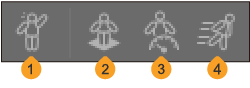
①QUMARION 유효
QUMARION을 사용한 입력을 유효, 무효로 전환할 수 있습니다. 여러 대의 QUMARION을 접속한 경우 접속한 수만큼 [QUMARION 유효]가 표시됩니다. QUMARION은 최대 5대까지 접속할 수 있습니다.
캔버스에 여러 개의 3D 데생 인형이나 3D 캐릭터 소재를 배치한 경우 [QUMARION 유효]를 ON으로 설정하면 버튼 주변이 파란색으로 표시됩니다. OFF로 설정하면 버튼 주변이 빨간색으로 표시됩니다.
②항상 접지
ON으로 설정하면 QUMARION을 사용하여 3D 데생 인형이나 3D 캐릭터 소재를 조작할 때 3D 공간의 베이스(바닥면)에 접지한 상태로 조작할 수 있습니다.
③캘리브레이션
[QUMARION 유효]를 탭하기 전에 [캘리브레이션]을 탭하여 ON으로 설정하면 이미 3D 데생 인형이나 3D 캐릭터 소재에 설정된 포즈를 기준으로 QUMARION의 조작을 반영할 수 있습니다.
[캘리브레이션]을 OFF로 설정하면 [QUMARION 유효]를 탭하는 것과 동시에 3D 데생 인형이나 3D 캐릭터 소재에 QUMARION의 포즈가 반영됩니다.
또한 ‘캘리브레이션을 사용한 보정’에서도 사용할 수 있습니다.
④가속도 센서
[가속도 센서]를 탭하여 ON으로 설정하면 QUMARION에 내장된 가속도 센서가 유효화됩니다.
캘리브레이션 정보
QUMARION의 포즈와 3D 데생 인형이나 3D 캐릭터 소재의 표시가 다를 경우 캘리브레이션 정보를 사용하여 개선할 수 있습니다.
캘리브레이션을 사용한 보정
QUMARION의 좌우 포즈가 동일해도 포즈와 3D 데생 인형이나 3D 캐릭터 소재의 표시가 다를 경우 보정을 실행합니다.
1오브젝트 런처에서 [캘리브레이션]을 탭합니다.
23D 데생 인형이나 3D 캐릭터 소재와 같은 포즈가 되도록 QUMARION을 조작합니다.
3오브젝트 런처에서 [QUMARION 유효]를 탭합니다. 3D 데생 인형이나 3D 캐릭터 소재의 표시와 QUMARION의 포즈가 같은 상태가 됩니다.
조정한 캘리브레이션 정보는 ‘캘리브레이션 정보 내보내기’에서 파일로 내보낼 수 있습니다. 또한 조정한 캘리브레이션 정보를 사용하려면 ‘캘리브레이션 정보 가져오기’에서 내보낸 파일을 가져올 수 있습니다.
캘리브레이션 정보 가져오기
QUMARION 캘리브레이션 파일(확장자: qnca)을 가져와 QUMARION의 캘리브레이션 보정을 하려면 다음 조작을 실행합니다.
·Windows에서는 [파일] 메뉴 → [QUMARION] → [캘리브레이션 정보 가져오기]를 선택합니다.
·macOS에서는 [CLIP STUDIO PAINT] 메뉴 → [QUMARION] → [캘리브레이션 정보 가져오기]를 선택합니다.
메모 | CLIP STUDIO ACTION 레거시 버전에서 내보낸 QUMARION 캘리브레이션 파일(확장자: qnca)도 가져올 수 있습니다. |
캘리브레이션 정보 내보내기
QUMARION 캘리브레이션 보정 설정을 QUMARION 캘리브레이션 파일(확장자: qnca)로 내보내려면 다음 조작을 실행합니다.
·Windows에서는 [파일] 메뉴 → [QUMARION] → [캘리브레이션 정보 내보내기]를 선택합니다.
·macOS에서는 [CLIP STUDIO PAINT] 메뉴 → [QUMARION] → [캘리브레이션 정보 내보내기]를 선택합니다.