曲線ツール
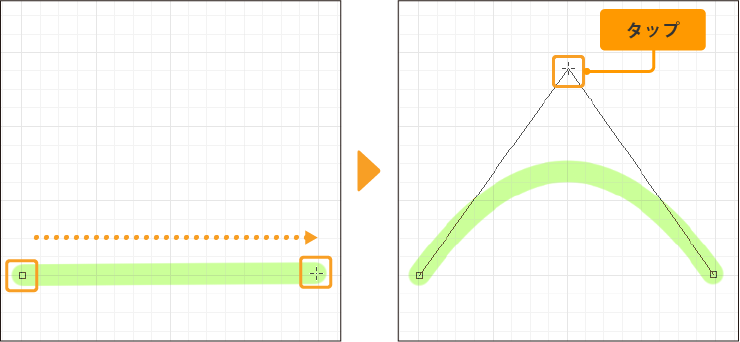
[図形]ツール→[直接描画]グループの[曲線]ツールは、キャンバス上をドラッグすると、単一の曲線を描画できます。
曲線の開始位置から終了位置までドラッグし、マウスを移動して曲線の曲がり具合を調整します。タップすると、曲線を確定できます。
指やiPadのペンを使用して描画する場合、曲線の終了位置までドラッグしたあとに、別の場所からキャンバスをドラッグすると曲線の曲がり具合を調整できます。
[曲線]ツールは、[ツールプロパティ]パレットや[ツール詳細]パレットを使うと、より詳細な設定を行えます。設定を変更すると、図形のアンチエイリアスやブラシ先端形状などを設定できます。
[ツール詳細]パレットでは、『単位曲線』のカテゴリより曲線の描画方法を設定できます。それ以外の設定は、ブラシと同様です。詳しくは『ブラシの設定項目』を参照してください。
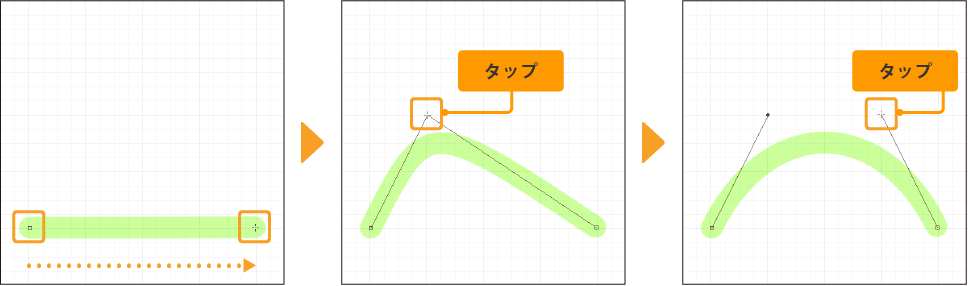
3次ベジェ
[ツール詳細]パレットの[単位曲線]→[曲線]で[3次ベジェ]を選択した場合、初期設定と異なる方法で曲線を描画できます。
曲線の開始位置から終了位置までドラッグしたあと、2か所の制御点を使用して曲線の曲がり具合を調整できます。
マウスカーソルを動かして曲線の曲がり具合を調整し、タップします。さらにマウスカーソルを動かして曲線の曲がり具合を調整します。
指やiPadのペンで描画している場合は、開始位置から終了位置までドラッグしたあとに、キャンバス上で2か所ドラッグすると、曲線の曲がり具合を調整できます。