Surface Dial (Windows)
CLIP STUDIO PAINT prend en charge les opérations avec le Surface Dial. Veuillez vous référer au site d’aide Surface Dial pour plus de détails sur la façon de connecter et d’utiliser les commandes de base.
Sélectionnez les fonctions du Surface Dial.
Pour modifier les paramètres du Surface Dial, maintenez-le enfoncé après avoir lancé CLIP STUDIO PAINT. Le menu Surface Dial apparaîtra sur l’écran.
Tournez le Surface Dial pour changer les fonctions. Le Surface Dial vibrera lors du changement d’outil. Le nom de la fonction sélectionnée est affiché au centre du menu.
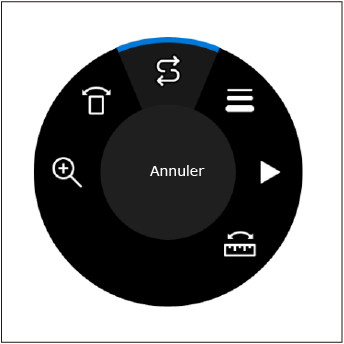
Cliquez sur le Surface Dial lorsque la fonction que vous souhaitez est affichée au centre. Le menu disparaîtra et la fonction sélectionnée pourra être exécutée. Pour plus de détails sur la façon d’exécuter la fonction après l’avoir sélectionnée, consultez les fonctions de Surface Dial.
Effectuez une pression longue sur le Surface Dial pour faire apparaître le menu si vous souhaitez sélectionner une fonction différente à utiliser.
Fonctions du Surface Dial
Sélectionnez une fonction dans le menu pour l’utiliser.
Zoom avant ou arrière
Utilisez le Surface Dial pour changer la taille d’affichage de la toile.
Zoom avant | Tournez le Surface Dial vers la droite |
Zoom arrière | Tournez le Surface Dial vers la gauche |
Ajuster à l’écran | Appuyez sur le Surface Dial |
Tourner la toile
Utilisez le Surface Dial pour faire pivoter l’affichage de la toile.
Rotation à droite | Tournez le Surface Dial vers la droite |
Rotation à gauche | Tournez le Surface Dial vers la gauche |
Réinitialiser la rotation de l’affichage | Appuyez sur le Surface Dial |
Annuler
Utilisez le Surface Dial pour annuler et refaire des actions. Le Surface Dial vibrera à chaque fois qu’une action sera effectuée, que ce soit Annuler ou Refaire.
Annuler | Tournez le Surface Dial vers la droite |
Refaire | Tournez le Surface Dial vers la gauche |
Taille de pinceau
Utilisez le Surface Dial pour changer la taille de votre pinceau.
Augmenter la taille de pinceau | Tournez le Surface Dial vers la droite |
Réduire la taille de pinceau | Tournez le Surface Dial vers la gauche |
Note | ·Lorsque l’outil a été changé avec la touche de modification, les opérations du Surface Dial sont appliquées à l’outil précédent. ·Si l’outil de dessin est sélectionné par un changement d’outil ou un interrupteur de queue, les opérations de Surface Dial sont appliquées à l’outil sélectionné. |
Chronologie
Utilisez le Surface Dial pour contrôler la chronologie.
Aller à l’image suivante | Tournez le Surface Dial vers la droite |
Aller à l’image précédente | Tournez le Surface Dial vers la gauche |
Lecture et arrêt sur la chronologie | Appuyez sur le Surface Dial |
Règle de ligne parallèle
Utilisez le Surface Dial pour contrôler une règle de ligne parallèle. Créez une règle de ligne parallèle avec l’outil Règle avant d’effectuer cette opération avec le Surface Dial.
·Utilisez l’outil Règle > outil secondaire Règle spéciale pour créer une règle parallèle.
·Si plusieurs règles de ligne parallèle sont présentes sur la toile, sélectionnez la règle de ligne parallèle à utiliser à l’aide de l’outil Objet.
Rotation de la ligne parallèle vers la droite | Tournez le Surface Dial vers la droite |
Tournez la ligne parallèle vers la gauche | Tournez le Surface Dial vers la gauche |
Rendre la règle horizontale ou verticale | Appuyez sur le Surface Dial |