QUMARION (Windows/macOS)
Connectez QUMARION pour configurer des figures de dessin 3D ou des poses de matériaux. Veuillez vous référer aux instructions incluses dans le colis pour connaître les détails sur la façon de connecter et d’utiliser le QUMARION.
Important | ·Le QUMARION n’est plus disponible depuis décembre 2022. ·Ne connectez pas ou ne déconnectez pas le QUMARION de votre ordinateur pendant que CLIP STUDIO PAINT est en cours d’exécution. CLIP STUDIO PAINT peut devenir instable si vous faites cela. ·Les environnements MacOS fonctionnant sur des puces de la série M d’Apple ne sont pas compatibles avec QUMARION. |
Utiliser QUMARION
Après avoir connecté QUMARION, faites ce qui suit.
·Utilisateurs Windows : ouvrez le menu Fichier > QUMARION > Utiliser QUMARION.
·Utilisateurs Mac OS : ouvrez le menu CLIP STUDIO PAINT > QUMARION > Utiliser QUMARION.
Il chargera le mannequin 3D ou le personnage 3D sur la toile. Appuyez sur Activer QUMARION sur le lanceur d’objets pour activer l’entrée QUMARION.

Changer la pose de QUMARION modifiera le mannequin 3D ou le personnage 3D dans CLIP STUDIO PAINT.
Réglages du lanceur d’objet QUMARION
Connectez QUMARION pour ajouter ce qui suit au Lanceur d’objet.
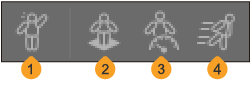
(1)Activer QUMARION
Vous pouvez désactiver et activer l’entrée du QUMARION. Lorsque plusieurs QUMARION sont connectés, autant de QUMARION activés que le nombre de QUMARION connectés s’afficheront. Vous pouvez connecter jusqu’à cinq QUMARION.
Lorsque vous avez plusieurs figures ou matériaux de dessin 3D sur la toile, vous pouvez appuyer sur Activer QUMARION et le bouton s’affichera en bleu.Éteignez-le et du rouge s’affichera autour du bouton.
(2)Toujours le sol
Lorsqu’activé, le personnage 3D ou le matériau sera toujours ancré au sol de l’espace 3D (sol) lorsqu’il est utilisé avec QUMARION.
(3)Calibrage
Avant d’activer Activer QUMARION, activez Calibrage pour définir la pose de la figure ou du matériau en tant que base, puis faites en sorte que QUMARION reflète les changements.
Si Calibrage est désactivé et que Activer QUMARION est activé, la pose actuelle de QUMARION sera reflétée sur le mannequin ou le matériau de dessin 3D.
Vous pouvez également utiliser la correction sur le calibrage.
(4)Capteur d’accélération
Lorsqu’activé, le capteur d’accélération intégré dans QUMARION est activé.
Calibrage
S’il y a un désalignement entre la pose du QUMARION et le mannequin 3D ou le matériau, vous pouvez utiliser les informations de calibration pour essayer de le corriger.
Utiliser le calibrage pour la correction
Si le QUMARION est dans une pose similaire à la fois du côté droit et du côté gauche, mais que le mannequin de dessin 3D ou le matériau ne le reflète pas, vous pouvez le corriger.
1Cliquer sur Calibrage dans le Lanceur d’objet.
2Faites fonctionner QUMARION de manière à ce que sa pose corresponde à celle du personnage 3D.
3Cliquez sur Activer QUMARION dans le lanceur d’objets. Le personnage 3D affiché et la pose QUMARION deviendront identiques.
Vous pouvez exporter les paramètres de calibrage ajustés à partir de l’option Exporter les informations de calibrage. Si vous souhaitez utiliser ces informations de calibrage, vous pouvez importer le fichier depuis Importer les informations de calibrage.
Importer les informations de calibrage
Vous pouvez également importer des fichiers de calibrage QUMARION (extension : qnca) pour effectuer une correction de calibrage en suivant les étapes suivantes.
·Utilisateurs Windows : ouvrez le menu Fichier > QUMARION > Importer les informations de calibrage.
·Utilisateurs Mac OS : ouvrez le menu CLIP STUDIO PAINT > QUMARION > Importer les informations de calibrage.
Note | Vous pouvez également importer des fichiers de calibrage (extension : qnca) créés dans la version héritée de CLIP STUDIO ACTION. |
Exporter les informations de calibrage
Pour exporter les informations de correction de calibrage QUMARION sous forme de fichier de calibrage QUMARION (extension : qnca), suivez les étapes suivantes.
·Utilisateurs Windows : ouvrez le menu Fichier > QUMARION > Exporter les informations de calibrage.
·Utilisateurs Mac OS : ouvrez le menu CLIP STUDIO PAINT > QUMARION > Exporter les informations de calibrage.