Contrôleur Tab-Mate (Windows/macOS)
Important | Le contrôleur Tab-mate n’est plus disponible depuis décembre 2022. |
Réglages du contrôleur Tab-Mate
Vous pouvez attribuer des opérations de CLIP STUDIO PAINT au contrôleur Tab-mate dans la boîte de dialogue Réglages du contrôleur Tab-Mate.
·Utilisateurs Windows : ouvrez le menu Fichier > Contrôleur Tab-Mate > Réglages du contrôleur Tab-Mate.
·Utilisateurs Mac OS : ouvrez le menu CLIP STUDIO PAINT > Contrôleur Tab-Mate > Réglages du contrôleur Tab-Mate.
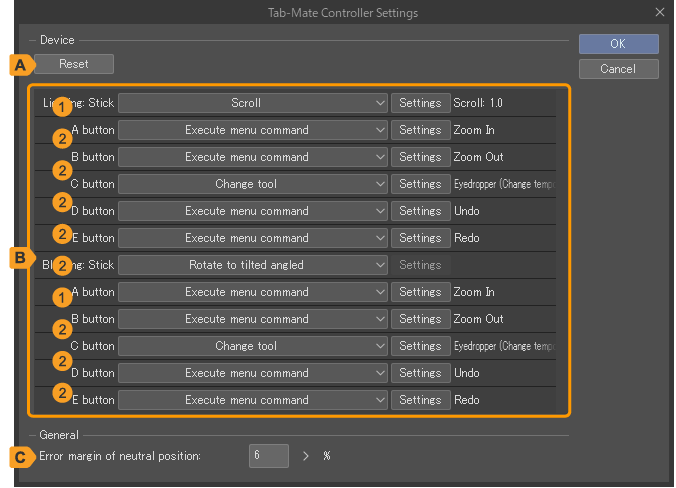
A.Réinitialiser
Vous pouvez réinitialiser le contrôleur Tab-Mate à ses paramètres par défaut.
B.Réglages de fonction
Vous pouvez attribuer des fonctions aux boutons et au joystick du Contrôleur Tab-Mate. Les fonctions qui peuvent être configurées varient en fonction de savoir si elles seront attribuées au joystick ou aux boutons.
(1)Joystick de contrôle
Les fonctions que vous pouvez régler sur le joystick de contrôle sont les suivantes.
Désactiver | N’attribue aucune fonction au joystick de contrôle. |
Faire défiler | Fait défiler la toile dans la direction dans laquelle le joystick est incliné. Cliquer sur Paramètres ouvre la boîte de dialogue Opération de toile. Dans la boîte de dialogue, vous pouvez définir la quantité de défilement pour la toile. Allumez Fixer la vitesse pour déplacer la toile à une vitesse fixe. |
Tourner jusqu’à l’angle incliné | Fait pivoter la toile dans la direction dans laquelle le joystick est incliné. |
Faire pivoter par rotation | Tourne la toile dans la direction dans laquelle le joystick est tourné. Faire tourner le joystick dans le sens horaire fait tourner la toile dans le sens horaire. Cliquer sur Paramètres ouvre la boîte de dialogue Opération de toile. Augmentez la valeur Rotation pour une rotation plus grande. |
Zoomer en tournant | En tournant le joystick de contrôle, vous pouvez zoomer sur la toile. Faire tourner le joystick dans le sens horaire zoome sur la toile. En tournant le joystick dans le sens inverse des aiguilles d’une montre, vous effectuez un zoom arrière sur la toile. Cliquer sur Paramètres ouvre la boîte de dialogue Opération de toile. Augmentez la valeur Zoom pour une échelle plus grande pour le zoom avant et le zoom arrière. |
Effectuer un zoom en utilisant haut et bas, tourner en utilisant gauche et droite | Différentes fonctions sont disponibles pour incliner le joystick vers le haut, vers le bas, vers la gauche et vers la droite. ·Incliner le joystick vers le haut zoome sur la toile. Incliner le joystick vers le bas permet de reculer la toile. ·Inclinant le stick de contrôle vers la droite, on effectue une rotation de la toile dans le sens horaire. Incliner le joystick vers la gauche fait tourner la toile dans le sens antihoraire. Cliquer sur Paramètres ouvre la boîte de dialogue Opération de toile. Vous pouvez définir les valeurs pour Zoom et Rotation. Activez Fixer la vitesse pour ajuster l’échelle de la toile à une vitesse fixe. |
Pinceau | Utilisez le joystick pour changer la taille de votre pinceau. Inclinez vers le haut ou vers la droite pour augmenter la taille du pinceau. Inclinez vers le bas ou vers la gauche pour diminuer la taille du pinceau. |
Chronologie | Vous pouvez vous déplacer d’une image à l’autre sur la palette Chronologie. Inclinez vers le haut ou vers la droite pour déplacer le cadre de la Chronologie vers l’avant. Inclinez vers le bas ou vers la gauche pour déplacer le cadre de la palette de la Chronologie vers l’arrière. |
Règle de ligne parallèle | Faire pivoter le joystick de contrôle fait tourner la règle de ligne parallèle sur la toile. |
(2)Bouton
Vous pouvez attribuer les fonctions suivantes aux boutons A à E. Sélectionnez la fonction que vous souhaitez attribuer à chaque bouton dans le menu déroulant et la boîte de dialogue des paramètres pertinents apparaîtra. Le dialogue apparaîtra également en appuyant sur Paramètres.
Désactiver | Cela désactive les fonctions du bouton. |
Exécuter la commande de menu | Appuyer sur le bouton exécutera la commande du menu. Dans les paramètres du dialogue Paramètres pour \"Exécuter la commande de menu\", sélectionnez la commande de menu et attribuez-la à un bouton. |
Exécuter la commande option | Vous pouvez attribuer des fonctions auxiliaires concernant la toile, la palette Propriétés de l’outil, la palette Outils secondaires, la palette Propriétés du calque et la couleur de dessin. Depuis les paramètres de la boîte de dialogue Paramètres pour \"Exécuter la commande de menu\", sélectionnez la commande et attribuez-la à un bouton. |
Changer les outils | Change temporairement d’outil ou d’outil secondaire lorsque le bouton est pressé. Depuis la boîte de dialogue Paramètres pour changer les outils, sélectionnez la commande et attribuez-la à un bouton. |
Assigner une touche de modification | Vous pouvez attribuer des touches de modification (Ctrl, Maj, Alt, Espace) aux boutons. Sélectionnez les touches de modification et définissez-les dans la boîte de dialogue Paramètres pour assigner une touche de modification. Plusieurs touches de modification peuvent être sélectionnées dans la boîte de dialogue Paramètres pour assigner une touche de modification. Dans ce cas, cela équivaudra à plusieurs touches de modification enfoncées. |
C.Marge d’erreur de position neutre
Ajuste la sensibilité du joystick de commande lorsqu’il est au point central. Lorsque des conditions telles qu’une toile ne défilant pas lorsqu’elle est utilisée, ou une toile défilant d’elle-même se produisent, elles peuvent être améliorées en ajustant cette valeur.
Paramètres du menu rapide
Utilisez la boîte de dialogue Paramètres du menu rapide pour définir les commandes du menu CLIP STUDIO PAINT sur le menu rapide du contrôleur Tab-Mate.
·Utilisateurs Windows : ouvrez le menu Fichier > Contrôleur Tab-Mate > Paramètres du menu rapide.
·Utilisateurs Mac OS : ouvrez le menu CLIP STUDIO PAINT > Contrôleur Tab-Mate > Paramètres du menu rapide.
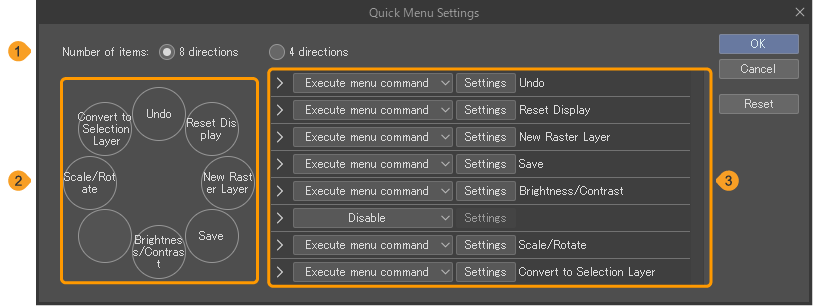
(1)Nombre d’articles
Vous pouvez choisir de définir le nombre d’éléments à 8 directions ou 4 directions.
(2)Aperçu
Affiche un aperçu des éléments du menu assignés au joystick de contrôle.
(3)Paramètres d’ensemble
Vous pouvez attribuer des fonctions dans le menu principal et le sous-menu du menu rapide.
Le menu principal est le premier menu qui apparaît lors de l’affichage du menu rapide. Le menu Enfant s’affichera tant que le joystick de contrôle est incliné pour sélectionner l’élément pertinent dans le menu Racine. Appuyez sur l’icône à gauche du menu déroulant pour définir le menu enfant.
Vous pouvez définir les éléments suivants dans le menu principal et le sous-menu.
·Désactiver : ne pas attribuer d’élément de menu.
·Exécuter la commande de menu : attribue une fonction de CLIP STUDIO PAINT.
Taper sur Paramètres fera apparaître la boîte de dialogue Paramètres pour \"Exécuter la commande de menu\", où vous pouvez sélectionner des commandes pour les attribuer au Menu rapide.
Menu rapide
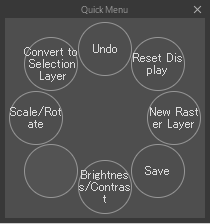
Utilisez le joystick du contrôleur Tab-Mate pour exécuter les commandes de menu avec le menu rapide.
Note | Veuillez consulter les détails supplémentaires sur l’emplacement des boutons du contrôleur Tab-Mate dans les instructions incluses dans le colis. |
1Appuyez sur le bouton A sur le contrôleur Tab-Mate. Continuez à appuyer sur le bouton A tout en naviguant dans le menu rapide.
2Inclinez le joystick pour afficher le Menu rapide sur l’écran.
3Inclinez le joystick de contrôle vers la commande de menu que vous souhaitez exécuter à partir du Menu rapide.
Si un sous-menu est défini, le sous-menu sera affiché. Inclinez le joystick de commande vers la commande de menu que vous souhaitez ensuite exécuter. Renvoyez le joystick à la position neutre si vous souhaitez revenir au menu principal.
4Relâchez le bouton A sur le contrôleur Tab-Mate.
Relâcher le bouton exécutera une commande.