Action automatique
Vous pouvez utiliser les Actions automatiques dans CLIP STUDIO PAINT pour enregistrer et automatiser des processus répétitifs composés de plusieurs étapes, tels que la création d’effets de gaufrage, la duplication et le découpage de dossiers, et ainsi de suite.
Vous pouvez afficher la palette Action automatique dans le menu Fenêtre > Action automatique.
Note | Les actions automatiques ne sont pas disponibles dans CLIP STUDIO PAINT DEBUT. |
La palette Action automatique affiche une liste des Actions automatiques enregistrées et des commandes liées à l’enregistrement et à la gestion des Actions automatiques.
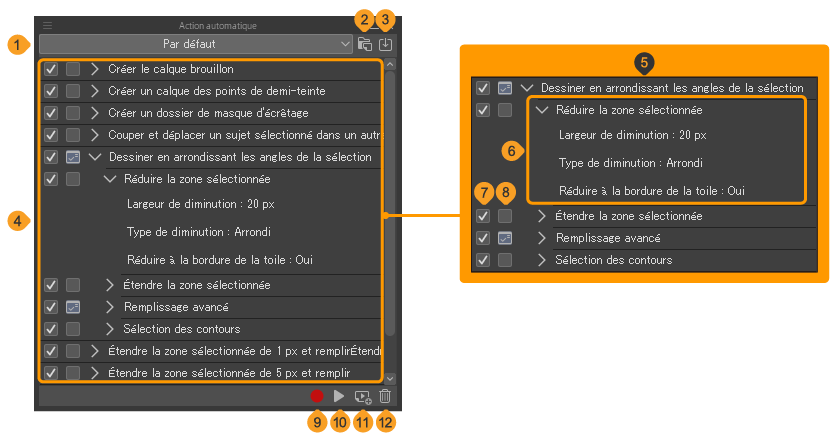
(1)Changer l’ensemble d’actions automatiques
(2)Créer un nouvel ensemble d’actions automatiques
(3)Ajouter un ensemble d’actions automatiques
Charge un ensemble d’actions automatiques téléchargé depuis CLIP STUDIO ASSETS.
(4)Liste des actions automatiques
Une liste d’actions automatiques enregistrées dans un ensemble d’actions automatiques.
Vous pouvez faire un clic droit ou appuyer longuement sur la liste d’actions automatiques pour afficher le menu contextuel où vous pouvez modifier l’action automatique ou ses commandes.
(5)Action automatique
Un paramètre pour enregistrer plusieurs opérations et exécuter les opérations enregistrées. Les opérations peuvent être exécutées par une action automatique. Appuyez sur le nom de l’action automatique ou sur son icône à gauche pour afficher ou masquer les opérations enregistrées pour l’action automatique.
(6)Commande
Une opération enregistrée dans l’action automatique. Pour afficher les paramètres enregistrés à partir d’une boîte de dialogue lors de l’enregistrement de l’opération vers l’action automatique, cliquez sur l’icône à gauche.
(7)Exécuter
Lorsqu’il est désactivé (non coché), la commande pertinente dans l’action automatique n’est pas exécutée.
(8)Changer les réglages
Lorsqu’il est activé (coché), la boîte de dialogue de configuration des paramètres s’affiche lorsque la commande correspondante est exécutée. Une fois que les paramètres sont configurés, l’exécution de l’action automatique reprend. Lorsqu’il est éteint, les paramètres enregistrés au moment de l’action automatique sont exécutés.
(9)Démarrer ou arrêter l’enregistrement d’une action automatique
(10)Lire une action automatique
(11)Ajout d’une nouvelle action automatique
(12)Suppression d’une action automatique
Utilisation d’un ensemble d’actions automatiques
Un ensemble d’actions automatiques est un groupe de plusieurs actions automatiques. La palette Action automatique peut être activée ou désactivée pour chaque ensemble d’actions automatiques, ce qui permet de créer facilement plusieurs ensembles d’actions automatiques en fonction de leur utilisation, de leur fréquence d’utilisation, etc.
Créer un ensemble d’actions automatiques
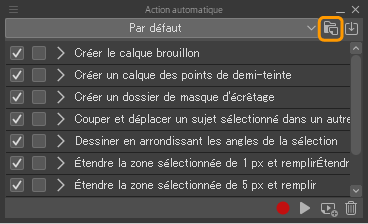
Cliquer sur Créer nouvel ensemble dans la palette Action automatique. Alternativement, il peut également être créé en sélectionnant Créer nouvel ensemble dans le menu de la palette Action automatique.
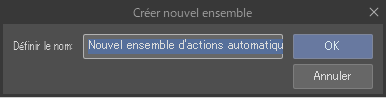
Dans la boîte de dialogue Créer un nouvel ensemble, saisissez un nom pour l’ensemble et cliquez sur OK.
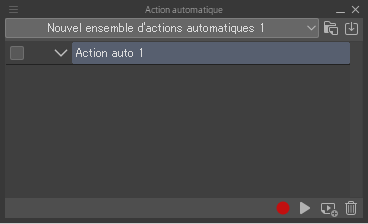
Une action automatique est créée dans la palette Action automatique dès qu’un nouvel ensemble est créé.
Changer les ensembles d’actions automatiques
Vous pouvez basculer entre les ensembles d’actions automatiques en sélectionnant Ensemble d’actions automatiques dans le menu déroulant.
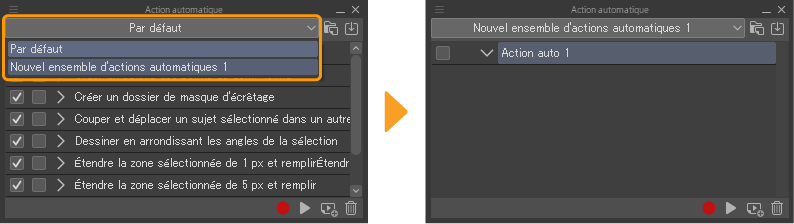
Suppression d’un ensemble d’actions automatiques
Sélectionnez l’ensemble d’actions automatiques que vous souhaitez supprimer dans le menu déroulant.
Vous pouvez également supprimer un ensemble d’actions automatiques en sélectionnant Supprimer ensemble dans le menu de la palette Action automatique.
Dupliquer un ensemble d’actions automatiques
Sélectionnez l’ensemble d’actions automatiques que vous souhaitez dupliquer dans le menu déroulant.
Vous pouvez également dupliquer un ensemble d’actions automatiques en sélectionnant Dupliquer l’ensemble dans le menu de la palette Action automatique.
Renommer un ensemble d’actions automatiques
Sélectionnez l’ensemble d’actions automatiques que vous souhaitez renommer dans le menu déroulant.
Vous pouvez également renommer un ensemble d’actions automatiques en sélectionnant Paramètres de l’ensemble dans le menu de la palette Action automatique.
Exporter un ensemble d’actions automatiques
Vous pouvez exporter et enregistrer l’ensemble d’actions automatiques actuellement affiché dans un fichier d’ensemble d’actions automatiques (extension : laf) en sélectionnant Exporter ensemble dans le menu de la palette Action automatique.
Importer un ensemble d’actions automatiques
Sélectionnez Importer un ensemble depuis le menu de la palette Action automatique pour charger un fichier d’ensemble d’actions automatiques (extension : laf) dans la palette Action automatique. Sous Windows/macOS/iPad, vous pouvez également importer une action automatique en faisant glisser et en déposant le fichier dans la palette Action automatique.
Utiliser les actions automatiques
Une action automatique comprend des paramètres pour enregistrer et exécuter des opérations. Une fois que vous avez enregistré des opérations dans une action automatique, vous pouvez exécuter automatiquement les opérations enregistrées.
Ajout d’une action automatique
Sélectionnez l’ensemble d’actions automatiques que vous souhaitez ajouter dans le menu déroulant.
Vous pouvez ajouter une action automatique en appuyant sur Ajouter l’action automatique dans la palette Action automatique ou en sélectionnant Ajouter l’action automatique dans le menu de la palette Action automatique.
Saisissez un nom une fois qu’une action automatique a été ajoutée à la palette Action automatique. Vous pouvez également confirmer en appuyant sur la touche Entrée du clavier. Vous pouvez confirmer le nom sur les tablettes avec le clavier à l’écran.
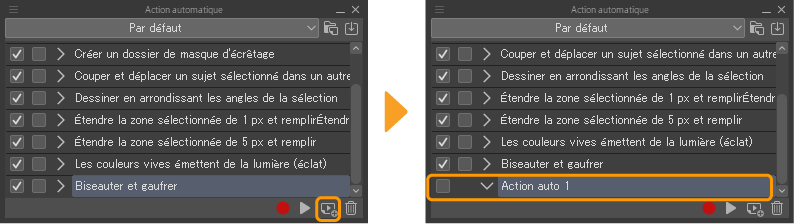
Enregistrement des opérations dans une action automatique
Sélectionnez l’action automatique pour laquelle vous souhaitez enregistrer une opération. Même si vous sélectionnez une action automatique pour laquelle une opération a déjà été enregistrée, vous pouvez toujours enregistrer de nouvelles opérations à celle-ci.
Appuyez sur Démarrer pour enregistrer l’action automatique à partir de la palette Actions automatiques.
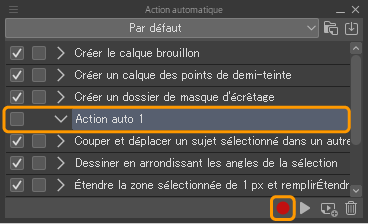
Effectuez les opérations que vous souhaitez enregistrer dans l’action automatique. Celles-ci s’afficheront sous forme d’une liste de commandes dans l’action automatique. Une fois toutes les opérations terminées, appuyez sur Arrêter pour enregistrer l’action automatique. Une opération sera maintenant enregistrée dans l’action automatique.
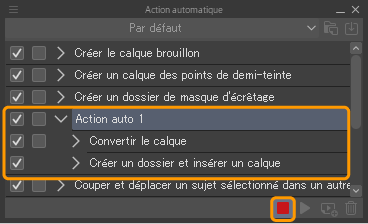
Pour les opérations d’outil et d’outil secondaire, seul le déplacement des calques et des sélections peut être enregistré. Aucune autre opération ne peut être enregistrée. De plus, il peut y avoir des opérations de palette et de menu qui ne peuvent pas être enregistrées.
Exécution d’une action automatique
Depuis la palette Action automatique, sélectionnez l’action automatique que vous souhaitez jouer et appuyez sur Démarrer pour lancer l’action automatique ou double-cliquez dessus. L’action automatique est rejouée et l’opération enregistrée va maintenant s’exécuter.
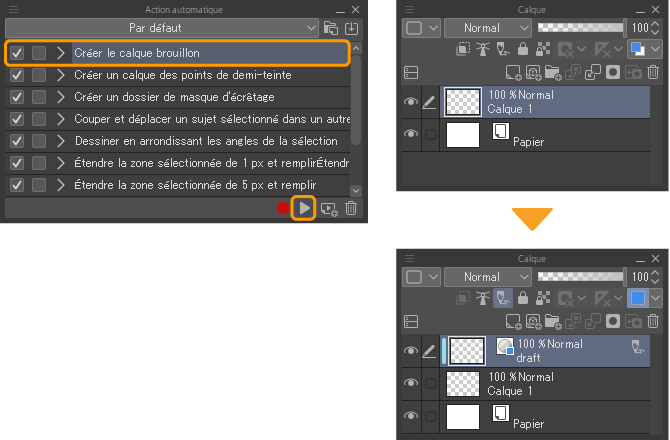
Les actions automatiques peuvent également être rejouées à l’aide de la palette Accès rapide ou avec des raccourcis.
Jouer uniquement des commandes spécifiques
Lorsqu’une certaine commande est sélectionnée dans l’action automatique, les opérations s’exécuteront à partir de la commande sélectionnée et au-delà. Si vous décochez la case pour une commande dans la palette Action automatique, vous pouvez lire les commandes à l’exception de celles qui sont désactivées.
Changer l’ordre des actions automatiques et des commandes
Sélectionnez l’action automatique que vous souhaitez modifier et faites glisser l’action automatique à la position souhaitée sur la palette d’actions automatiques. Les commandes sélectionnées peuvent également être déplacées vers d’autres actions automatiques.
Sélectionner des actions et des commandes automatiques tout en maintenant la touche Ctrl ou Maj enfoncée vous permet de sélectionner plusieurs actions et commandes automatiques. Cependant, si plusieurs commandes sont sélectionnées, elles sont limitées aux commandes dans la même action automatique.
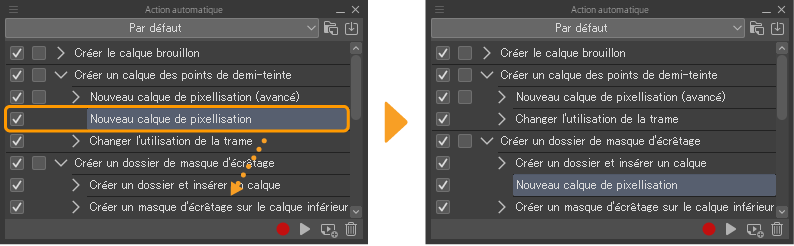
Suppression d’une action automatique
Depuis la palette Action automatique, sélectionnez l’action automatique ou la commande que vous souhaitez supprimer et appuyez sur Supprimer l’action automatique. Cliquer sur OK pour confirmer.
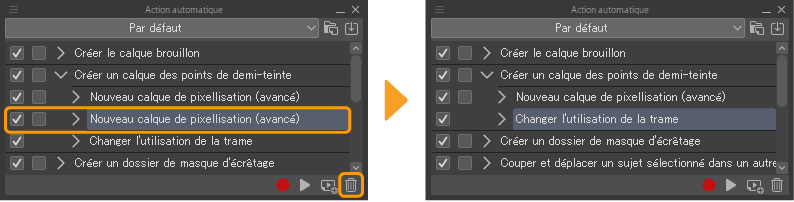
Renommer une action automatique
Vous pouvez renommer une action automatique depuis la palette Action automatique. Sélectionnez l’action automatique que vous souhaitez renommer, puis sélectionnez Renommer l’action automatique dans le menu de la palette Action automatique pour entrer le nouveau nom.
Duplication d’une action automatique
Vous pouvez dupliquer une action automatique en sélectionnant l’action automatique que vous souhaitez dupliquer dans la palette Action automatique, puis en choisissant Dupliquer l’action automatique dans le menu de la palette Action automatique.
Pour dupliquer une commande dans une action automatique, sélectionnez la commande et choisissez Dupliquer la commande dans le menu de la palette Action automatique.
Déplacer ou dupliquer une action automatique vers un autre ensemble d’actions automatiques.
Sélectionnez l’action automatique que vous souhaitez déplacer dans la palette Action automatique. Sélectionnez la destination de l’ensemble d’actions automatiques dans le menu Déplacer l’action automatique vers un ensemble différent de la palette d’actions automatiques. Vous pouvez déplacer une action automatique vers un ensemble d’actions automatiques sélectionné.
Si vous souhaitez conserver l’action automatique dans l’ensemble d’actions automatiques d’origine, choisissez Copier l’action automatique vers un ensemble différent dans le menu de la palette Action automatique et sélectionnez l’ensemble d’actions automatiques que vous souhaitez dupliquer.
Changer l’affichage de la palette Action automatique
Mode bouton
Sélectionner le mode bouton dans le menu de la palette Action automatique permet de transformer les actions automatiques et les commandes en boutons, ce qui vous permet d’exécuter une action automatique en la tapant simplement.
Cependant, en mode bouton, il n’est pas possible de définir des actions automatiques et des commandes. Vous pouvez sélectionner à nouveau le Mode bouton pour revenir à l’affichage d’origine.
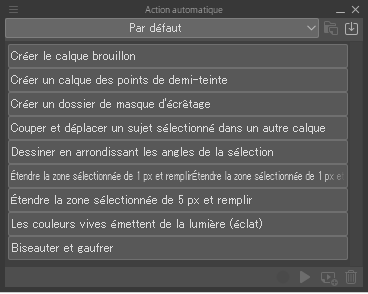
Afficher la barre des paramètres de l’action
Dans le menu de la palette Action automatique, sélectionnez Afficher la barre des paramètres de l’action pour afficher ou masquer les boutons et le menu déroulant au-dessus de la liste des actions automatiques.
Afficher la barre de commandes
Depuis le menu de la palette Action automatique, sélectionnez Afficher la barre de commandes pour afficher ou masquer les boutons situés sous la liste des actions automatiques.